
1 Pozycje
Przegląd
Lista pozycji dla hosta jest dostępna w sekcji Zbieranie danych → Hosty po kliknięciu opcji Pozycje przy odpowiednim hoście.
Wyświetlana jest lista istniejących pozycji.
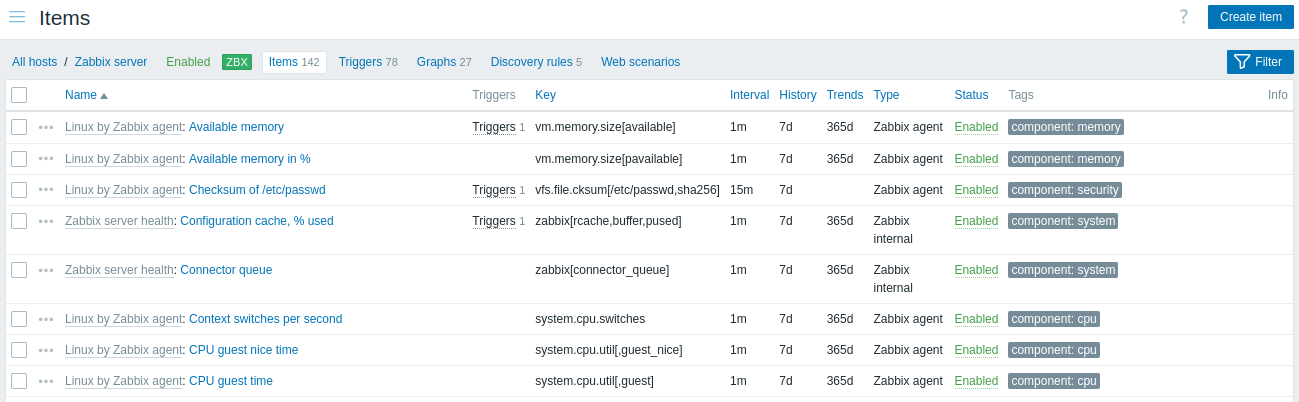
Wyświetlane dane:
| Kolumna | Opis |
|---|---|
| Menu pozycji | Kliknij ikonę z trzema kropkami, aby otworzyć menu pozycji. |
| Host | Host pozycji. Kliknięcie nazwy hosta otwiera formularz konfiguracji hosta. Ta kolumna jest wyświetlana tylko wtedy, gdy w filtrze wybrano wiele hostów lub nie wybrano żadnego hosta. |
| Nazwa | Nazwa pozycji wyświetlana jako niebieski odnośnik do szczegółów pozycji. Kliknięcie odnośnika z nazwą pozycji otwiera formularz konfiguracji pozycji. Jeśli pozycja hosta należy do szablonu, przed nazwą pozycji wyświetlana jest nazwa szablonu jako szary odnośnik. Kliknięcie odnośnika szablonu otwiera listę pozycji na poziomie szablonu. Jeśli pozycja została utworzona na podstawie prototypu pozycji, jej nazwa jest poprzedzona nazwą reguły wykrywania niskiego poziomu, wyświetlaną na pomarańczowo. Kliknięcie nazwy reguły wykrywania otwiera listę prototypów pozycji. |
| Wyzwalacze | Umieszczenie wskaźnika myszy nad opcją Wyzwalacze wyświetla okno informacyjne zawierające wyzwalacze powiązane z pozycją. Liczba wyzwalaczy jest wyświetlana na szaro. |
| Klucz | Wyświetlany jest klucz pozycji. |
| Interwał | Wyświetlana jest częstotliwość sprawdzania. Uwaga: pozycje pasywne można również sprawdzić natychmiast, naciskając przycisk Wykonaj teraz. |
| Historia | Wyświetlana jest liczba dni przechowywania historii danych pozycji. |
| Trendy | Wyświetlana jest liczba dni przechowywania historii trendów pozycji. |
| Typ | Wyświetlany jest typ pozycji (agent Zabbix, agent SNMP, proste sprawdzenie itd.). |
| Stan | Wyświetlany jest stan pozycji: Włączona, Wyłączona lub Nieobsługiwana. Stan można zmienić ręcznie, klikając go: z Włączona na Wyłączona (i odwrotnie) oraz z Nieobsługiwana na Wyłączona (i odwrotnie). Wykryte pozycje, które zostały utracone, są oznaczone ikoną informacji. Tekst podpowiedzi zawiera szczegółowe informacje o ich stanie. |
| Znaczniki | Wyświetlane są znaczniki pozycji. Można wyświetlić maksymalnie trzy znaczniki (pary nazwa:wartość). Jeśli znaczników jest więcej, wyświetlany jest odnośnik „...”, który po umieszczeniu wskaźnika myszy pozwala wyświetlić wszystkie znaczniki. |
| Informacje | Jeśli pozycja działa prawidłowo, w tej kolumnie nie jest wyświetlana żadna ikona. W przypadku błędów wyświetlana jest kwadratowa ikona z literą „i”. Umieść wskaźnik myszy nad ikoną, aby wyświetlić podpowiedź z opisem błędu. |
Aby skonfigurować nową pozycję, kliknij przycisk Utwórz pozycję w prawym górnym rogu.
Opcje masowej edycji
Przyciski poniżej listy oferują kilka opcji masowej edycji:
- Włącz - zmień status pozycji na Włączona
- Wyłącz - zmień status pozycji na Wyłączona
- Wykonaj teraz - natychmiast wykonaj sprawdzenie nowych wartości pozycji. Obsługiwane tylko dla sprawdzeń pasywnych (zobacz więcej szczegółów). Należy pamiętać, że podczas natychmiastowego sprawdzania wartości pamięć podręczna konfiguracji nie jest aktualizowana, więc wartości nie będą odzwierciedlać bardzo niedawnych zmian w konfiguracji pozycji.
- Wyczyść historię i trendy - usuń dane historii i trendów dla pozycji.
- Kopiuj - skopiuj pozycje do innych hostów lub szablonów.
- Masowa aktualizacja - zaktualizuj kilka właściwości dla wielu pozycji jednocześnie.
- Usuń - usuń pozycje.
Aby użyć tych opcji, zaznacz pola wyboru przy odpowiednich pozycjach, a następnie kliknij wymagany przycisk.
Korzystanie z filtra
Możesz użyć filtra, aby wyświetlić tylko interesujące Cię pozycje. Aby zapewnić lepszą wydajność wyszukiwania, dane są przeszukiwane z nierozwiniętymi makrami.
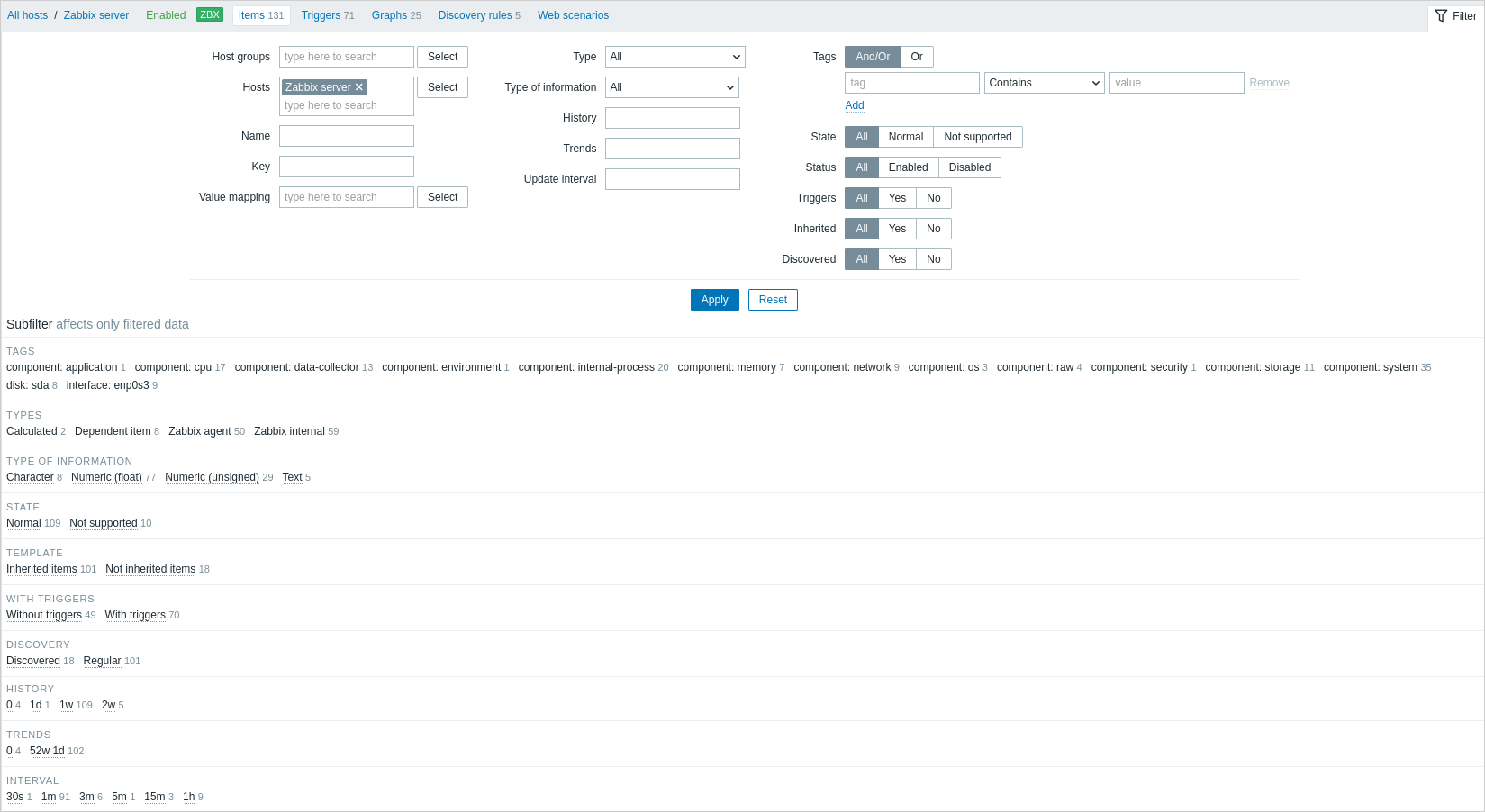
Ikona Filtr jest dostępna w prawym górnym rogu. Kliknięcie jej otworzy filtr, w którym można określić żądane kryteria filtrowania.
| Parameter | Description |
|---|---|
| Host groups | Filtrowanie według jednej lub wielu grup hostów. Wskazanie nadrzędnej grupy hostów automatycznie zaznacza wszystkie zagnieżdżone grupy hostów. Nie można wybrać grup hostów zawierających wyłącznie szablony. |
| Hosts | Filtrowanie według jednego lub wielu hostów. |
| Name | Filtrowanie według nazwy pozycji. |
| Key | Filtrowanie według klucza pozycji. |
| Value mapping | Filtrowanie według użytego mapowania wartości. Ten parametr nie jest wyświetlany, jeśli opcja Hosts jest pusta. |
| Type | Filtrowanie według typu pozycji (Zabbix agent, SNMP agent itp.). |
| Type of information | Filtrowanie według typu informacji (Unsigned numeric, float itp.). |
| History | Filtrowanie według czasu przechowywania historii pozycji. |
| Trends | Filtrowanie według czasu przechowywania trendów pozycji. |
| Update interval | Filtrowanie według interwału aktualizacji pozycji. |
| Tags | Określ tagi, aby ograniczyć liczbę wyświetlanych pozycji. Można uwzględniać, jak i wykluczać określone tagi oraz wartości tagów. Można ustawić kilka warunków. Dopasowanie nazwy tagu jest zawsze rozróżniane wielkością liter. Dla każdego warunku dostępnych jest kilka operatorów: Exists - uwzględnij określone nazwy tagów Equals - uwzględnij określone nazwy tagów i wartości (rozróżnianie wielkości liter) Contains - uwzględnij określone nazwy tagów, których wartości zawierają wprowadzony ciąg znaków (dopasowanie podciągu, bez rozróżniania wielkości liter) Does not exist - wyklucz określone nazwy tagów Does not equal - wyklucz określone nazwy tagów i wartości (rozróżnianie wielkości liter) Does not contain - wyklucz określone nazwy tagów, których wartości zawierają wprowadzony ciąg znaków (dopasowanie podciągu, bez rozróżniania wielkości liter) Dostępne są dwa typy obliczania warunków: And/Or - wszystkie warunki muszą być spełnione, warunki o tej samej nazwie tagu będą grupowane według warunku Or Or - wystarczy, że spełniony jest jeden warunek |
| State | Filtrowanie według stanu pozycji - Normal lub Not supported. |
| Status | Filtrowanie według statusu pozycji - Enabled lub Disabled. |
| Triggers | Filtrowanie pozycji z wyzwalaczami lub bez wyzwalaczy. |
| Inherited | Filtrowanie pozycji dziedziczonych lub niedziedziczonych z szablonu. |
| Discovery | Filtrowanie pozycji wykrytych lub niewykrytych przez niskopoziomowe wykrywanie. |
Używanie podfiltra
Podfiltr pozwala dalej modyfikować filtrowanie z filtra głównego.
Zawiera klikalne odnośniki umożliwiające szybki dostęp do powiązanych pozycji. Pozycje są powiązane wspólną jednostką, taką jak tag, typ pozycji, stan pozycji, interwał aktualizacji pozycji itp. Po kliknięciu jednostki zostaje ona wyróżniona szarym tłem, a pozycje są natychmiast filtrowane (bez potrzeby klikania Zastosuj w filtrze głównym). Kliknięcie innej jednostki dodaje ją do filtrowanych wyników. Ponowne kliknięcie jednostki usuwa filtrowanie.
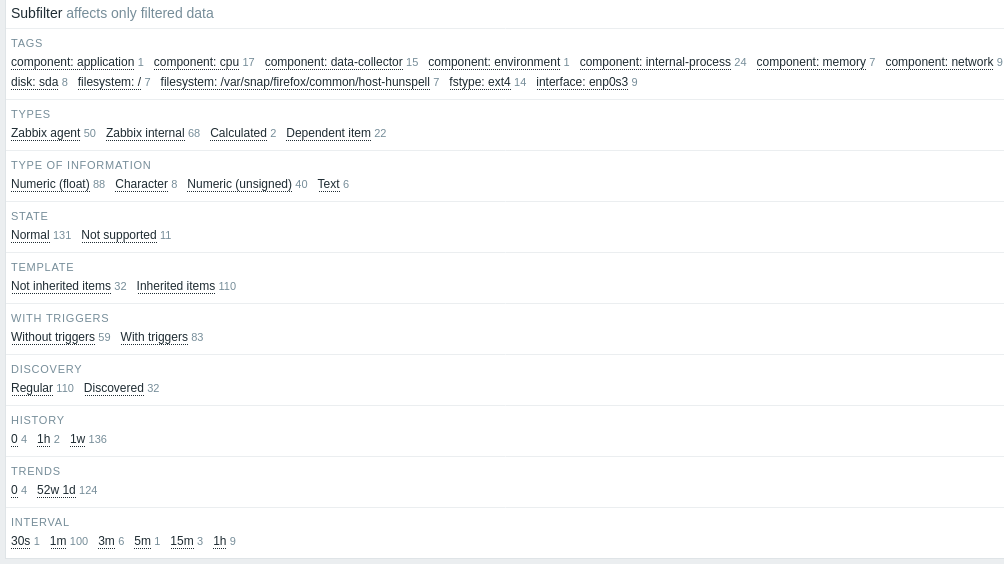
Podfiltry są generowane na podstawie przefiltrowanych danych, których liczba jest ograniczona do 1000 rekordów. Jeśli chcesz zobaczyć więcej rekordów w podfiltrze, musisz zwiększyć wartość parametru Limit for search and filter results (w Administracja -> Ogólne -> GUI).
W przeciwieństwie do filtra głównego, podfiltr jest aktualizowany przy każdym żądaniu odświeżenia tabeli, aby zawsze zawierał aktualne informacje o dostępnych opcjach filtrowania i licznikach.
Liczba wyświetlanych jednostek jest ograniczona poziomo do 100. Jeśli jest ich więcej, na końcu wyświetlana jest ikona trzech kropek; nie można jej kliknąć.
Liczba obok każdej klikalnej jednostki wskazuje liczbę pozycji w niej zgrupowanych (na podstawie wyników filtra głównego). Po kliknięciu jednostki liczby przy innych dostępnych jednostkach są wyświetlane ze znakiem plus, wskazującym, ile pozycji można dodać do bieżącego wyboru. Jednostki bez pozycji nie są wyświetlane, chyba że zostały wcześniej wybrane w podfiltrze.