
4. Новый триггер
Обзор
В этом разделе вы узнаете, как настроить триггер.
Элементы данных только собирают данные. Чтобы автоматически оценивать поступающие данные, нам нужно определить триггеры. Триггер содержит выражение, которое задает порог допустимого уровня для данных.
Если поступающие данные превысят этот уровень, триггер "сработает" или перейдет в состояние 'Problem' — это означает, что произошло что-то, что может потребовать внимания. Если уровень снова станет допустимым, триггер возвращается в состояние 'Ok'.
Добавление триггера
Чтобы настроить триггер для нашего элемента данных:
- Перейдите в Сбор данных > Узлы сети.
- Нажмите ссылку Триггеры в строке 'New host'.
- Нажмите Создать триггер.
Откроется форма настройки триггера.
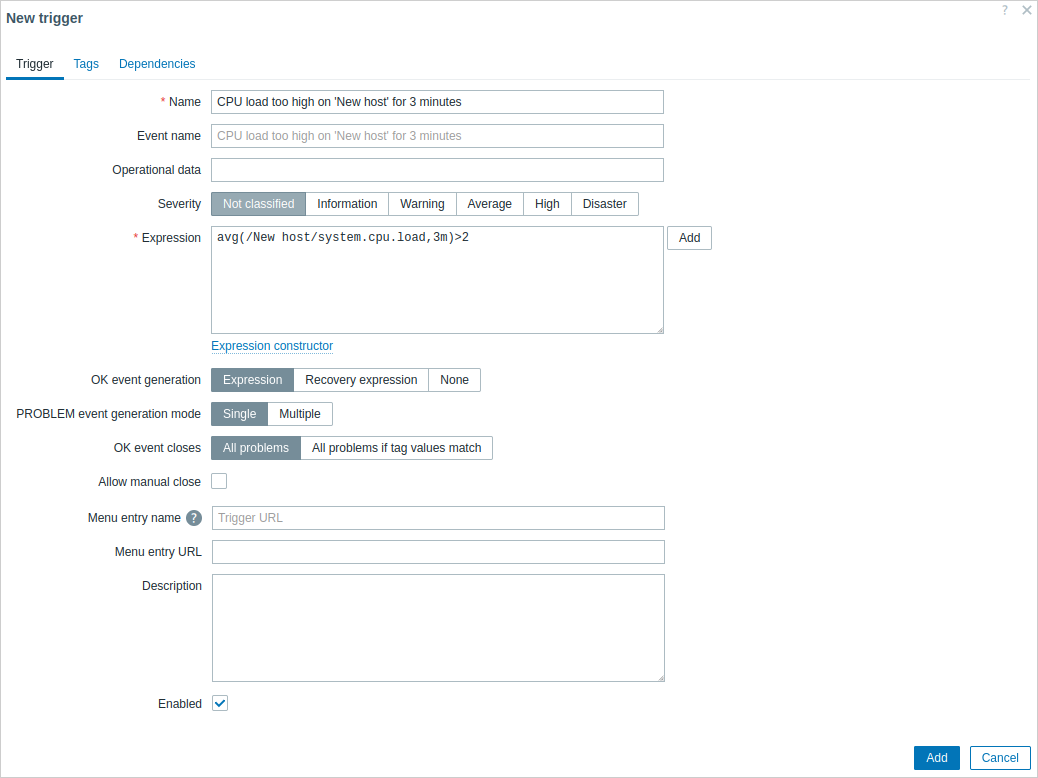
Для нашего триггера здесь нужно указать следующую основную информацию:
Имя
- Введите CPU load too high on 'New host' for 3 minutes в качестве значения. Это будет имя триггера, отображаемое в списках и других местах.
Выражение
- Введите:
avg(/New host/system.cpu.load,3m)>2
Это выражение триггера.
Убедитесь, что выражение введено правильно, вплоть до последнего символа.
Ключ элемента данных здесь (system.cpu.load) используется для ссылки на элемент данных.
По сути, это конкретное выражение означает, что порог проблемы превышен, когда среднее значение загрузки CPU за 3 минуты больше 2.
Подробнее о синтаксисе выражений триггеров.
Другие параметры можно оставить без изменений, используя значения по умолчанию.
После завершения нажмите Добавить. Новый триггер должен появиться в списке триггеров.
Отображение статуса триггера
Если триггер определен, вам может быть интересно посмотреть его статус.
Если загрузка CPU превысила пороговый уровень, заданный в триггере, проблема будет отображаться в Мониторинг > Проблемы.

Мигание в столбце статуса указывает на недавнее изменение статуса триггера, произошедшее за последние 30 минут.