
1. Простые графики
Обзор
Простые графики предоставляются для визуализации данных, собранных элементами данных.
Для просмотра простых графиков от пользователя не требуется никаких действий по настройке. Они свободно предоставляются Zabbix.
Просто перейдите в Monitoring > Latest data и нажмите ссылку Graph для соответствующего элемента данных, после чего будет отображен график.
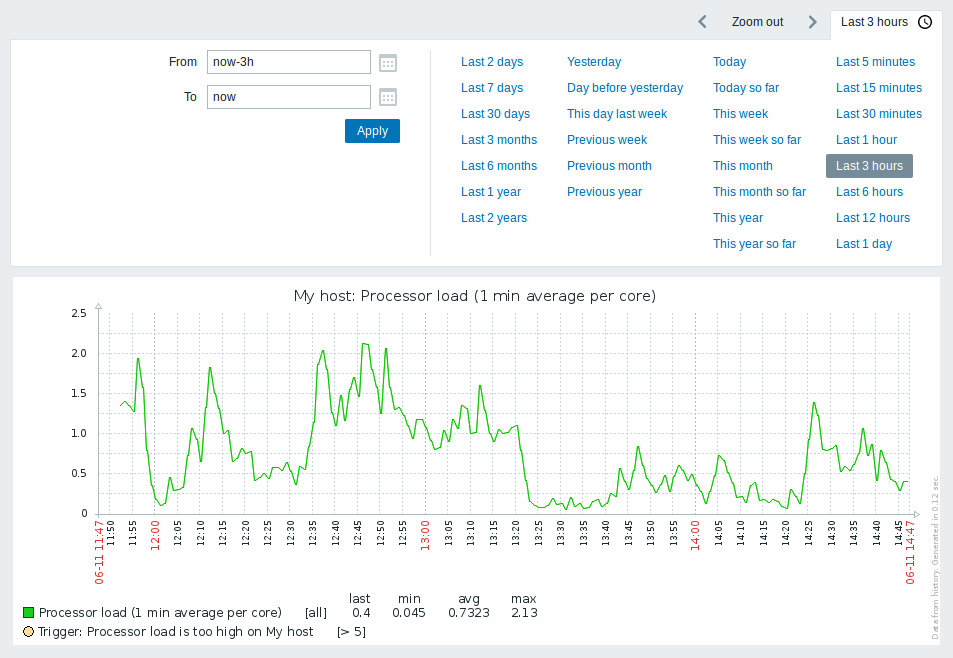
Простые графики предоставляются для всех числовых элементов данных. Для текстовых элементов данных в Monitoring > Latest data доступна ссылка History.
Выбор периода времени
С помощью расположенного над графиком селектора Период времени можно одним щелчком мыши выбрать часто используемые периоды.
Дополнительную информацию см. в разделе Выбор периода времени.
Недавние данные vs длительные периоды
Для самых последних данных рисуется одиночная линия, соединяющая каждое полученное значение. Одиночная линия рисуется до тех пор, пока доступен хотя бы один горизонтальный пиксель для одного значения.
Для данных, показывающих длительный период, рисуется три линии — тёмно-зелёная линия отображает среднее значение, тогда как светло-розовая и светло-зелёная линии отображают максимальное и минимальное значения в данный момент времени. Пространство между максимумами и минимумами заполняется жёлтым цветом.
Рабочее время (рабочие дни) отображается на графиках белым фоном, а нерабочее время отображается серым (в теме Оригинальная синяя, по умолчанию в веб-интерфейсе).
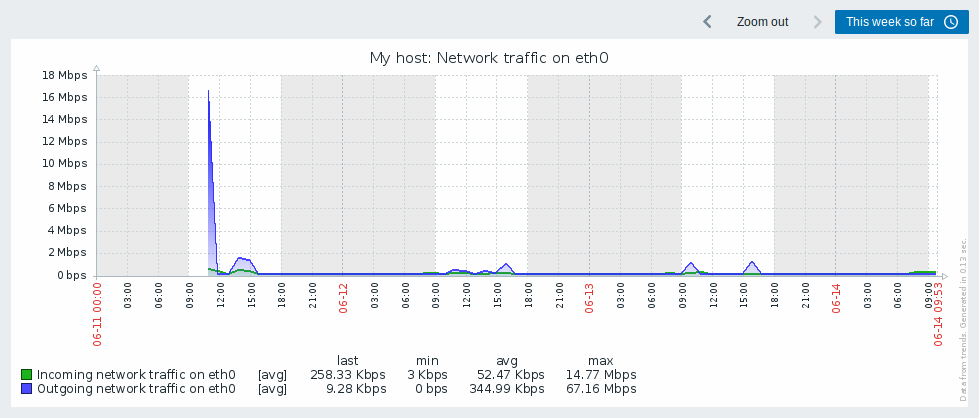
Рабочее время всегда отображается на простых графиках, тогда как отображение рабочего времени на пользовательских графиках является предпочтением пользователя.
Рабочее время не отображается, если график показывает период более 3 месяцев.
Линии триггеров
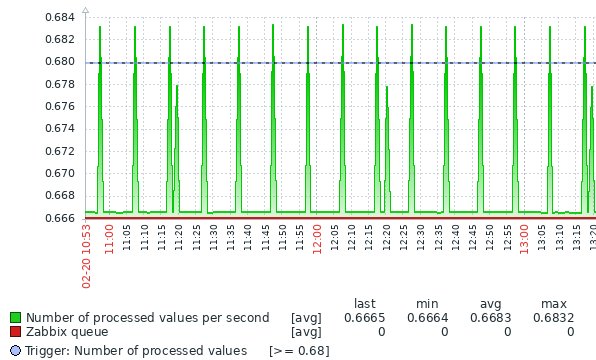
Простые триггеры отображаются линиями с чёрным пунктиром поверх цвета важности триггера — обратите внимание на синюю линию на графике и на информацию о триггере, отображаемую в легенде. На графике может отображаться до 3 линий триггеров; если триггеров больше, тогда приоритет отдается триггерам с меньшей важностью. В простых графиках триггеры отображаются всегда, в то время как отображение триггеров в пользовательских графиках является предпочтением пользователя.
Формирование на основе истории/трендов
Графики могут строиться на основе либо истории, либо трендов элемента данных.
Для пользователей, у которых включен режим отладки веб-интерфейса, в правом нижнем углу графика отображается серная вертикальная подпись, указывающая, откуда поступают данные.
На то, будет ли использоваться история или тренды, влияют несколько факторов:
- срок хранения истории элемента данных. Например, история элемента данных может храниться 14 дней. В этом случае любые данные старше четырнадцати дней будут браться из трендов.
- плотность данных на графике. Если количество секунд, отображаемых в одном горизонтальном пикселе графика, превышает 3600/16, отображаются данные трендов (даже если история элемента данных по-прежнему доступна за тот же период).
- если тренды отключены, для построения графика используется история элемента данных — если она доступна за этот период.
Отсутствие данных
Для элементов данных с обычным интервалом обновления на графике ничего не отображается, если данные элемента не собираются.
Однако для элементов данных типа trapper и элементов данных с заданным запланированным интервалом обновления (при этом обычный интервал обновления установлен в 0) проводится прямая линия до первого собранного значения и от последнего собранного значения до конца графика; линия проходит соответственно на уровне первого/последнего значения.
Переключение на необработанные значения
Раскрывающийся список в правом верхнем углу позволяет переключиться с простого графика на списки Значения/500 последних значений. Это может быть полезно для просмотра числовых значений, на основе которых построен график.
Представленные здесь значения являются необработанными, то есть для них не используются единицы измерения или постобработка. Однако применяется сопоставление значений.
Известные проблемы
Смотрите известные проблемы по графикам.