
3 Отчет о доступности
Обзор
В Reports > Availability report можно увидеть, какую долю времени каждый триггер находился в состоянии проблемы/OK.
Для каждого состояния отображается процент времени, что позволяет легко определить доступность различных элементов в вашей системе.
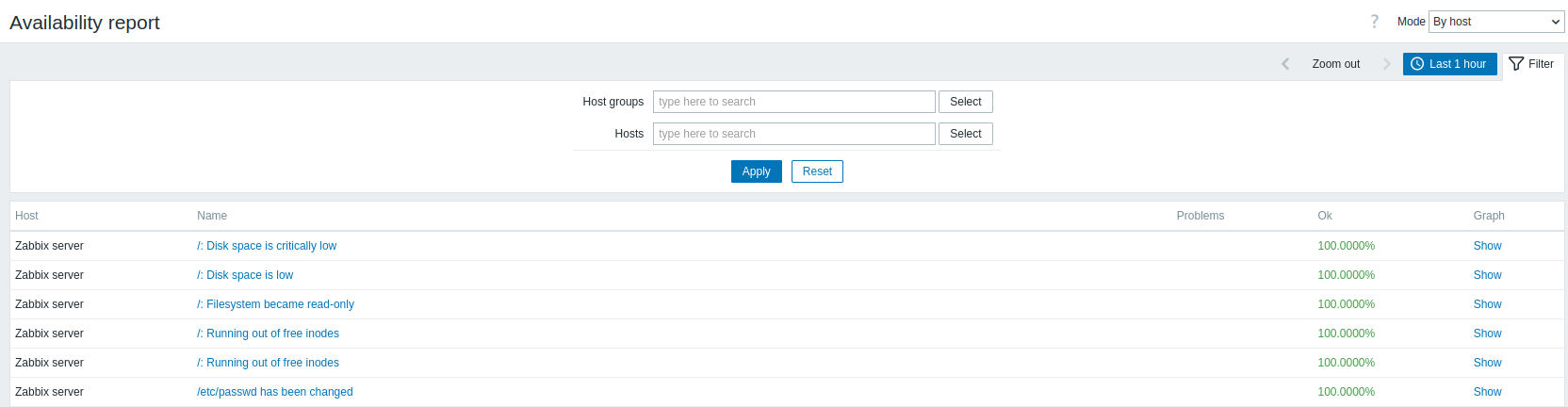
В раскрывающемся списке в правом верхнем углу можно выбрать режим отображения — показывать триггеры по узлам сети или триггеры, относящиеся к шаблону.
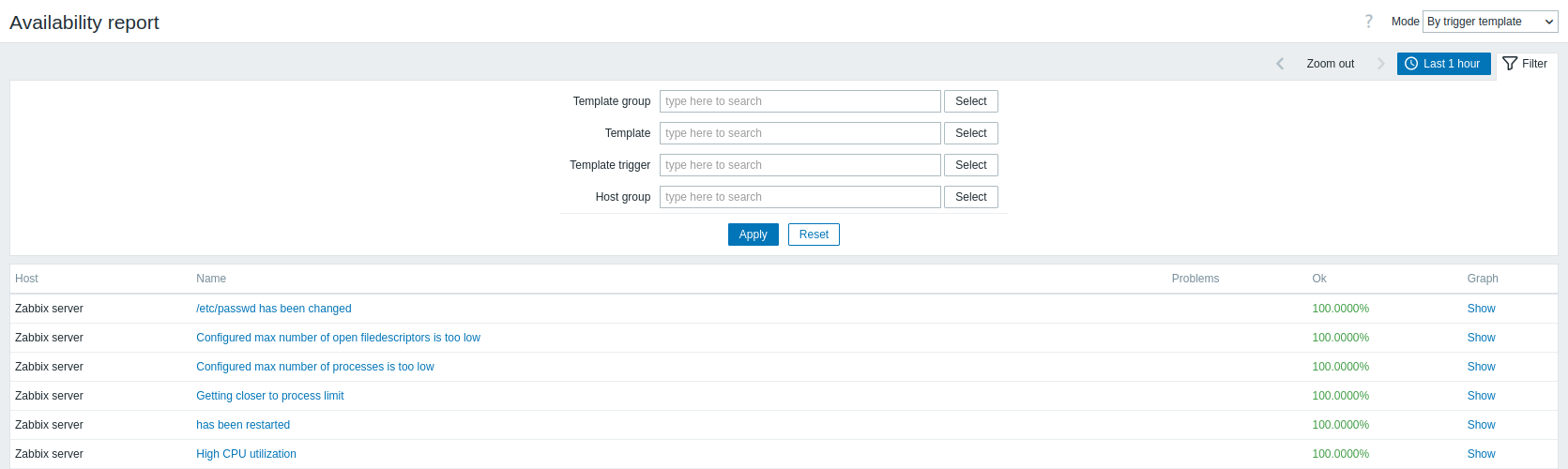
Имя триггера является ссылкой на последние события этого триггера.
Использование фильтра
Фильтр может помочь сузить количество отображаемых узлов сети и/или триггеров. Для повышения производительности поиска данные ищутся с неразрешенными макросами.
Фильтр расположен под названием раздела Отчет о доступности. Его можно открыть и свернуть, щелкнув вкладку Фильтр справа.
Фильтрация по шаблону триггера
В режиме По шаблону триггера результаты можно фильтровать по одному или нескольким параметрам, перечисленным ниже.
| Parameter | Description |
|---|---|
| Template group | Фильтровать узлы сети по триггерам, унаследованным от шаблонов, принадлежащих выбранной группе шаблонов. При указании родительской группы шаблонов автоматически выбираются все вложенные группы шаблонов. |
| Template | Фильтровать узлы сети по триггерам, унаследованным от выбранного шаблона, включая вложенные шаблоны. Если вложенный шаблон имеет собственные триггеры, эти триггеры отображаться не будут. |
| Template trigger | Фильтровать узлы сети по выбранному триггеру. Другие триггеры отфильтрованных узлов сети отображаться не будут. |
| Host group | Фильтровать узлы сети, принадлежащие выбранной группе узлов сети. |
Фильтрация по узлу сети
В режиме By host результаты можно фильтровать по узлу сети или группе узлов сети.
При указании родительской группы узлов сети автоматически выбираются все вложенные группы узлов сети.
Выбор периода времени
Выбор периода времени позволяет одним щелчком выбрать часто используемые периоды времени. Выбор можно развернуть и свернуть, нажав вкладку Период времени рядом с фильтром.
При нажатии Показать в столбце График отображается информация о доступности в виде столбчатой диаграммы, где каждый столбец представляет прошедшую неделю текущего года.
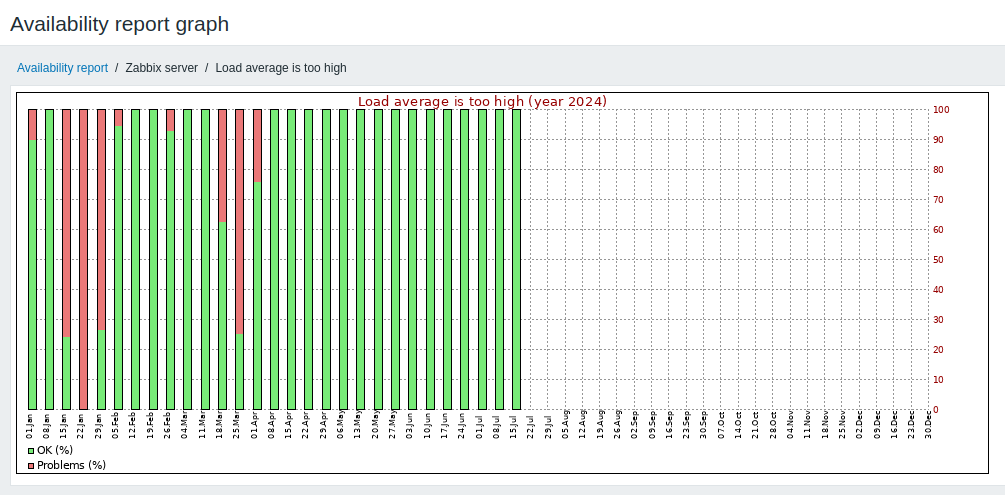
Зеленый цвет столбца обозначает время в состоянии «ОК», а красный — время проблемы.
Влияние периодов обслуживания
Обслуживание не исключает время из отчета о доступности автоматически. Только обслуживание, настроенное как No data collection, останавливает опрос (поэтому проблемы не создаются) и, следовательно, не изменяет процент доступности для затронутых триггеров.