
28 Лучшие элементы данных
Обзор
В виджете Top items можно отображать наибольшие (или наименьшие) значения для группы элементов данных.
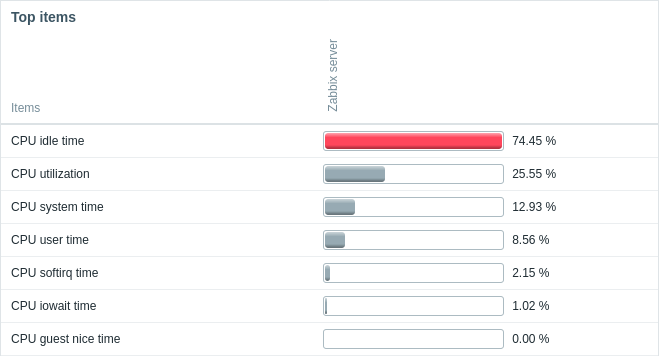
Можно выбирать элементы данных напрямую или по шаблону, настраивать порядок столбцов и выделение.
Цвет проблемных элементов данных основан на цвете серьезности проблемы, который можно изменить на экране обновления проблемы.
По умолчанию отображаются только значения, попадающие в последние 24 часа. Это ограничение было введено с целью улучшения времени первоначальной загрузки для больших страниц с последними данными. Этот предел настраивается в Администрирование → Общее → GUI с помощью параметра Максимальный период отображения истории.
При нажатии на значение элемента данных открывается меню элемента данных.
Конфигурация
Чтобы настроить, выберите Top items в качестве типа:
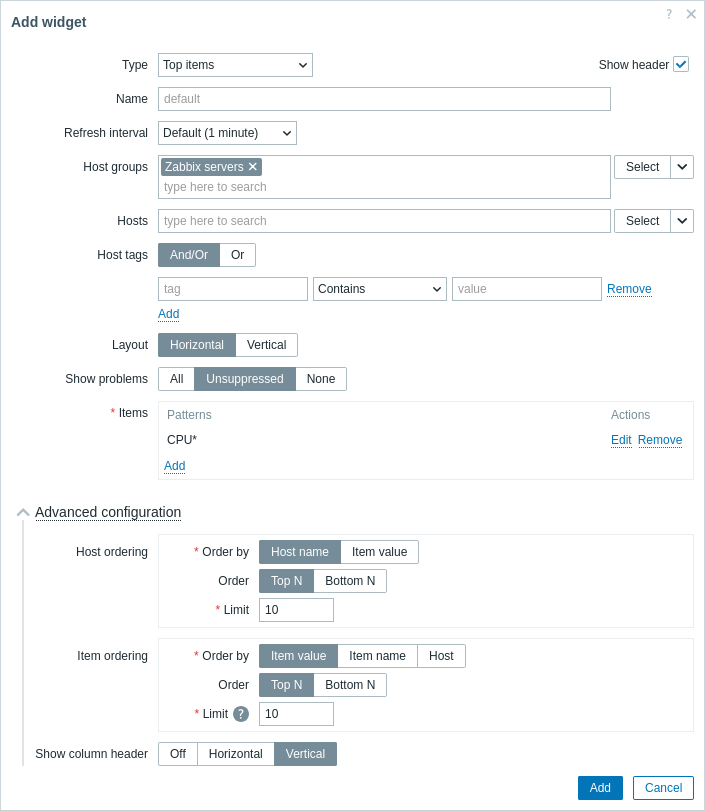
Помимо параметров, общих для всех виджетов, можно задать следующие специальные параметры:
| Группы узлов сети | Выберите группы узлов сети. Кроме того, можно выбрать совместимый виджет в качестве источника данных для групп узлов сети. Это поле поддерживает автодополнение, поэтому при вводе имени группы будет предлагаться выпадающий список подходящих групп. Этот параметр недоступен при настройке виджета на шаблонной панели. |
|
| Узлы сети | Выберите узлы сети. Кроме того, можно выбрать совместимый виджет или панель в качестве источника данных для узлов сети. Это поле поддерживает автодополнение, поэтому при вводе имени узла сети будет предлагаться выпадающий список подходящих узлов. Этот параметр недоступен при настройке виджета на шаблонной панели. |
|
| Теги узлов сети | Укажите теги, чтобы ограничить количество данных узлов сети, отображаемых в виджете. Можно включать и исключать определенные теги и значения тегов. Можно задать несколько условий. Сопоставление имени тега всегда чувствительно к регистру. Для каждого условия доступны несколько операторов: Exists - включить указанные имена тегов; Equals - включить указанные имена и значения тегов (с учетом регистра); Contains - включить указанные имена тегов, если значения тегов содержат введенную строку (поиск подстроки, без учета регистра); Does not exist - исключить указанные имена тегов; Does not equal - исключить указанные имена и значения тегов (с учетом регистра); Does not contain - исключить указанные имена тегов, если значения тегов содержат введенную строку (поиск подстроки, без учета регистра). Для условий доступны два типа вычисления: And/Or - должны быть выполнены все условия, условия с одинаковым именем тега будут сгруппированы по условию Or; Or - достаточно выполнения одного условия. |
|
| Макет | Выберите вариант макета: Horizontal - имена узлов сети будут отображаться слева; Vertical - имена узлов сети будут отображаться сверху. |
|
| Показывать проблемы | Выберите, как отображать проблемы: All - отображать все проблемы; Unsuppressed - отображать только проблемы, не подавленные из-за обслуживания узла сети; None - не отображать проблемы вообще. Примечание: если отображается состояние проблемы, оно переопределяет параметры стиля отображения из конфигурации столбца элемента данных. |
|
| Элементы данных | Добавьте шаблоны элементов данных или конкретные элементы данных для отображения (см. Конфигурация столбца). | |
| Дополнительная конфигурация | ||
| Порядок узлов сети | Выберите параметры сортировки для столбца/строки узлов сети. | |
| Сортировать по | Сортировать узлы сети по: Host name - узлы сети будут отсортированы по имени узла сети; Item value - узлы сети будут отсортированы по значению выбранных элементов данных. |
|
| Порядок | Выберите, отображать ли наибольшие или наименьшие значения: TopN - первые N значений; BottomN - последние N значений. Значение N выбирается в поле Limit. |
|
| Ограничение | Введите ограничение для отображаемых узлов сети (диапазон 1-1000; по умолчанию 10). Это значение станет значением N в поле Order. |
|
| Порядок элементов данных | Выберите параметры сортировки для столбца/строки элементов данных. | |
| Сортировать по | Сортировать элементы данных по: Item value - элементы данных будут отсортированы по значению элемента данных; Item name - элементы данных будут отсортированы по имени элемента данных; Host - элементы данных будут отсортированы по выбранному шаблону узла сети. |
|
| Порядок | Выберите, отображать ли наибольшие или наименьшие значения: TopN - первые N значений; BottomN - последние N значений. Значение N выбирается в поле Limit. |
|
| Ограничение | Введите ограничение для отображаемых элементов данных (диапазон 1-1000; по умолчанию 10). Это значение станет значением N в поле Order. |
|
| Показывать заголовок столбца | Выберите параметры отображения заголовка столбца: Off - не отображать заголовок столбца; Horizontal - отображать текст в заголовке горизонтально; Vertical - отображать текст в заголовке вертикально. |
|
Конфигурация столбцов
Чтобы настроить столбцы элементов данных, нажмите Add в параметре Items:
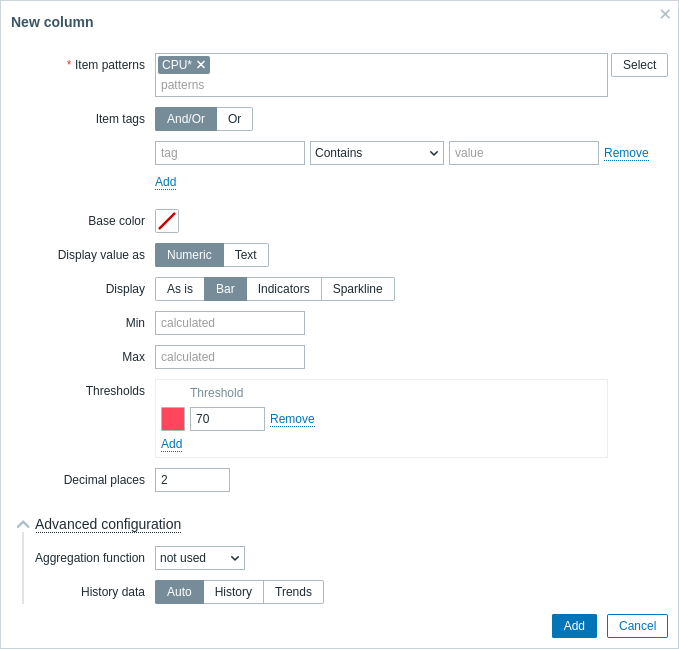
Общие параметры столбца:
| Item patterns | Укажите один или несколько шаблонов элементов данных, используя символ подстановки. Либо выберите элементы данных. При настройке виджета на панели шаблона можно выбрать только элементы данных, настроенные в шаблоне. |
| Item tags | Укажите теги, чтобы ограничить количество данных элементов, отображаемых в виджете. Можно как включать, так и исключать определенные теги и значения тегов. Можно задать несколько условий. Сопоставление имени тега всегда чувствительно к регистру. Для каждого условия доступны следующие операторы: Exists - включить указанные имена тегов; Equals - включить указанные имена тегов и значения (с учетом регистра); Contains - включить указанные имена тегов, у которых значения тегов содержат введенную строку (поиск подстроки, без учета регистра); Does not exist - исключить указанные имена тегов; Does not equal - исключить указанные имена тегов и значения (с учетом регистра); Does not contain - исключить указанные имена тегов, у которых значения тегов содержат введенную строку (поиск подстроки, без учета регистра). Для условий доступны два типа вычисления: And/Or - должны быть выполнены все условия, при этом условия с одинаковым именем тега будут сгруппированы по условию Or; Or - достаточно выполнения одного условия. |
| Base color | Выберите цвет фона столбца или цвет заливки, если для Display установлено значение "Bar" или "Indicators". Обратите внимание, что базовый цвет можно переопределить цветами порога или подсветки. |
| Display value as | Формат отображения значения элемента данных: Numeric или Text. Выбранный вариант определяет, какие дополнительные параметры будут доступны. См. список параметров для каждого формата ниже. |
Параметры столбца для числовых значений:
| Отображение | Определите, как должно отображаться значение: Как есть - обычный текст; Полоса - сплошная полоса, залитая цветом; Индикаторы - сегментированная полоса, залитая цветом; Спарклайн - мини-график в виде линии. |
| Мин. | Минимальное значение для отображения полосы/индикаторов. |
| Макс. | Максимальное значение для отображения полосы/индикаторов. |
| Ширина | Задайте толщину линии графика с помощью ползунка или вручную введите значение в диапазоне от 0 до 10. Этот параметр используется только для отображения спарклайна. |
| Заливка | Задайте уровень прозрачности заливки с помощью ползунка или вручную введите значение в диапазоне от 0 до 10. Этот параметр используется только для отображения спарклайна. |
| Цвет | Выберите цвет линии и заливки. Этот параметр используется только для отображения спарклайна. |
| Описание полей, связанных с выбором периода времени и данных истории, см. в разделе Расширенная настройка. | |
| Пороговые значения | Укажите пороговые значения, при достижении которых должен изменяться цвет фона/заливки. При сохранении список будет отсортирован по возрастанию. Для спарклайнов пороговые значения применяются только к последнему значению элемента данных. |
| Десятичные знаки | Укажите количество десятичных знаков, отображаемых в значении. |
| Расширенная настройка | |
| Функция агрегации | Укажите функцию агрегации, которую следует использовать в выбранном Периоде времени: min - отображать наименьшее значение; max - отображать наибольшее значение; avg - отображать среднее значение; count - отображать количество значений; sum - отображать сумму значений; first - отображать первое значение; last - отображать последнее значение. Если выбрано значение не используется, отображается самое последнее значение (без агрегации). Агрегация позволяет отображать агрегированное значение за указанный интервал (5 минут, час, день) вместо самого последнего значения. Для функций min, max, avg и sum могут отображаться только числовые данные. Для функции count нечисловые данные будут преобразованы в числовые. |
| Период времени | Укажите период времени, который следует использовать для агрегации значений: Панель - использовать период времени панели; Виджет - использовать период времени указанного виджета; Пользовательский - использовать пользовательский период времени. Этот параметр не отображается, если для Функции агрегации установлено значение «не используется». |
| Виджет | Выберите виджет. Этот параметр отображается только если для Периода времени установлено значение «Виджет». |
| От | Выберите начало периода времени (значение по умолчанию: now-1h). См. синтаксис относительного времени.Этот параметр отображается только если для Периода времени установлено значение «Пользовательский». |
| До | Выберите конец периода времени (значение по умолчанию: now). См. синтаксис относительного времени.Этот параметр отображается только если для Периода времени установлено значение «Пользовательский». |
| Данные истории | Получать данные из истории или трендов: Авто - автоматический выбор; История - получать данные истории; Тренды - получать данные трендов. Этот параметр доступен только для числовых значений элемента данных. Для текстовых значений данные всегда будут получаться из истории. |
Параметры столбца для текстовых значений:
| Выделения | Укажите регулярные выражения, при совпадении с которыми должен изменяться цвет фона/заливки. |