
4. Вебхук
Обзор
Этот способ оповещений полезен для выполнения вызовов HTTP с использованием пользовательского кода JavaScript для прямой интеграции с внешними системами, такими как системы поддержки, чаты или мессенджеры. Вы можете выбрать — импортировать интеграцию, поставляемую Zabbix, или создать свою собственную интеграцию с нуля.
Интеграции
Доступны следующие интеграции, позволяющие использовать предопределенные типы медиа вебхук для отправки уведомлений Zabbix в:
- brevis.one
- Discord
- Event-Driven Ansible
- Express.ms messenger
- GitHub
- GLPI
- IBM Maximo Service Request
- iLert
- iTop
- Jira
- Jira Service Management
- ManageEngine ServiceDesk
- Mantis Bug Tracker
- Mattermost
- MS Teams Workflows
- LINE
- Opsgenie
- OTRS CE
- Pagerduty
- Pushover
- Redmine
- Rocket.Chat
- ServiceNow
- SIGNL4
- Slack
- SolarWinds
- SysAid
- Telegram
- TOPdesk
- VictorOps
- Zammad
- Zendesk
Помимо перечисленных здесь сервисов, Zabbix можно интегрировать с Spiceworks (вебхук не требуется). Чтобы преобразовать уведомления Zabbix в тикеты Spiceworks, создайте тип медиа по электронной почте и укажите адрес электронной почты службы поддержки Spiceworks (например, [email protected]) в настройках профиля назначенного пользователя Zabbix.
Настройка
Чтобы начать использовать интеграцию вебхука:
- Найдите необходимый файл .yaml в каталоге
templates/mediaзагруженной версии Zabbix или скачайте его из репозитория git Zabbix. - Импортируйте файл в установленный Zabbix. Вебхук появится в списке типов носителей.
- Настройте вебхук согласно инструкциям в файле Readme.md (можно нажать имя вебхука выше, чтобы быстро открыть Readme.md).
Чтобы создать пользовательский вебхук с нуля:
- Перейдите в раздел Оповещения > Типы носителей.
- Нажмите Создать тип носителя.
Вкладка Тип носителя содержит различные атрибуты, относящиеся к этому типу носителя:
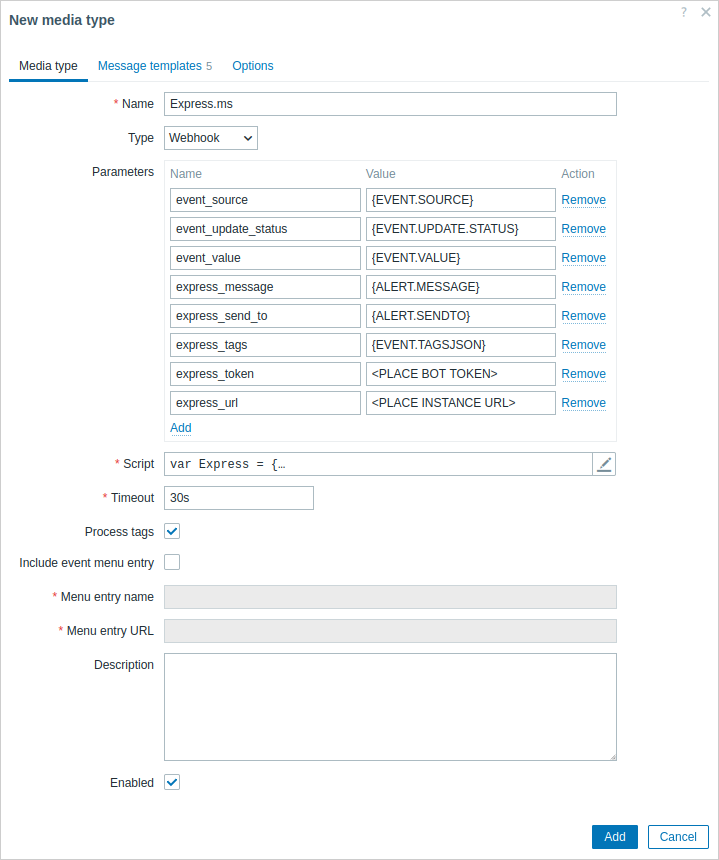
Все обязательные поля отмечены красной звездочкой.
Следующие параметры относятся к типу носителя «вебхук»:
| Параметр | Описание |
|---|---|
| Параметры | Укажите переменные вебхука в виде пар атрибут-значение. Для предварительно настроенных вебхуков список параметров зависит от сервиса. Описание параметров см. в файле Readme.md вебхука. Для новых вебхуков по умолчанию включены несколько общих переменных (URL:<empty>, HTTPProxy:<empty>, To:{ALERT.SENDTO}, Subject:{ALERT.SUBJECT}, Message:{ALERT.MESSAGE}); их можно оставить или удалить. Параметры вебхука поддерживают пользовательские макросы, все макросы, поддерживаемые в уведомлениях о проблемах, а также макросы {ALERT.SENDTO}, {ALERT.SUBJECT} и {ALERT.MESSAGE}. Если указан HTTP-прокси, это поле поддерживает те же функции, что и поле HTTP-прокси в настройке элемента данных. Перед строкой прокси можно указать [scheme]://, чтобы определить тип используемого прокси (например, https, socks4, socks5; см. документацию). |
| Скрипт | Введите код JavaScript в модальном редакторе, который открывается при нажатии в поле параметра или на значок карандаша рядом с ним. Этот код выполняет операцию вебхука. Скрипт представляет собой код функции, принимающей пары параметр-значение. Значения следует преобразовать в объекты JSON с помощью метода JSON.parse(), например: var params = JSON.parse(value);.Код имеет доступ ко всем параметрам, может выполнять HTTP-запросы GET, POST, PUT и DELETE, поддерживать дополнительные методы, такие как CONNECT, PATCH, HEAD, OPTIONS и TRACE, а также управлять HTTP-заголовками и телом запроса. Скрипт должен содержать оператор return, иначе он будет недействительным. Он может возвращать статус OK с необязательным списком тегов и значений тегов (см. параметр Обрабатывать теги) или строку ошибки. Обратите внимание, что скрипт выполняется только после создания оповещения. Если скрипт настроен на возврат и обработку тегов, эти теги не будут разрешены в макросах {EVENT.TAGS} и {EVENT.RECOVERY.TAGS} в исходном сообщении о проблеме и сообщениях о восстановлении, поскольку скрипт еще не успел выполниться. Примечание: рекомендуется использовать локальные переменные (например, var local = 1) вместо глобальных (например, global = 1), чтобы каждый скрипт работал со своими данными и избежать конфликтов между одновременными вызовами (см. известные проблемы).См. также: Рекомендации по разработке вебхуков, Примеры скриптов вебхуков, Дополнительные объекты JavaScript. |
| Тайм-аут | Тайм-аут выполнения JavaScript (1–60 с, по умолчанию 30 с). Поддерживаются суффиксы времени (например, 30s, 1m). |
| Обрабатывать теги | Установите флажок, чтобы обрабатывать значения свойств возвращаемого JSON как теги. Эти теги добавляются к существующим тегам проблемы. Обратите внимание: при использовании тегов вебхука вебхук должен возвращать объект JSON, содержащий как минимум пустой объект тегов: var result = {tags: {}};Примеры возвращаемых тегов: jira-id:prod-1234, responsible:John Smith, processed:<no value> |
| Добавить пункт в меню событий | Установите флажок, чтобы добавить в меню событий пункт со ссылкой на созданную внешнюю заявку. Пункт будет добавлен для каждого включенного вебхука с установленным этим флажком. Обратите внимание: если параметры Название пункта меню и URL пункта меню содержат макросы {EVENT.TAGS.<tag name>}, пункт будет добавлен только в том случае, если эти макросы можно разрешить (то есть для события определены соответствующие теги). Если флажок установлен, вебхук не следует использовать для отправки уведомлений разным пользователям (вместо этого рассмотрите возможность создания выделенного пользователя) и не следует использовать в нескольких действиях оповещений для одного события проблемы. |
| Название пункта меню | Укажите название пункта меню. Поддерживается макрос {EVENT.TAGS.<tag name>}. Это поле является обязательным только если установлен флажок Добавить пункт в меню событий. |
| URL пункта меню | Укажите URL, на который ведет пункт меню. Поддерживается макрос {EVENT.TAGS.<tag name>}. Это поле является обязательным только если установлен флажок Добавить пункт в меню событий. |
Подробные сведения о настройке сообщений по умолчанию и параметров обработки оповещений см. в разделе Общие параметры типов носителей.
Даже если вебхук не использует сообщения по умолчанию, шаблоны сообщений для типов операций, используемых этим вебхуком, все равно должны быть определены.
Тестирование
Чтобы протестировать настроенный тип медиа вебхука:
- Найдите нужный вебхук в списке типов медиа.
- Нажмите Test в последнем столбце списка (откроется окно тестирования).
- При необходимости измените значения параметров вебхука. Замените макросы значениями-примерами; в противном случае макросы не будут разрешены, и тест завершится с ошибкой.
- Нажмите Test.
Замена или удаление значений в окне тестирования влияет только на процедуру тестирования, фактические значения атрибутов вебхука останутся без изменений.
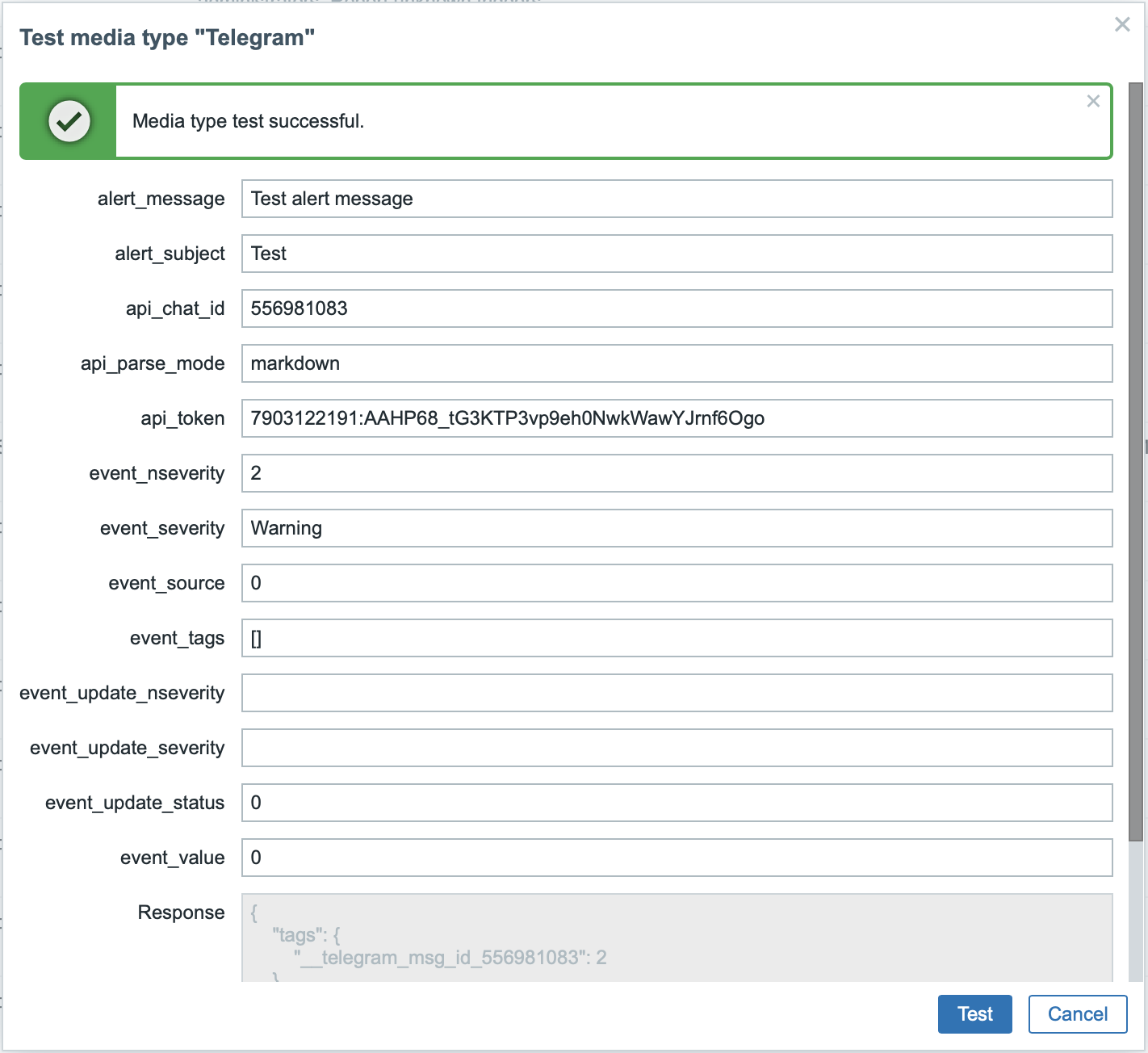
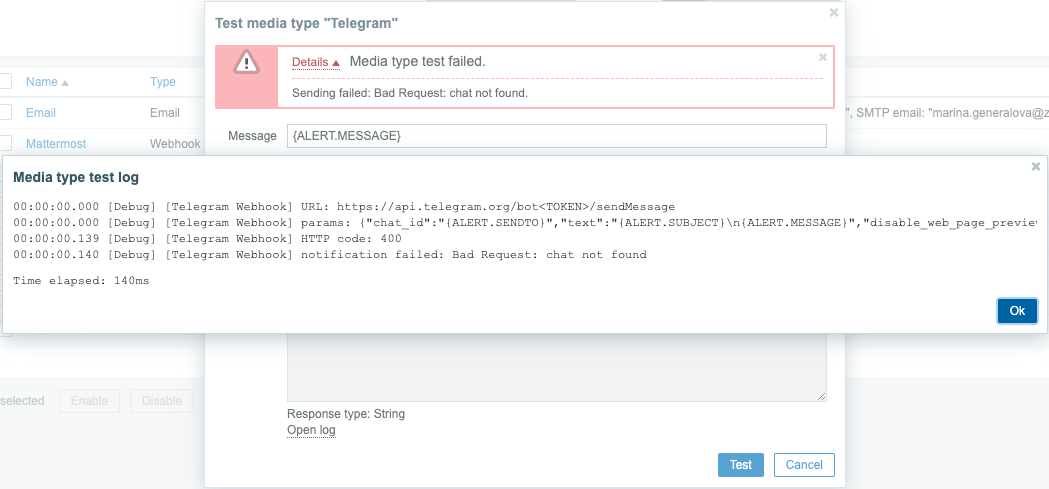
Чтобы просмотреть записи журнала тестирования типа медиа, не покидая окно тестирования, нажмите Open log (откроется новое всплывающее окно).
Если проверка вебхука успешна:
- Появится сообщение: «Успешное тестирование способа оповещения (Media type test successful)».
- В сером поле Ответ (Response) отображается ответ сервера.
- Под полем Ответ указывается тип ответа («JSON» или «Строка (String)»).
Если проверка вебхука неуспешна:
- Отображается сообщение: «Ошибка при тестировании способа оповещения (Media type test failed)», — с указанием дополнительных сведений.
Оповещение пользователей
После того, как способ оповещения настроен, перейдите в раздел Пользователи → Пользователи (Users→ Users) и измените профиль пользователя, назначив адресата вебхука по этому способу оповещения, или создайте нового пользователя для использования с этим вебхуком. Шаги по настройке оповещений пользователей, общие для всех способов оповещений, описаны на странице Способов оповещений.
Если вебхук использует теги для хранения идентификатора задачи (тикета) \ сообщения, избегайте назначение этого же вебхука в качестве способа оповещения разным пользователям, так как это может вызвать ошибки вебхука (применимо к большинству вебхуков, которые используют опцию Добавить запись в меню события). В этом случае лучше всего создать для вебхука выделенного пользователя:
- После настройки способа оповещения вебхук, перейдите в раздел Пользователи → Пользователи (Users→ Users) и создайте выделенного пользователя Zabbix для вебхука — например, с именем пользователя Slack для вебхука Slack. Все настройки, за исключением способа оповещения, можно оставить по умолчанию, так как этот пользователь не будет входить в Zabbix.
- В профиле пользователя перейдите на вкладку Оповещения (Media) и добавьте вебхук с необходимой контактной информацией. Если вебхук не использует поле Отправлять на (Send to), введите любую комбинацию поддерживаемых символов для обхода требования наличия адресата.
- Предоставьте этому пользователю по крайней мере права чтения ко всем узлам сети, по которым ему нужно отправлять оповещения.
При настройке действия на оповещение добавьте этого пользователя в поле Отправка пользователям (Send to users) в деталях Операции — это укажет Zabbix использовать вебхук для оповещений с этого действия.
Настройка действий на оповещения
Действия определяют, какие оповещения следует отправлять через вебхук. Шаги для настройки действий с использованием вебхуков абсолютно такие же, как и для всех остальных способов оповещения, за некоторыми исключениями:
- Если вебхук использует теги вебхуков [en] для хранения идентификатора задачи (тикета) \ сообщения и управляет операциями обновления\восстановления, этот вебхук не следует использовать в нескольких действиях на оповещения по одному и тому же событию на проблемы. Если {EVENT.TAGS.<имя>} существует и обновляется в вебхуке, то его окончательное значение будет не определено. Чтобы избежать этого, используйте в вебхуке новое имя тега для хранения обновлённых значений. Это относится к вебхукам Jira, Jira Service Desk, Mattermost, Opsgenie, OTRS, Redmine, ServiceNow, Slack, Zammad и Zendesk, которые поставляются Zabbix, и к большинству вебхуков, которые используют опцию Добавить запись в меню события (Include event menu entry). Однако, обратите внимание, что один вебхук может быть использован в нескольких операциях или шагах эскалации того же действия, а также в различных действиях, которые не будут срабатывать по тому же событию проблемы из-за отличающихся условий.
- При использовании вебхука в действиях на внутренние события убедитесь, что в настройках операций действия отмечена опция Пользовательское сообщение (Custom message) и указано пользовательское сообщение. В противном случае оповещение отправлено не будет.