
4. Прокси
Обзор
В разделе Администрирование → Прокси (Administration → Proxies) можно в веб-интерфейсе Zabbix настроить прокси-серверы для распределённого мониторинга.
Прокси
Отображается список существующих прокси с подробной информацией о них.
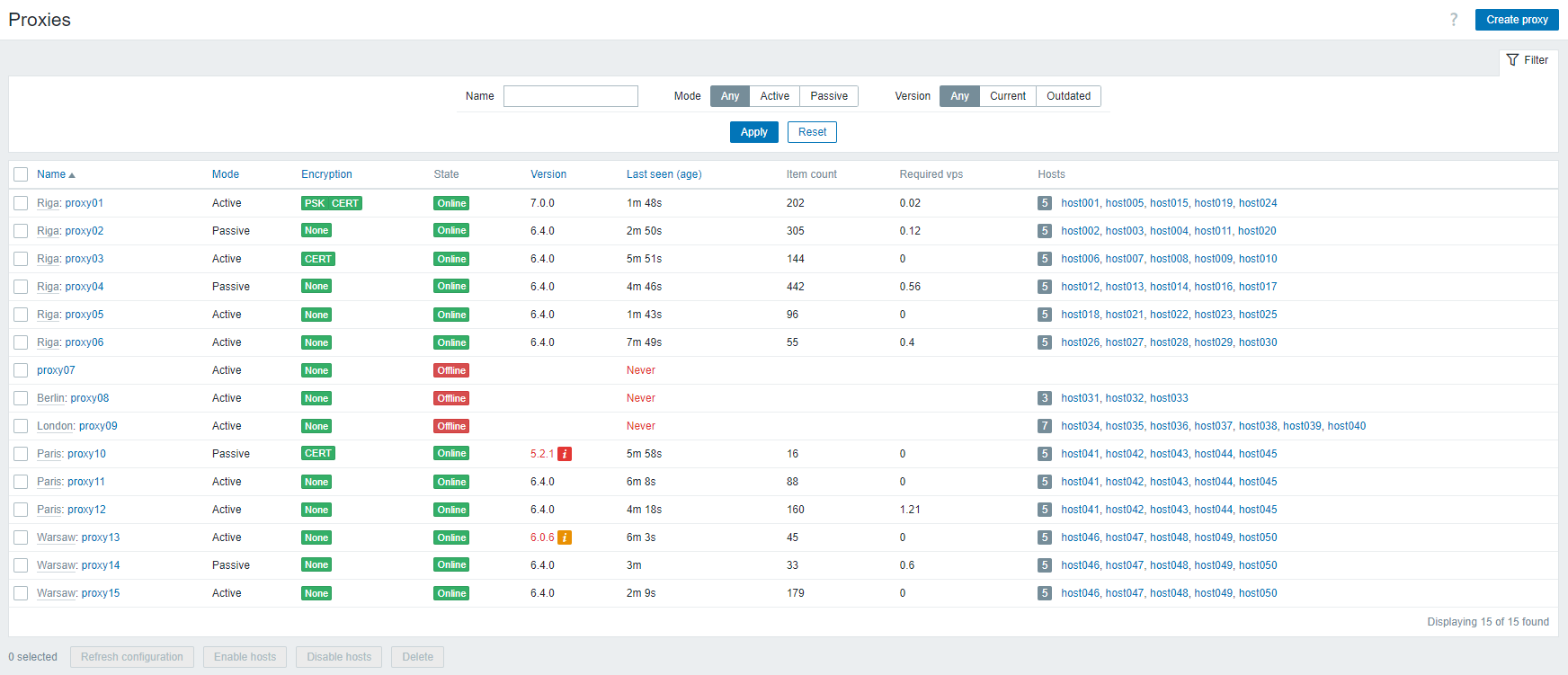
Отображаемые данные:
| Столбец | Описание |
|---|---|
| Имя | Имя прокси. При нажатии на имя прокси открывается форма настройки прокси. Если прокси входит в группу прокси, перед именем прокси отображается имя группы в виде серой ссылки. При нажатии на имя группы открывается форма настройки группы прокси. |
| Режим | Режим прокси - Активный или Пассивный. |
| Шифрование | Состояние шифрования соединений от прокси: Нет - без шифрования; PSK - используется предварительно установленный ключ; Сертификат - используется сертификат. |
| Состояние | Состояние прокси: Неизвестно - прокси был создан, когда сервер Zabbix был недоступен, или сервер еще не обновил состояние; В сети - прокси связывался с сервером Zabbix в течение периода переключения при отказе (пассивный прокси ответил на запрос сервера; активный прокси отправил запрос); Не в сети - прокси не связывался с сервером Zabbix в течение периода переключения при отказе. |
| Версия | Версия прокси (трехзначный номер версии). Если прокси устарел или не поддерживается, номер версии выделяется (красным цветом), а также отображается значок информационного состояния (желтый или красный). Наведите указатель мыши на значок, чтобы просмотреть подробности. |
| Последний контакт (возраст) | Время последнего контакта прокси с сервером. |
| Количество элементов данных | Количество включенных элементов данных на включенных узлах сети, назначенных прокси. |
| Требуемая производительность | Требуемая производительность прокси (количество значений, которые необходимо собирать в секунду). |
| Узлы сети | Количество включенных узлов сети, назначенных прокси, и список узлов сети, мониторинг которых выполняется прокси. При нажатии на имя узла сети открывается форма настройки узла сети. |
Чтобы настроить новый прокси, нажмите кнопку Создать прокси в правом верхнем углу.
Параметры массового редактирования
Кнопки под списком предлагают несколько вариантов массового редактирования:
- Обновить конфигурацию - обновить конфигурацию прокси;
- Включить узлы сети - изменить статус узлов сети, контролируемых прокси, на Контролируется;
- Отключить узлы сети - изменить статус узлов сети, контролируемых прокси, на Не контролируется;
- Удалить - удалить прокси.
Чтобы использовать эти параметры, отметьте флажки перед соответствующими прокси, затем нажмите нужную кнопку.
Использование фильтра
Вы можете использовать фильтр, чтобы отображать только интересующие вас прокси. Для повышения производительности поиска данные ищутся с неразрешенными макросами.
Ссылка Filter доступна над списком прокси. Если вы нажмете ее, станет доступен фильтр, с помощью которого можно фильтровать прокси по имени, режиму и версии. Обратите внимание, что параметр фильтра Outdated отображает как устаревшие (частично поддерживаемые), так и неподдерживаемые прокси.
