
3 Руководство по развертыванию сервера Zabbix в Azure
Обзор
На этой странице описывается развертывание сервера Zabbix с использованием Azure.
На платформе доступны для развертывания несколько версий Zabbix. Обязательно ознакомьтесь с документацией для той же версии Zabbix, которую вы развернули. Документацию для разных версий Zabbix можно выбрать в раскрывающемся меню версий.
Развертывание устройства
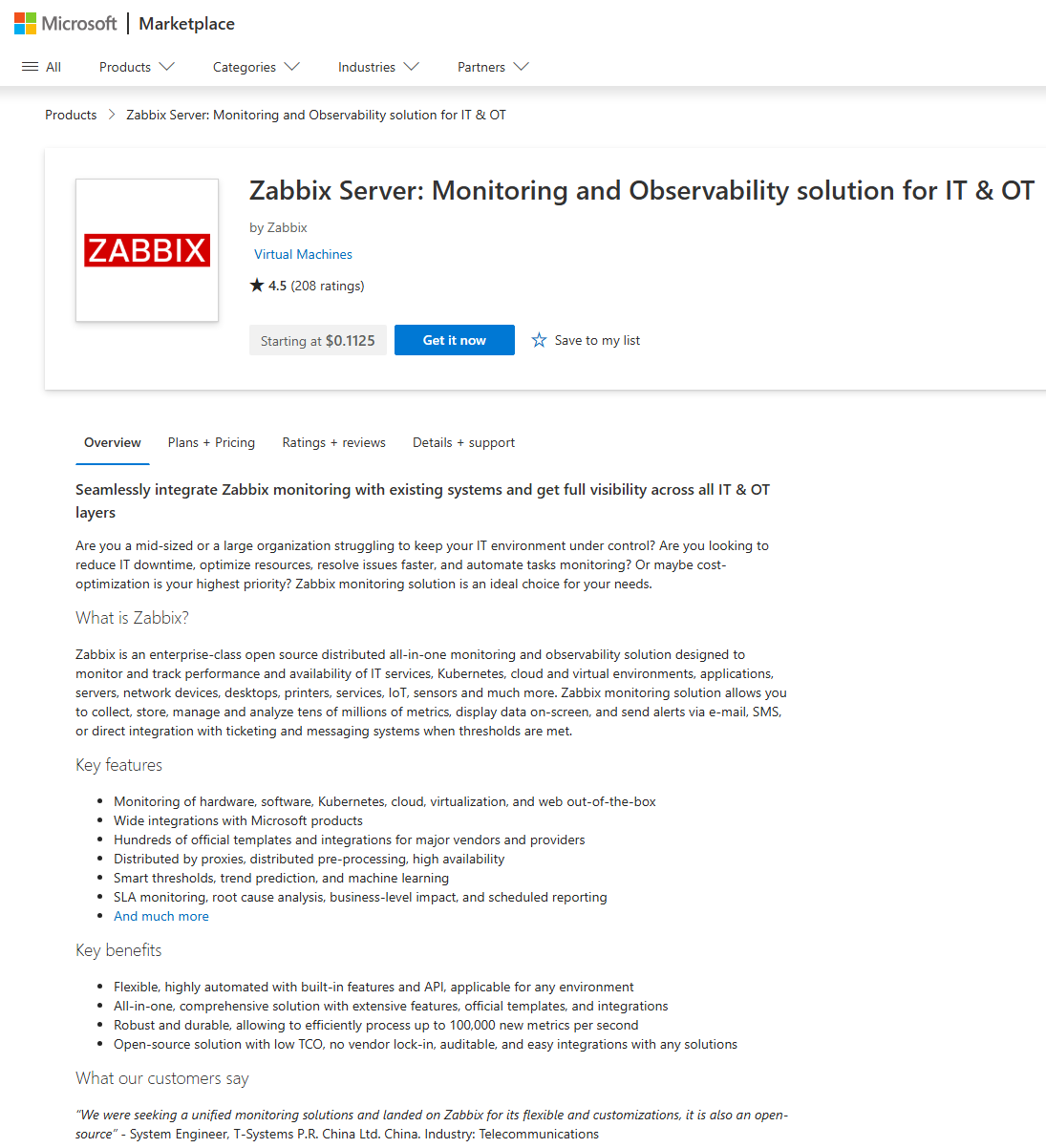
Чтобы развернуть устройство Zabbix, сначала перейдите на страницу Zabbix в Azure Marketplace. Просмотрите обзор, затем нажмите Get it now.
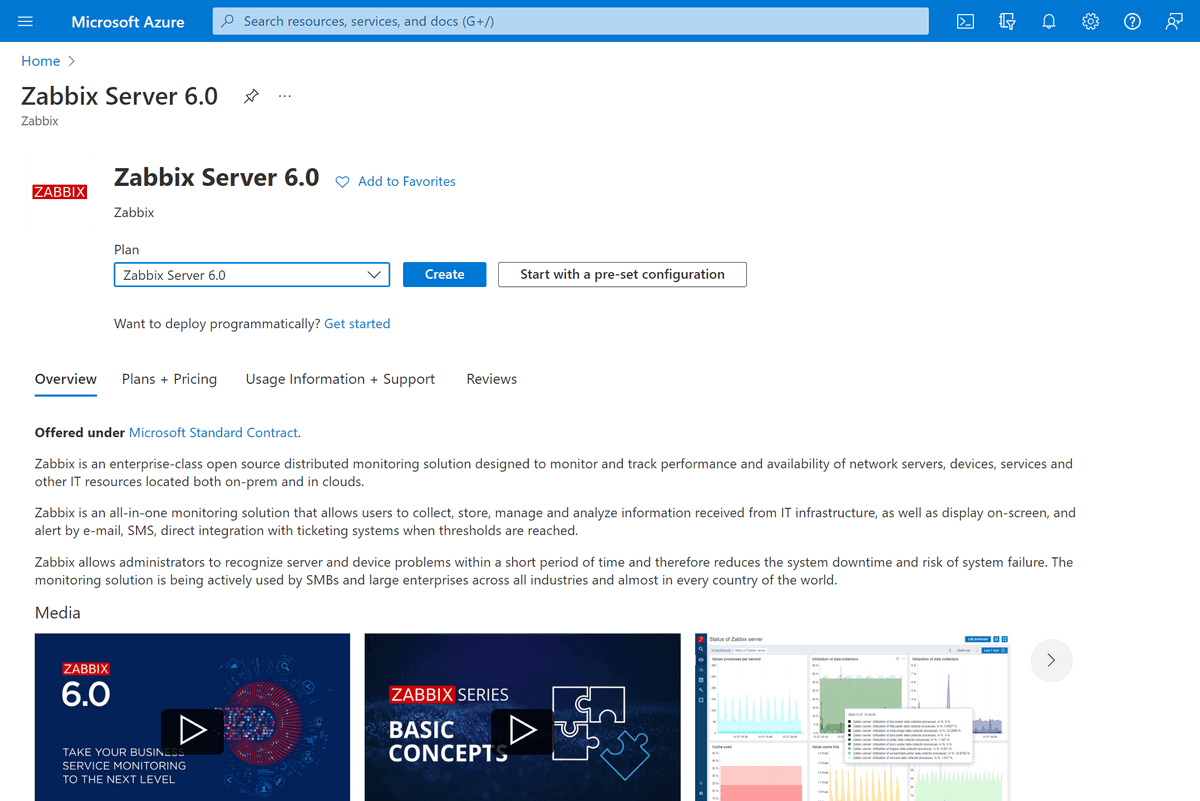
Просмотрите обзор развертывания, тарифные планы и другие сведения. Затем нажмите Create или Start with a pre-set configuration, чтобы развернуть устройство Zabbix.
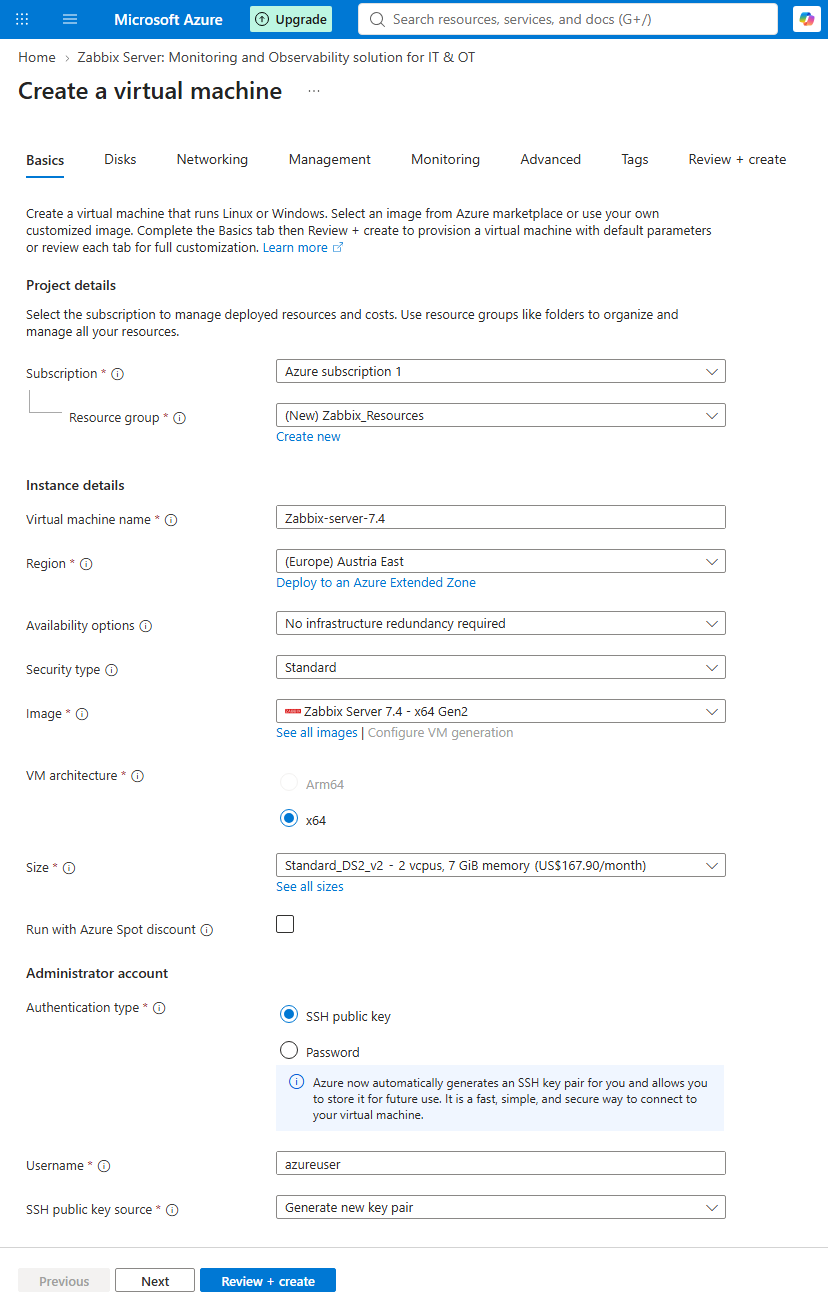
Настройте виртуальную машину, выбрав ее размер, создав учетную запись администратора и задав параметры диска, сети, управления и другие параметры. Эти параметры могут различаться в зависимости от требований вашей инфраструктуры.
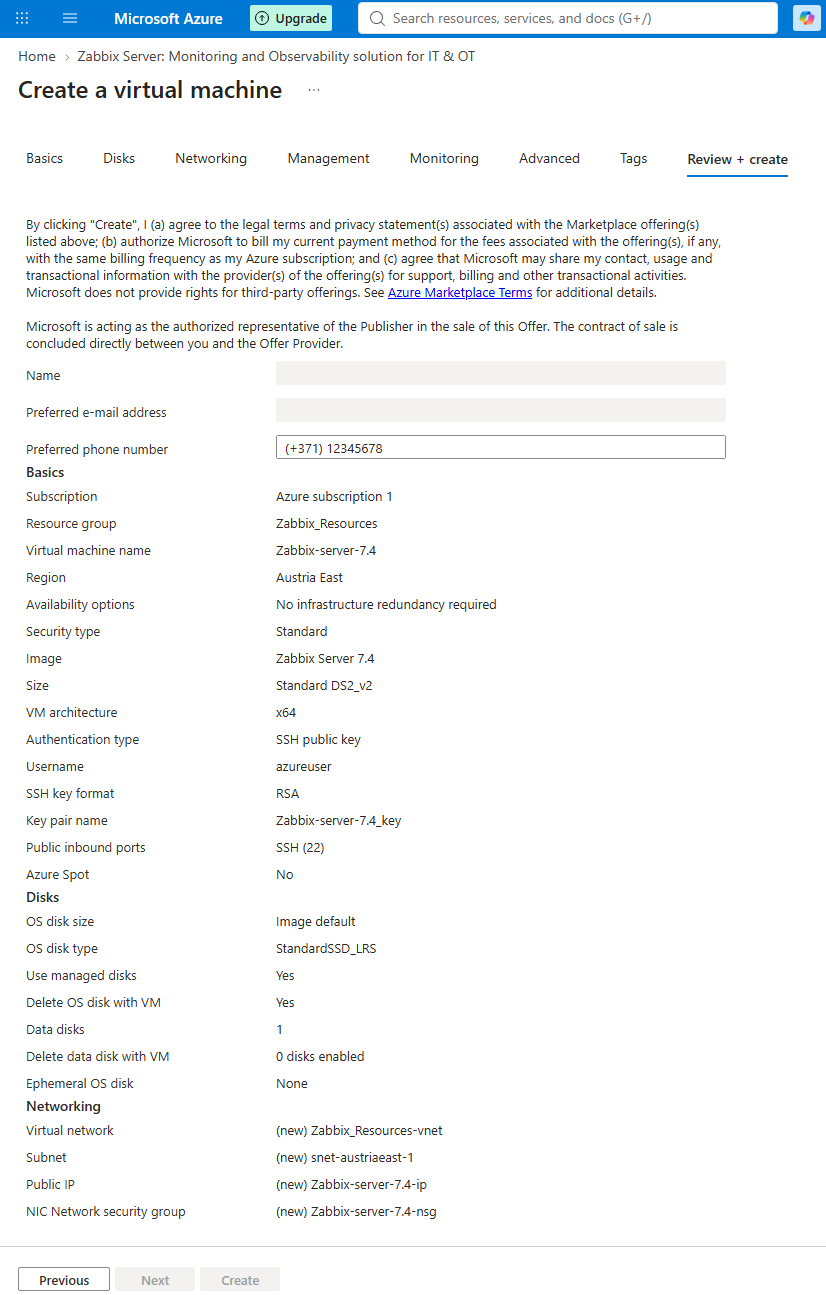
В качестве примера можно использовать следующую конфигурацию:
Вкладка Basics:
- Subscription: Azure subscription 1
- Resource group: Zabbix_Resources
- Virtual machine name: Zabbix-server--7.4
- Availability options: No infrastructure redundancy required
- Security type: Standard
- Image: Zabbix Server 7.4 - x64 Gen2
- Size: Standard_DS2_V2 - 2 vcpus, 7 GiB memory
- Authentication type: SSH public key
- Username: azureuser
- SSH public key source: Generate new key pair
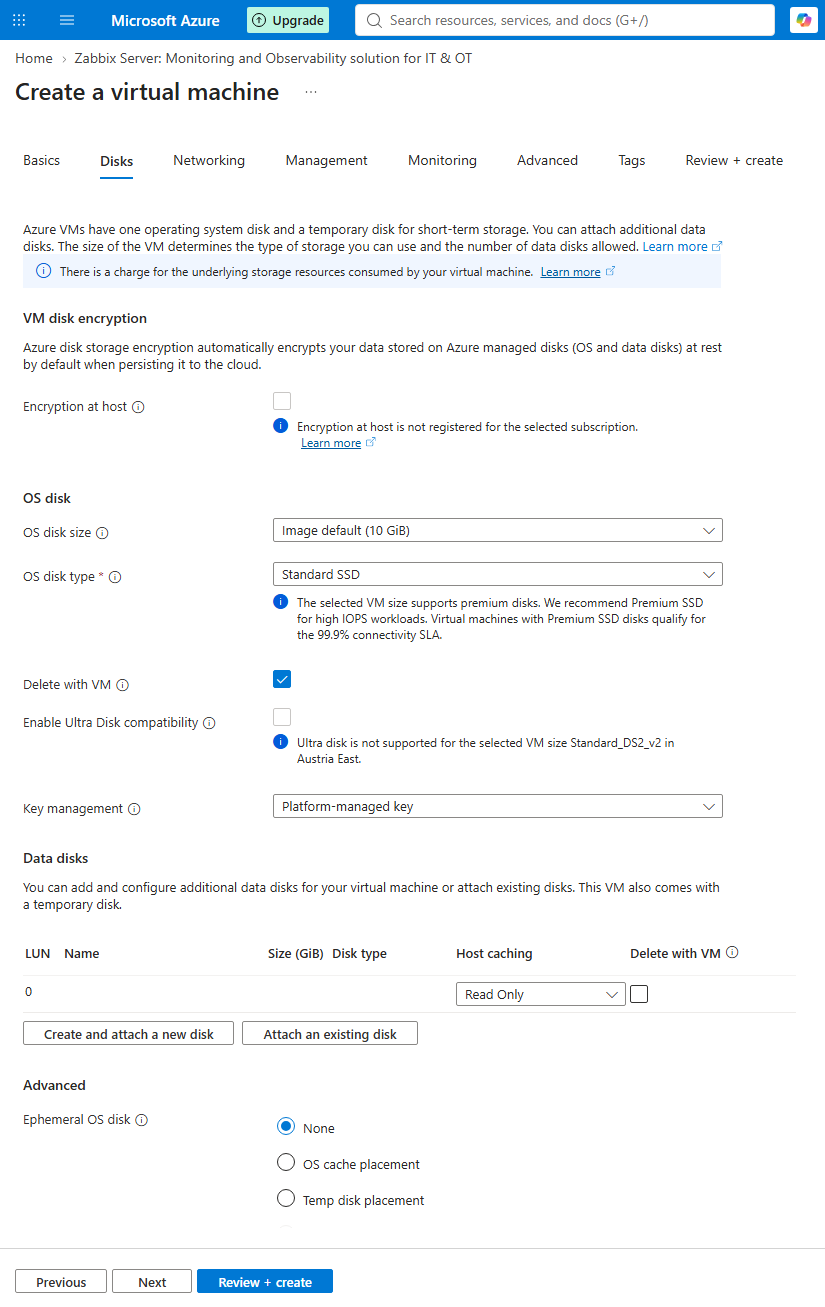
Вкладка Disks:
- Encryption at host: unchecked
- OS disk type: Standard SSD
- Delete with VM: checked
- Enable Ultra Disk compatibility: unchecked
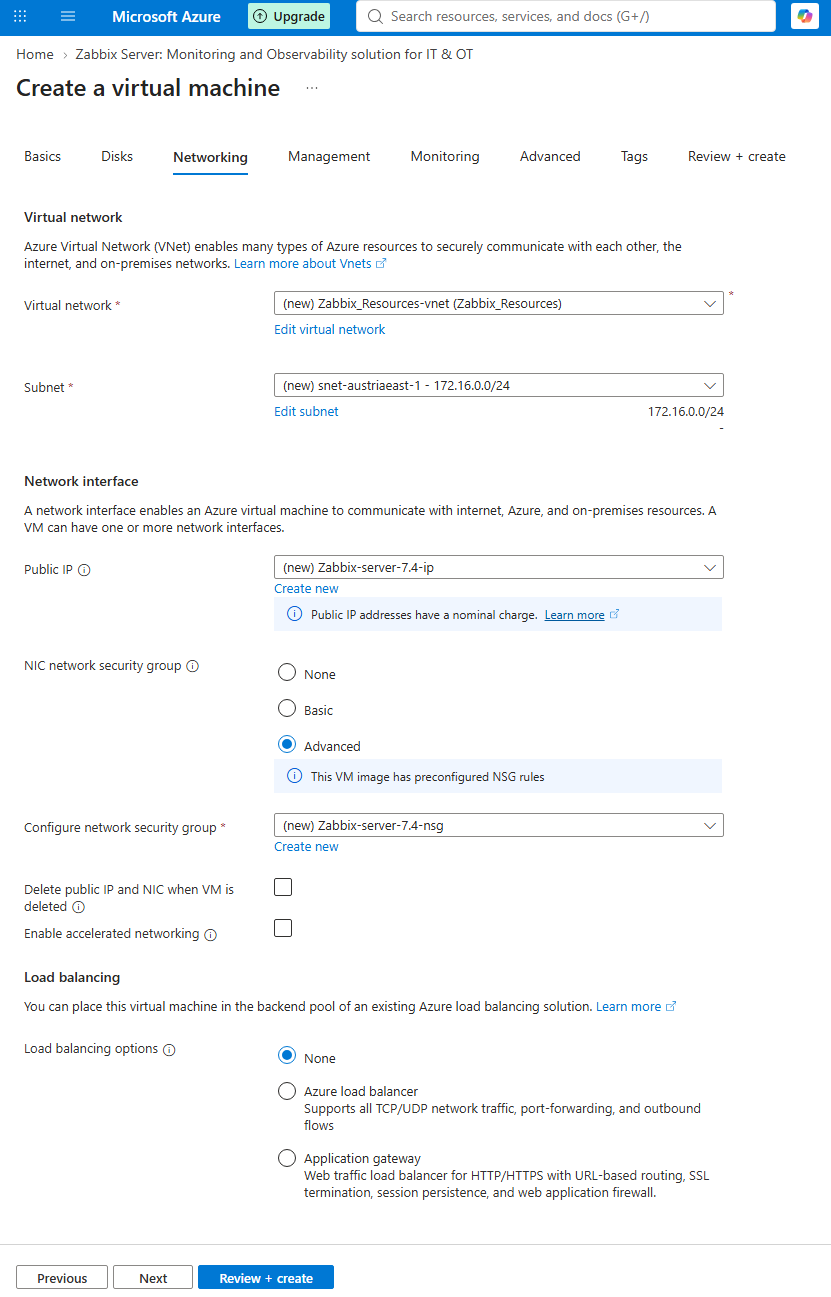
Вкладка Networking:
- Virtual network: Zabbix_Resources-vnet
- Public IP: Zabbix-server-7.4-ip
- NIC network security group: Advanced
- Configure network security group: Zabbix-server-7.4-nsg
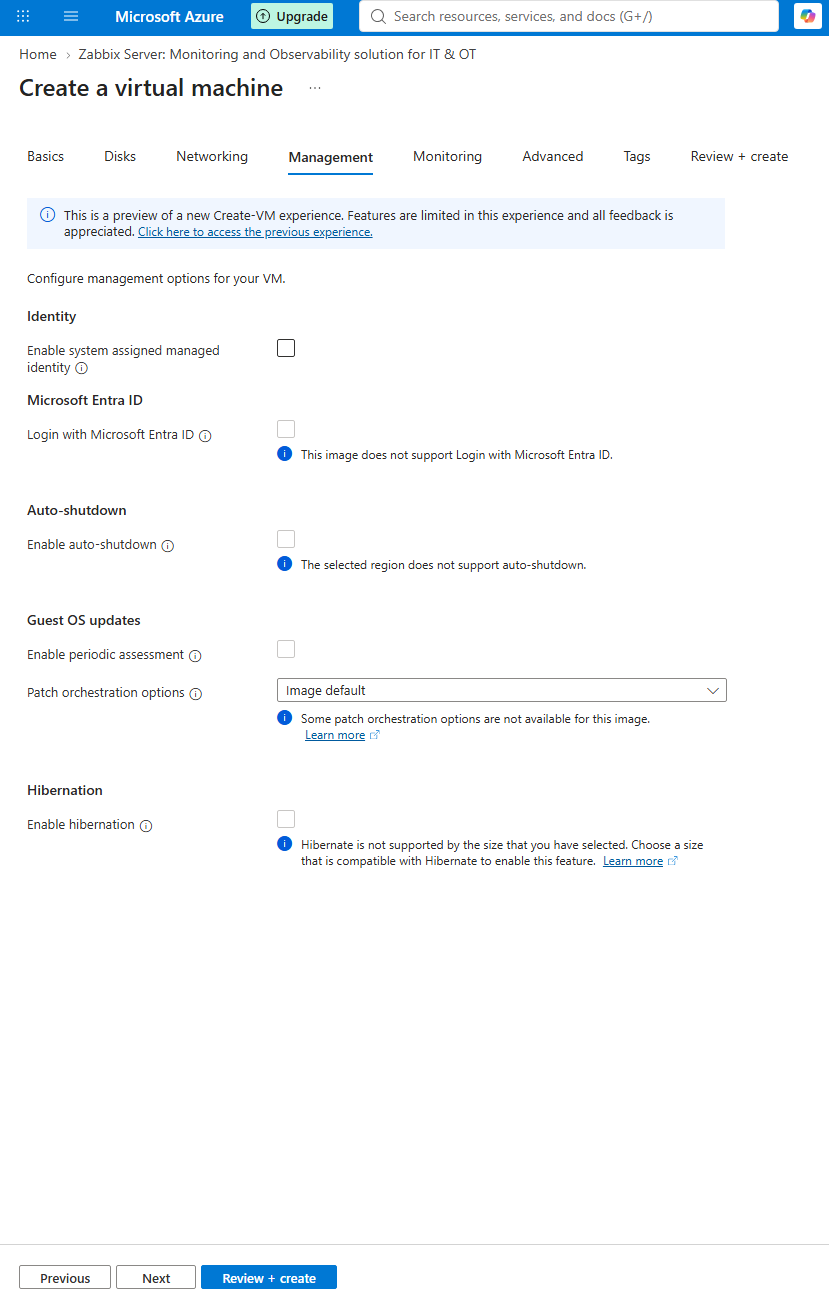
Вкладка Management: параметры можно оставить без изменений.
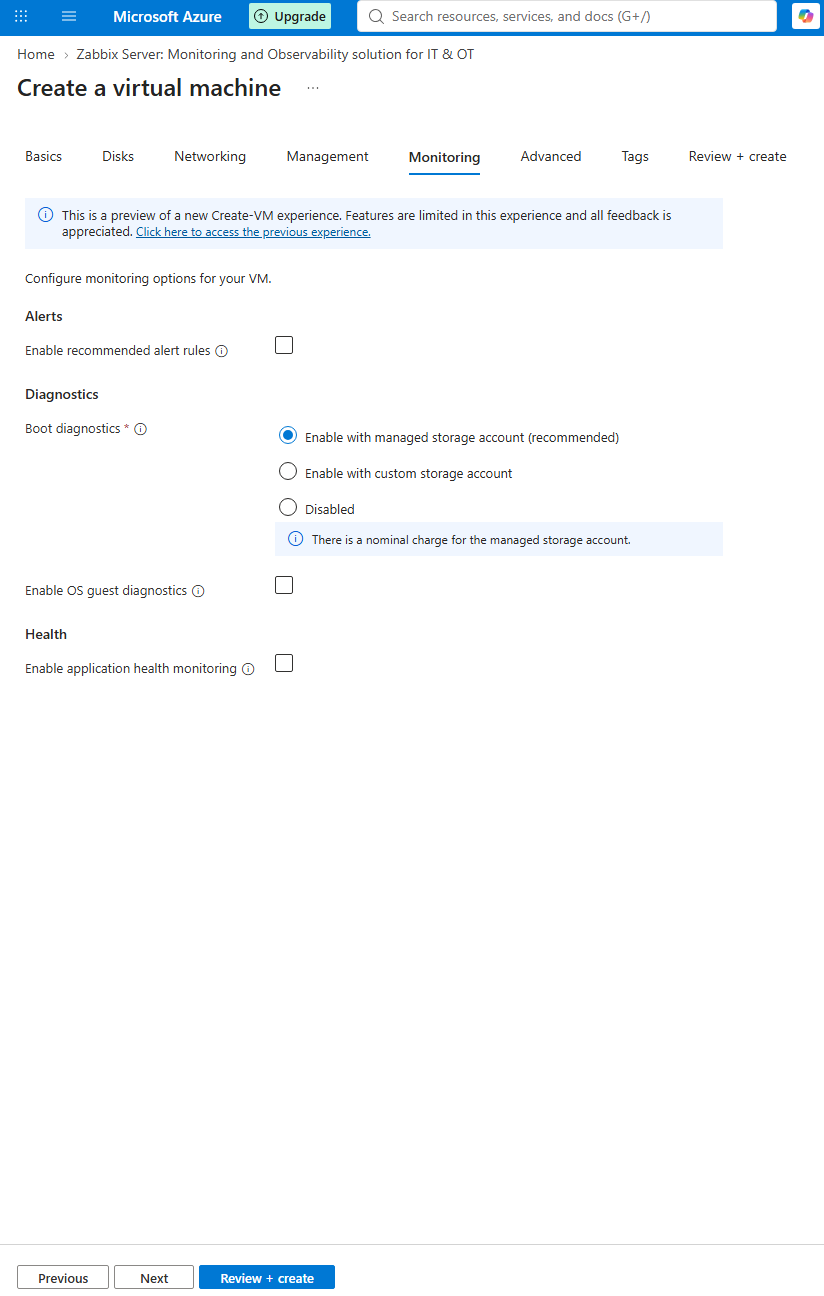
Вкладка Monitoring: параметры можно оставить без изменений.
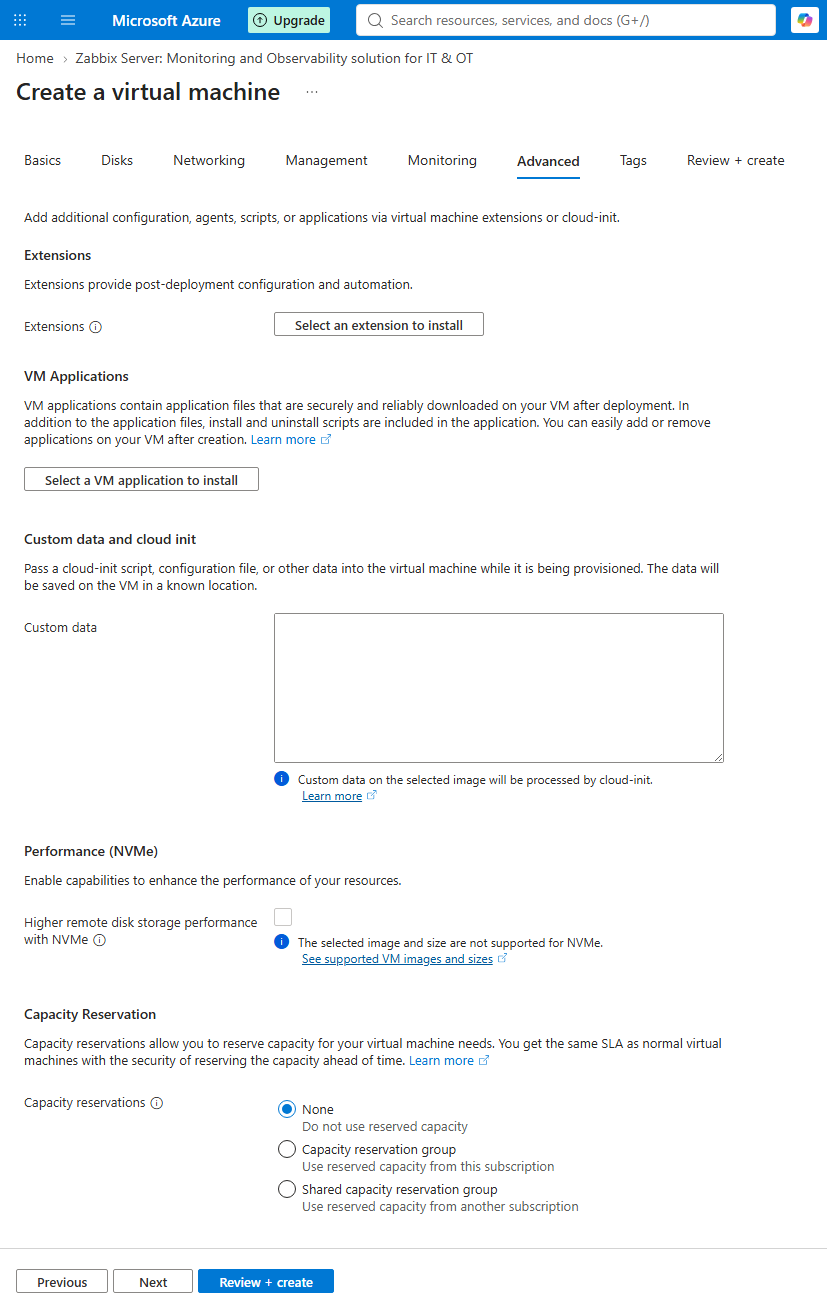
Вкладка Advanced: параметры можно оставить без изменений.
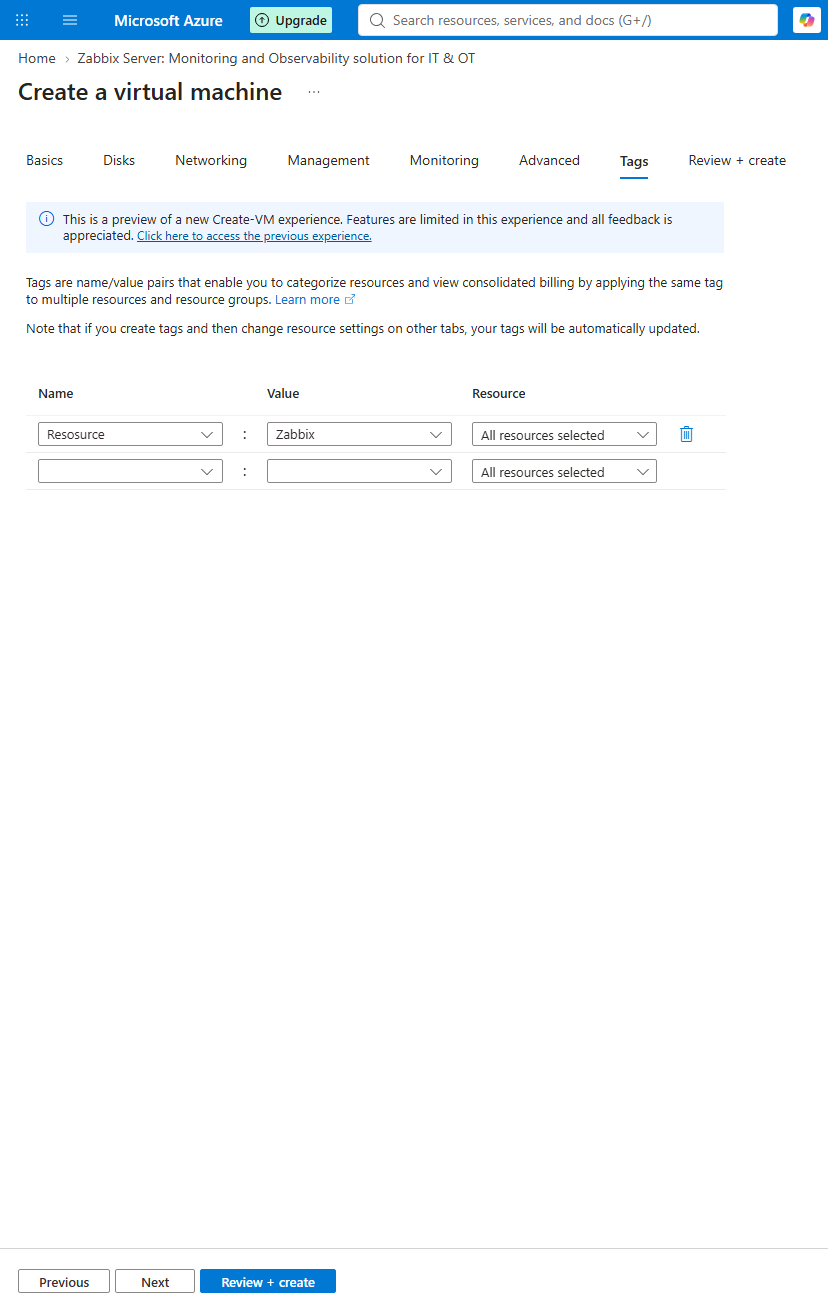
Вкладка Tags:
- Name: Resource
- Value: Zabbix
- Resource: All resource selected
Проверьте сведения о виртуальной машине и создайте ее.
Вы будете перенаправлены на страницу состояния развертывания виртуальной машины. Дождитесь завершения развертывания.
После завершения развертывания откройте ресурс и запишите его общедоступный IP-адрес. Теперь необходимо подключиться к серверу Zabbix по SSH (или другим доступным способом), чтобы получить учетные данные для входа в веб-интерфейс Zabbix.
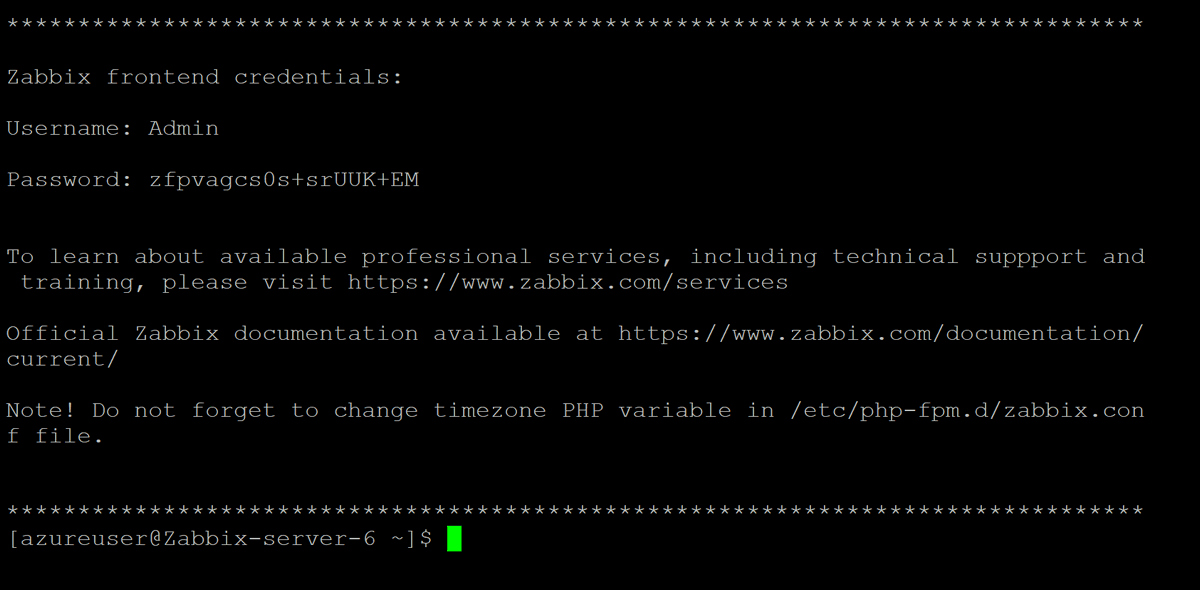
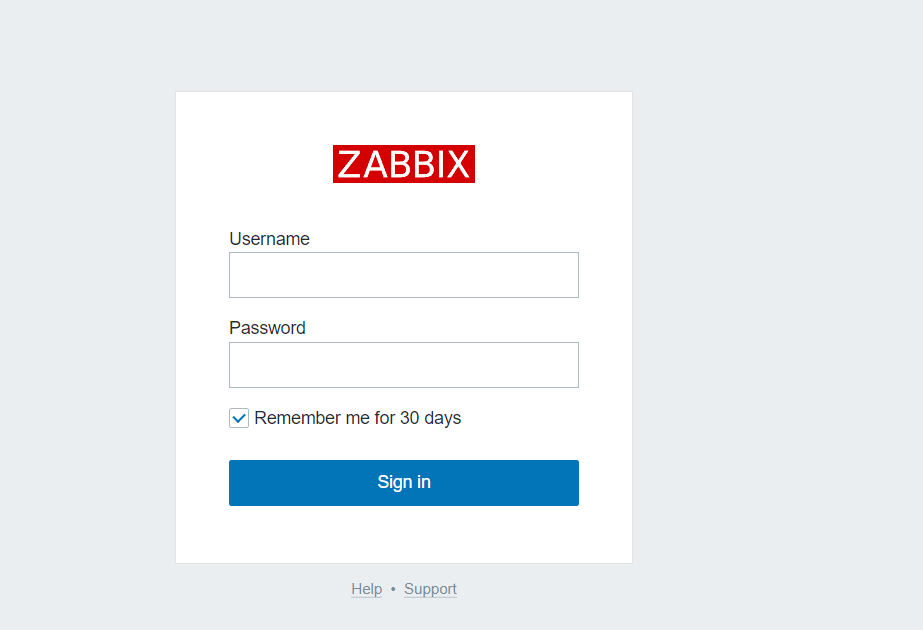
Откройте веб-интерфейс Zabbix, введя общедоступный IP-адрес устройства Zabbix в веб-браузере. Для входа используйте имя пользователя и пароль, полученные на предыдущем шаге.
Доступ к базе данных
Вы можете получить доступ к базе данных Zabbix, используя пользователя root без ввода пароля.
Учетные данные хранятся в файле конфигурации /root/.my.cnf.