
1 Элементы данных
Обзор
Список элементов данных для узла сети можно открыть в разделе Сбор данных → Узлы сети, нажав Элементы данных для соответствующего узла сети.
Отображается список существующих элементов данных.
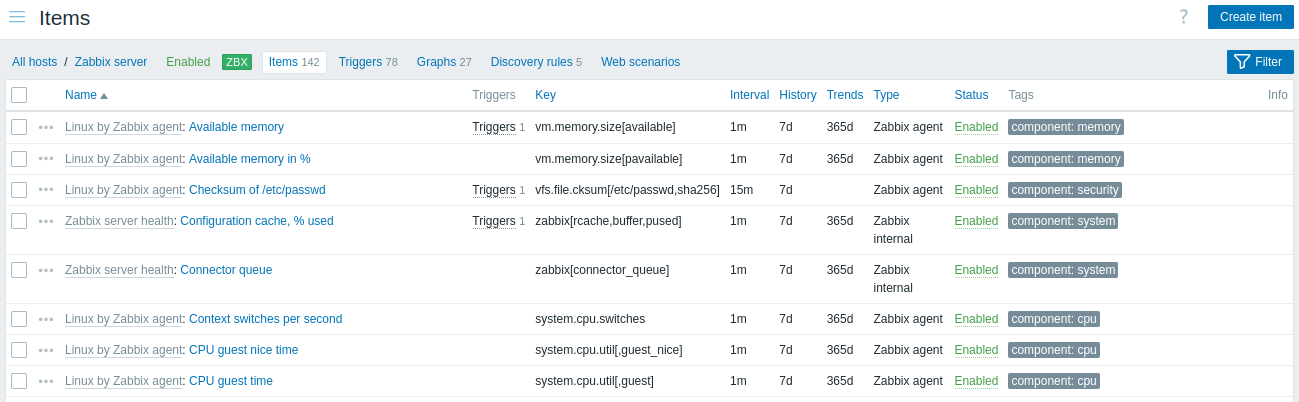
Отображаемые данные:
| Столбец | Описание |
|---|---|
| Меню элемента данных | Нажмите значок с тремя точками, чтобы открыть меню элемента данных. |
| Узел сети | Узел сети, которому принадлежит элемент данных. Нажатие имени узла сети открывает форму настройки узла сети. Этот столбец отображается только в том случае, если в фильтре выбрано несколько узлов сети или ни одного узла сети. |
| Имя | Имя элемента данных отображается в виде синей ссылки на сведения об элементе данных. Нажатие ссылки с именем элемента данных открывает форму настройки элемента данных. Если элемент данных узла сети принадлежит шаблону, перед его именем отображается имя шаблона в виде серой ссылки. Нажатие ссылки на шаблон открывает список элементов данных на уровне шаблона. Если элемент данных создан на основе прототипа элемента данных, перед его именем оранжевым цветом отображается имя правила обнаружения низкоуровневого обнаружения. Нажатие имени правила обнаружения открывает список прототипов элементов данных. |
| Триггеры | При наведении указателя мыши на пункт «Триггеры» отображается информационное окно со связанными с элементом данных триггерами. Количество триггеров отображается серым цветом. |
| Ключ | Отображается ключ элемента данных. |
| Интервал | Отображается частота проверки. Примечание: пассивные элементы данных также можно немедленно проверить, нажав кнопку Выполнить сейчас. |
| История | Отображается количество дней хранения истории данных элемента данных. |
| Тренды | Отображается количество дней хранения истории трендов элемента данных. |
| Тип | Отображается тип элемента данных (агент Zabbix, SNMP-агент, простая проверка и т. д.). |
| Состояние | Отображается состояние элемента данных: Включен, Отключен или Не поддерживается. Состояние можно изменить вручную, нажав на него: с «Включен» на «Отключен» и обратно; с «Не поддерживается» на «Отключен» и обратно. Обнаруженные элементы данных, которые были потеряны, отмечаются значком информации. В подсказке отображаются сведения об их состоянии. |
| Теги | Отображаются теги элемента данных. Можно отобразить до трех тегов (пар имя:значение). Если тегов больше, отображается ссылка «...», при наведении указателя мыши на которую можно просмотреть все теги. |
| Информация | Если элемент данных работает корректно, в этом столбце значок не отображается. В случае ошибок отображается квадратный значок с буквой «i». Наведите указатель мыши на значок, чтобы увидеть подсказку с описанием ошибки. |
Чтобы настроить новый элемент данных, нажмите кнопку Создать элемент данных в правом верхнем углу.
Параметры массового редактирования
Кнопки под списком предлагают несколько вариантов массового редактирования:
- Enable - изменить статус элемента данных на Enabled
- Disable - изменить статус элемента данных на Disabled
- Execute now - немедленно выполнить проверку новых значений элемента данных. Поддерживается только для пассивных проверок (см. подробнее). Обратите внимание, что при немедленной проверке значений кэш конфигурации не обновляется, поэтому значения не будут отражать самые недавние изменения в конфигурации элемента данных.
- Clear history and trends - удалить историю и данные трендов для элементов данных.
- Copy - скопировать элементы данных на другие узлы сети или шаблоны.
- Mass update - обновить несколько свойств для ряда элементов данных одновременно.
- Delete - удалить элементы данных.
Чтобы использовать эти параметры, отметьте флажки напротив соответствующих элементов данных, затем нажмите нужную кнопку.
Использование фильтра
Вы можете использовать фильтр, чтобы отображать только интересующие вас элементы данных. Для повышения производительности поиска данные ищутся с неразрешенными макросами.
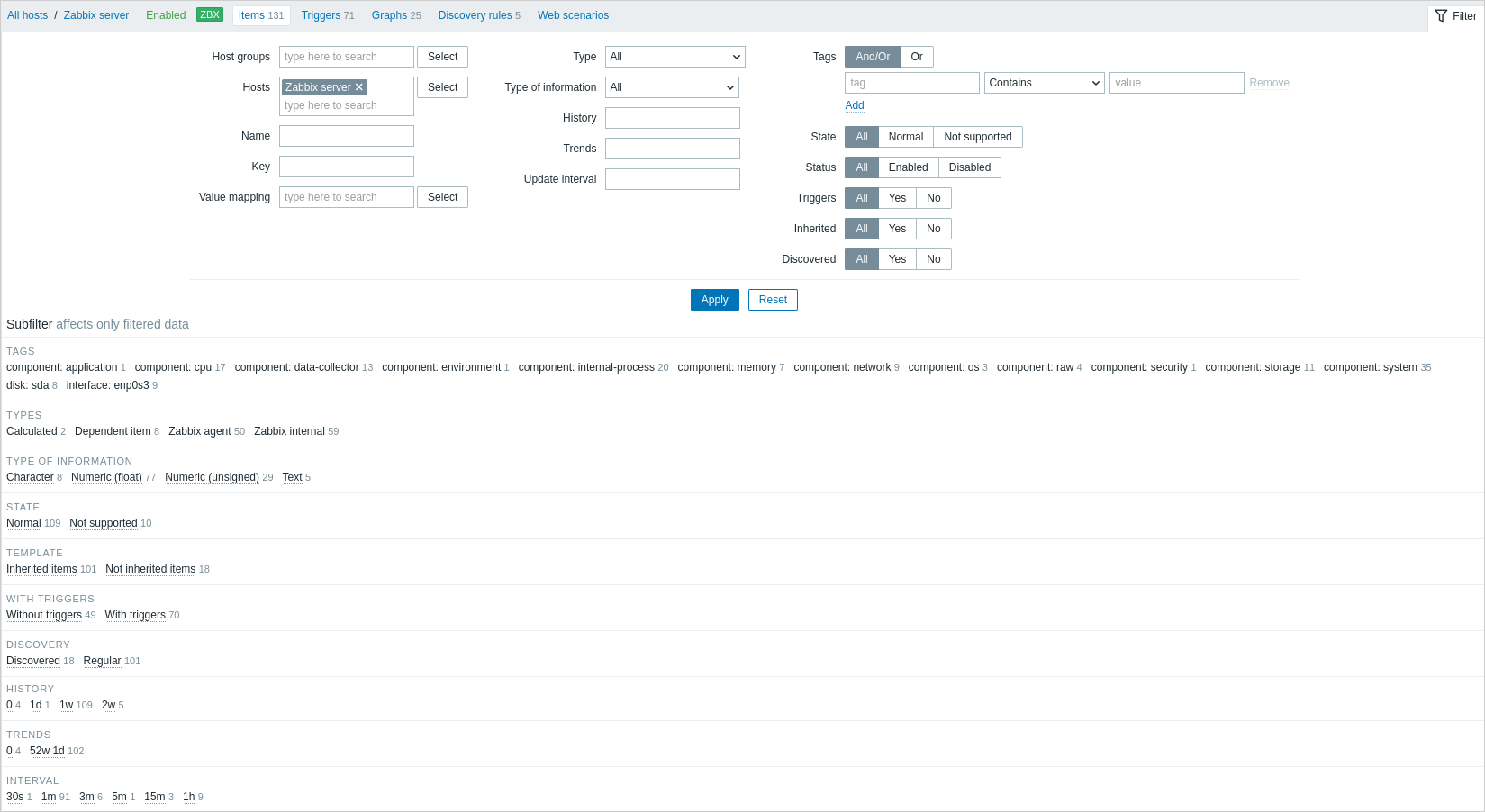
Значок Filter доступен в правом верхнем углу. При нажатии на него откроется фильтр, где можно указать нужные критерии фильтрации.
| Parameter | Description |
|---|---|
| Host groups | Фильтрация по одной или нескольким группам узлов сети. Указание родительской группы узлов сети неявно выбирает все вложенные группы узлов сети. Группы узлов сети, содержащие только шаблоны, выбрать нельзя. |
| Hosts | Фильтрация по одному или нескольким узлам сети. |
| Name | Фильтрация по имени элемента данных. |
| Key | Фильтрация по ключу элемента данных. |
| Value mapping | Фильтрация по используемой карте значений. Этот параметр не отображается, если параметр Hosts пуст. |
| Type | Фильтрация по типу элемента данных (агент Zabbix, SNMP agent и т. д.). |
| Type of information | Фильтрация по типу информации (беззнаковое число, float и т. д.). |
| History | Фильтрация по времени хранения истории элемента данных. |
| Trends | Фильтрация по времени хранения трендов элемента данных. |
| Update interval | Фильтрация по интервалу обновления элемента данных. |
| Tags | Укажите теги, чтобы ограничить число отображаемых элементов данных. Можно включать, а также исключать определенные теги и значения тегов. Можно задать несколько условий. Сопоставление имени тега всегда чувствительно к регистру. Для каждого условия доступны следующие операторы: Exists - включить указанные имена тегов Equals - включить указанные имена тегов и значения (с учетом регистра) Contains - включить указанные имена тегов, где значения тегов содержат введенную строку (поиск подстроки, без учета регистра) Does not exist - исключить указанные имена тегов Does not equal - исключить указанные имена тегов и значения (с учетом регистра) Does not contain - исключить указанные имена тегов, где значения тегов содержат введенную строку (поиск подстроки, без учета регистра) Для условий доступны два типа вычисления: And/Or - должны быть выполнены все условия, условия с одинаковым именем тега будут сгруппированы по условию Or Or - достаточно выполнения одного условия |
| State | Фильтрация по состоянию элемента данных - Normal или Not supported. |
| Status | Фильтрация по статусу элемента данных - Enabled или Disabled. |
| Triggers | Фильтрация элементов данных с триггерами или без них. |
| Inherited | Фильтрация элементов данных, унаследованных или не унаследованных от шаблона. |
| Discovery | Фильтрация элементов данных, обнаруженных или не обнаруженных низкоуровневым обнаружением. |
Использование подфильтра
Подфильтр позволяет дополнительно изменить фильтрацию, примененную основным фильтром.
Он содержит ссылки, по которым можно щелкнуть для быстрого доступа к связанным элементам данных. Элементы данных связаны общей сущностью: тегом, типом элемента данных, состоянием элемента данных, интервалом обновления элемента данных и т. д. При выборе сущности она выделяется серым фоном, а элементы данных немедленно фильтруются (нет необходимости нажимать Применить в основном фильтре). Выбор другой сущности добавляет ее в отфильтрованные результаты. Повторный выбор сущности отменяет фильтрацию по ней.
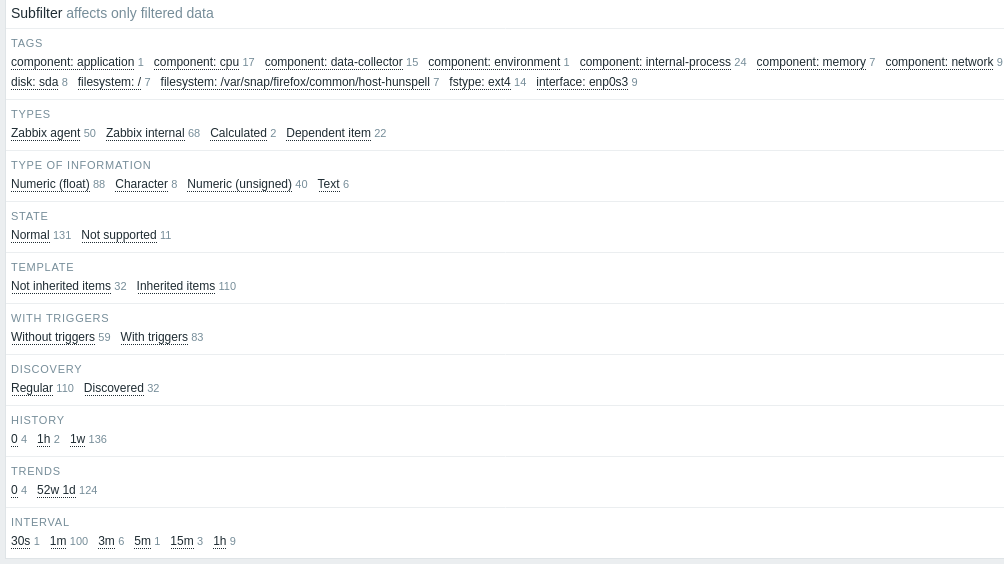
Подфильтры создаются на основе отфильтрованных данных, количество которых ограничено 1000 записями. Если вы хотите видеть в подфильтре больше записей, увеличьте значение параметра Ограничение результатов поиска и фильтрации (раздел Администрирование -> Общие -> Графический интерфейс).
В отличие от основного фильтра, подфильтр обновляется при каждом запросе на обновление таблицы, чтобы всегда отображать актуальную информацию о доступных параметрах фильтрации и их количестве.
Количество отображаемых сущностей по горизонтали ограничено 100. Если сущностей больше, в конце отображается значок с тремя точками; выбрать его нельзя.
Число рядом с каждой сущностью, доступной для выбора, указывает количество сгруппированных в ней элементов данных (на основе результатов основного фильтра). После выбора сущности рядом с другими доступными сущностями отображаются числа со знаком «плюс», указывающие, сколько элементов данных можно добавить к текущему выбору. Сущности без элементов данных не отображаются, если только они ранее не были выбраны в подфильтре.