
3 Последние данные
Обзор
Раздел Monitoring → Latest data отображает последние значения, собранные элементами данных.
Этот раздел содержит следующие элементы:
Подфильтр и список элементов данных отображаются только если задан фильтр и есть результаты для отображения.
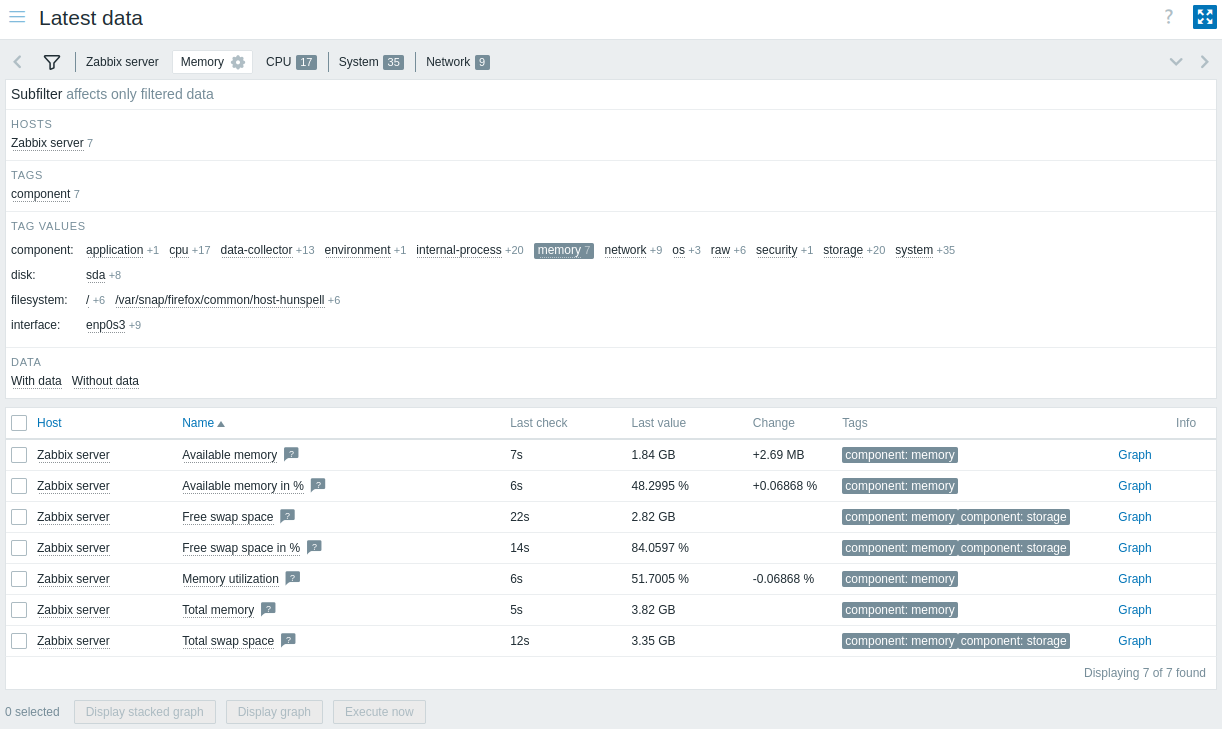
| Column | Description |
|---|---|
| Host | Имя узла сети, которому принадлежит элемент данных. Щелчок по имени открывает контекстное меню узла сети. Если узел сети находится на обслуживании, после его имени отображается оранжевый значок гаечного ключа  . .Если узел сети отключен, его имя отображается красным цветом. Обратите внимание, что данные отключенных узлов сети, включая графики и списки значений элементов данных, доступны в разделе Latest data. |
| Name | Имя элемента данных. Щелчок по имени открывает меню элемента данных. Рядом с именем элемента данных для всех элементов, у которых есть описание, отображается значок вопросительного знака  . Наведите указатель на значок, чтобы отобразить всплывающую подсказку с описанием элемента данных. . Наведите указатель на значок, чтобы отобразить всплывающую подсказку с описанием элемента данных. |
| Last check | Время, прошедшее с момента последней проверки элемента данных. |
| Last value | Последнее значение элемента данных. Значения отображаются с применением преобразования единиц измерения и сопоставления значений. Наведение указателя на значение отображает необработанные данные (обрезанные до 8192 символов). Двоичные значения отображаются как заполнитель (binary value) вместо фактического значения. По умолчанию отображаются только значения, полученные за последние 24 часа. Это ограничение улучшает время первоначальной загрузки для больших страниц последних данных; чтобы увеличить его, измените значение параметра Max history display period в Administration → General → GUI. |
| Change | Разница между предыдущим значением и самым последним значением. Для элементов данных с частотой обновления 1 день и более величина изменения никогда не отображается (при настройках по умолчанию). В этом случае последнее значение вообще не будет отображаться, если оно было получено более 24 часов назад. |
| Tags | Теги, связанные с элементом данных. Теги в списке элементов данных являются кликабельными. Щелчок по тегу включает его в подфильтре, в результате чего список элементов данных отображает только элементы, содержащие этот тег (и любые другие теги, ранее выбранные в подфильтре). Обратите внимание, что после такой фильтрации элементы данных в списке больше не являются кликабельными. Дальнейшее изменение по тегам (например, удаление тегов или указание других фильтров) необходимо выполнять в подфильтре. |
| Graph/History | Ссылка на простой график/историю значений элемента данных. |
| Info | Дополнительная информация об элементе данных. Если у элемента данных есть ошибки (например, он стал неподдерживаемым), отображается значок информации  . Наведите указатель на значок, чтобы увидеть подробности. . Наведите указатель на значок, чтобы увидеть подробности. |
Кнопки
Кнопки режима просмотра, общие для всех разделов, описаны на странице Мониторинг.
Массовые действия
Кнопки под списком предлагают массовые действия с одним или несколькими выбранными элементами:
- Показать составной график - показать составной ad-hoc graph.
- Показать график - показать простой ad-hoc graph.
- Выполнить сейчас - немедленно выполнить проверку новых значений элементов данных. Поддерживается только для пассивных проверок (см. подробнее). Этот параметр доступен только для узлов сети с доступом на чтение и запись. Доступ к этой опции для узлов сети с правами только на чтение зависит от параметра роли пользователя под названием Invoke "Execute now" on read-only hosts.
Чтобы использовать эти параметры, установите флажки напротив соответствующих элементов данных, затем нажмите нужную кнопку.
Использование фильтра
С помощью фильтра можно отображать только интересующие вас элементы данных. Для повышения производительности поиска данные ищутся без раскрытия макросов.
Значок фильтра  расположен над списком элементов данных и подфильтром.
Нажмите его, чтобы развернуть фильтр.
расположен над списком элементов данных и подфильтром.
Нажмите его, чтобы развернуть фильтр.
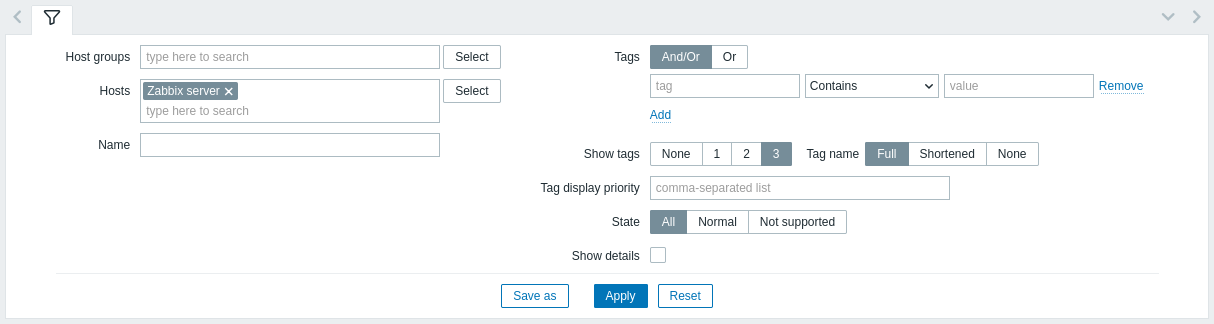
Фильтр позволяет сузить список элементов данных по группе узлов сети, узлу сети, имени элемента данных, тегу, состоянию и другим параметрам. Указание родительской группы узлов сети в фильтре автоматически выбирает все вложенные группы узлов сети. Подробнее о фильтрации по тегам см. в разделе Мониторинг → Проблемы.
Параметр фильтра Показать подробности позволяет расширить отображаемую информацию об элементах данных. Установите этот флажок, чтобы отображать такие сведения, как интервал обновления элемента данных, настройки истории и трендов, тип элемента данных и ошибки элемента данных (нормальный/неподдерживаемый).
Сохранение фильтра
Настройки избранного фильтра можно сохранить в виде вкладок, а затем быстро открывать, щелкнув соответствующую вкладку над фильтром.
Подробнее см. в разделе сохранение фильтров.
Использование подфильтра
Подфильтр позволяет дополнительно изменить фильтрацию, примененную основным фильтром.
Он содержит интерактивные ссылки для быстрого доступа к связанным элементам данных. Элементы данных связаны общей сущностью: узлом сети, именем или значением тега, состоянием элемента данных или статусом данных. При нажатии на сущность она выделяется серым фоном, а элементы данных немедленно фильтруются (не нужно нажимать Применить в основном фильтре). Нажатие на другую сущность добавляет ее в результаты фильтрации. Повторное нажатие на сущность отменяет фильтрацию по ней.
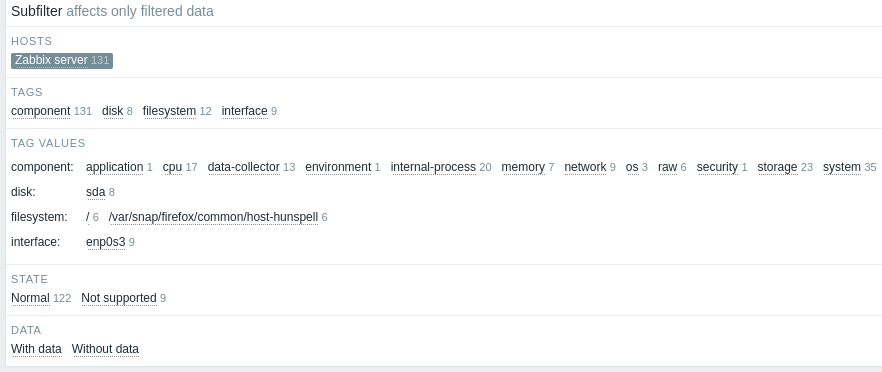
Подфильтры создаются на основе отфильтрованных данных, количество которых ограничено 1000 записями. Если есть 20 узлов сети, в каждом из которых по 100 элементов данных (всего 2000 записей), в подфильтре будут отображаться только половина узлов сети. Чтобы отображать больше записей в подфильтре, увеличьте значение параметра Limit for search and filter results (в разделе Administration -> General -> GUI).
В отличие от основного фильтра, подфильтр обновляется при каждом запросе на обновление таблицы, чтобы информация о доступных параметрах фильтрации и их количестве всегда оставалась актуальной.
Для каждой группы сущностей (узлы сети, теги, значения тегов и т. д.) отображается не более 10 строк сущностей.
Если сущностей больше, список можно развернуть, чтобы отобразить не более 1000 записей (значение SUBFILTER_VALUES_PER_GROUP в определениях веб-интерфейса), нажав на значок с тремя точками  в конце списка.
Для значений тегов список можно развернуть, чтобы отобразить не более 200 имен тегов с соответствующими значениями.
Обратите внимание, что после полного разворачивания список нельзя свернуть.
в конце списка.
Для значений тегов список можно развернуть, чтобы отобразить не более 200 имен тегов с соответствующими значениями.
Обратите внимание, что после полного разворачивания список нельзя свернуть.
Число рядом с каждой интерактивной сущностью показывает количество сгруппированных в ней элементов данных (на основе результатов основного фильтра). При нажатии на сущность рядом с другими доступными сущностями отображаются числа со знаком «плюс», указывающие, сколько элементов данных можно добавить к текущему выбору. Сущности без элементов данных не отображаются, если только они ранее не были выбраны в подфильтре.
Графики и история
Столбец Graph/History в списке элементов данных предлагает следующие ссылки:
- History - для всех текстовых элементов данных, ведущая к спискам (Values/500 latest values), отображающим историю предыдущих значений элемента данных.
- Graph - для всех числовых элементов данных, ведущая к простому графику. Обратите внимание, что при отображении графика в раскрывающемся списке в правом верхнем углу также доступна возможность переключиться на Values/500 latest values.
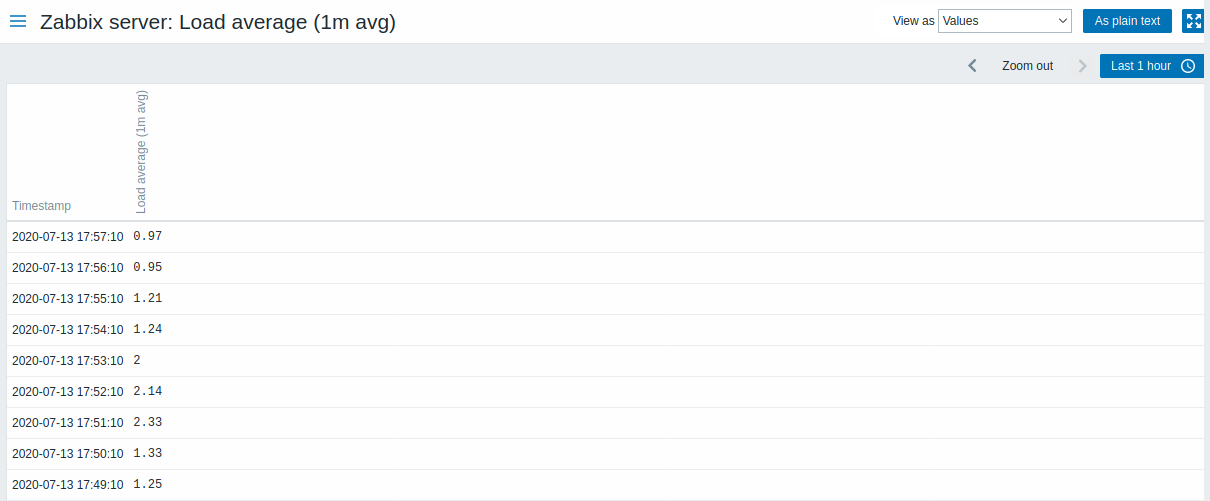
Значения, отображаемые в этом списке, являются необработанными, то есть постобработка не применяется.
Общее количество отображаемых значений определяется параметром Limit for search and filter results, заданным в Administration → General → GUI.