
5 Receiving problem notification
Обзор
В этом разделе вы узнаете, как настроить оповещения в виде уведомлений в Zabbix.
Поскольку элементы данных собирают данные, а триггеры предназначены для срабатывания при возникновении проблемных ситуаций, полезно также иметь механизм оповещения, который будет уведомлять о важных событиях даже тогда, когда веб-интерфейс Zabbix не проверяется активно.
Именно это и делают уведомления.
Поскольку электронная почта является самым популярным способом доставки уведомлений о проблемах, мы рассмотрим, как настроить уведомление по электронной почте.
Настройки электронной почты
Изначально в Zabbix есть несколько предопределенных способов доставки уведомлений. Email — один из них.
Чтобы настроить параметры электронной почты, перейдите в Уведомления > Типы медиа и нажмите Email в списке предопределенных типов медиа.
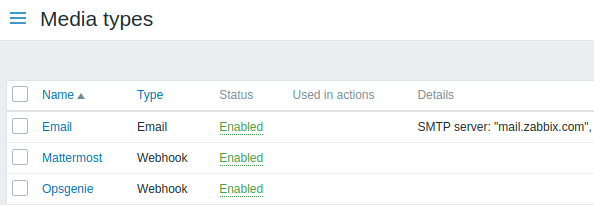
Откроется форма настройки параметров электронной почты.
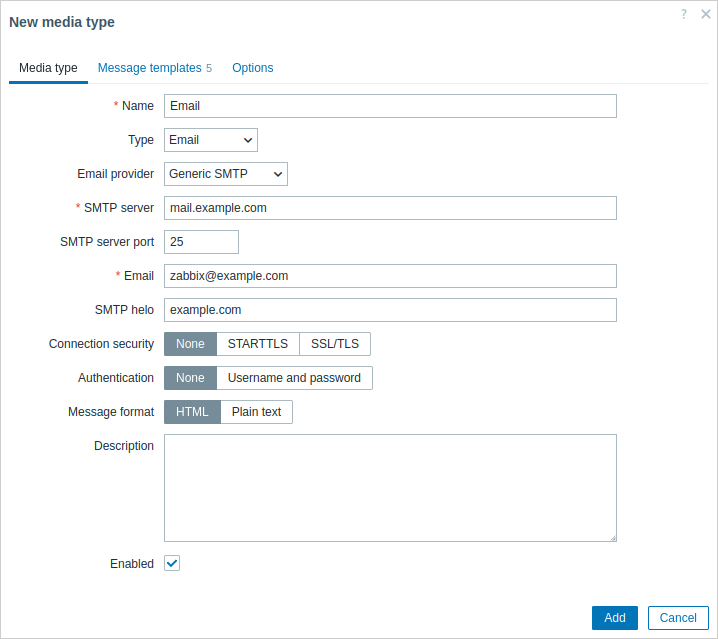
Все обязательные поля ввода отмечены красной звездочкой.
На вкладке Тип медиа задайте значения SMTP server, SMTP helo и Email в соответствии с вашей средой.
Значение в поле Email будет использоваться как адрес 'From' для уведомлений, отправляемых из Zabbix.
Далее необходимо определить содержимое сообщения о проблеме. Содержимое задается с помощью шаблона сообщения, который настраивается на вкладке Message templates.
Нажмите Add, чтобы создать шаблон сообщения, и выберите Problem в качестве типа сообщения.
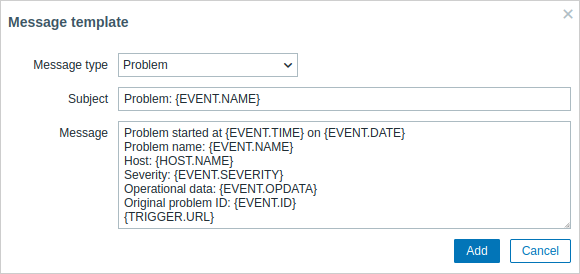
Когда все будет готово, нажмите Add и сохраните форму.
Теперь вы настроили Email как рабочий тип медиа. Тип медиа также должен быть привязан к пользователям путем указания конкретных адресов доставки (как мы делали при настройке нового пользователя), иначе он не будет использоваться.
Новое действие
Доставка уведомлений — одна из задач, которые выполняют действия в Zabbix. Поэтому, чтобы настроить уведомление, перейдите в Alerts > Actions > Trigger actions и нажмите Create action.
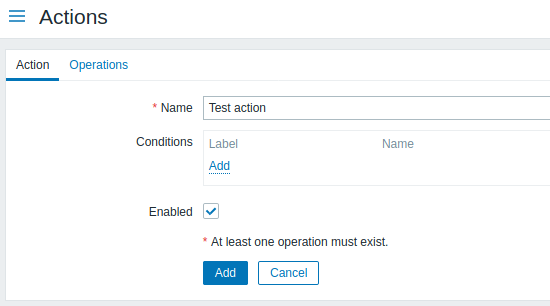
Все обязательные поля ввода отмечены красной звездочкой.
В этой форме введите имя действия.
В самом простом случае, если мы не добавляем никаких более конкретных условий, действие будет выполнено при любом изменении триггера с 'Ok' на 'Problem'.
Нам все еще нужно определить, что должно делать действие, — это настраивается на вкладке Operations. Нажмите Add в блоке Operations, чтобы открыть новую форму операции.
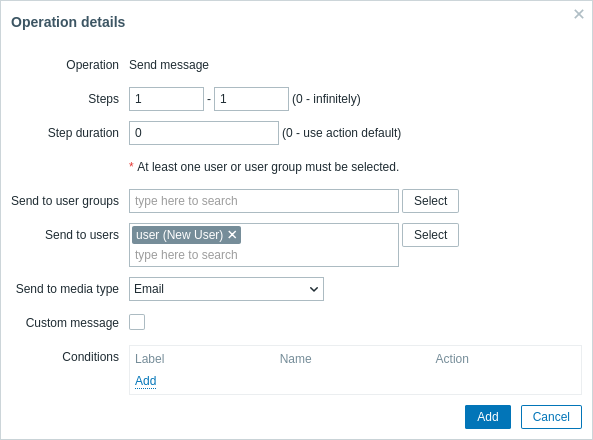
Все обязательные поля ввода отмечены красной звездочкой.
Здесь нажмите Select в блоке Send to Users и выберите пользователя ('user'), которого мы определили. Выберите "Email" в качестве значения Send to media type. После этого нажмите Add, и операция должна быть добавлена:
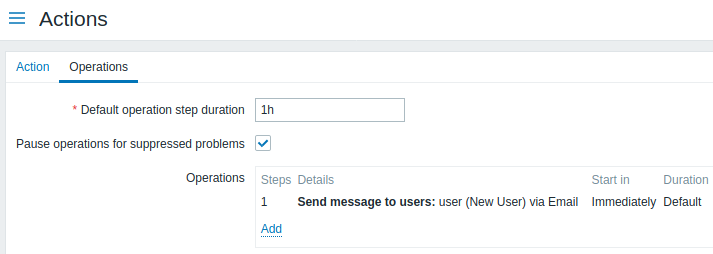
Для простой настройки действия этого достаточно, поэтому нажмите Add в форме действия.
Receiving notification
Now, with delivering notifications configured, it would be fun to actually receive one. To help with that, we might on purpose increase the load on our host - so that our trigger "fires" and we receive a problem notification.
Open the console on your host and run:
cat /dev/urandom | md5sumYou may run one or several of these processes.
Now go to Monitoring > Latest data and see how the values of 'CPU Load' have increased.Remember, for our trigger to "fire", the 'CPU Load' value has to go over '2' for 3 minutes running. Once it does:
- in Monitoring > Problems you should see the trigger with a flashing 'Problem' status;
- you should receive a problem notification in your email.
If notifications do not work:
- verify once again that both the email settings and the action have been configured properly
- make sure the user you created has at least read permissions on the host which generated the event, as noted in the Adding user step. The user, being part of the 'Zabbix administrators' user group must have at least read access to 'Linux servers' host group that our host belongs to.
- Additionally, you can check out the action log by going to Reports > Action log.