
4 API токены
Обзор
В этом разделе можно создавать токены API и управлять ими.
Токены API используются для аутентификации в API Zabbix.
Каждый токен API назначается одному пользователю и наследует разрешения этого пользователя.
Запросы, аутентифицированные с помощью токена API, авторизуются в соответствии с ролью и разрешениями связанного пользователя.

Токены API можно фильтровать по имени, пользователям, которым назначены токены, сроку действия, пользователям, создавшим токены, или состоянию (включен/отключен). Нажмите на состояние токена в списке, чтобы быстро включить или отключить токен. Также можно массово включить или отключить токены, выбрав их в списке и нажав кнопки Enable/Disable под списком.
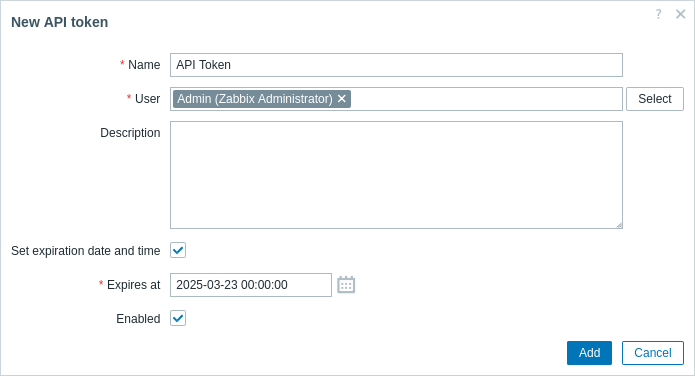
Чтобы создать новый токен, нажмите кнопку Create API token в правом верхнем углу, затем заполните обязательные поля на экране настройки токена:
| Параметр | Описание |
|---|---|
| Name | Отображаемое имя токена. |
| User | Пользователь, которому должен быть назначен токен. Чтобы быстро выбрать пользователя, начните вводить имя пользователя, имя или фамилию, затем выберите нужного пользователя из списка автодополнения. Также можно нажать кнопку Select и выбрать пользователя из полного списка пользователей. Токен можно назначить только одному пользователю. |
| Description | Необязательное описание токена. |
| Set expiration date and time | Снимите этот флажок, если у токена не должно быть срока действия. |
| Expiry date | Нажмите значок календаря, чтобы выбрать дату окончания действия токена, или введите дату вручную в формате YYYY-MM-DD hh:mm:ss |
| Enabled | Снимите этот флажок, если необходимо создать токен в отключенном состоянии. |
Нажмите Add, чтобы создать токен.
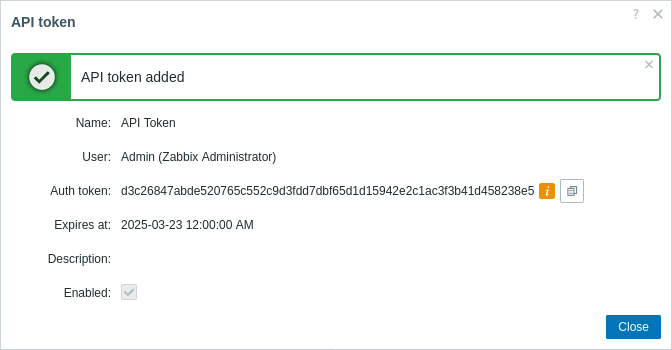
Скопируйте значение Auth token и сохраните его в безопасном месте до закрытия страницы, затем нажмите Close. Токен появится в списке.
Значение Auth token невозможно просмотреть повторно. Оно доступно только сразу после создания токена. Если сохраненный токен утерян, его потребуется сгенерировать заново, при этом будет создана новая строка авторизации.
Нажмите имя токена, чтобы изменить имя, описание, настройки срока действия или состояние токена. Обратите внимание, что изменить пользователя, которому назначен токен, невозможно. Нажмите кнопку Update, чтобы сохранить изменения. Если токен утерян или скомпрометирован, можно нажать кнопку Regenerate, чтобы сгенерировать новое значение токена. Появится диалоговое окно подтверждения с запросом подтвердить операцию, поскольку после ее выполнения ранее сгенерированный токен станет недействительным.
Пользователи без доступа к разделу меню Administration могут просматривать и изменять сведения о назначенных им токенах только в разделе User profile → API tokens раздел, если в разрешениях их роли пользователя разрешено Manage API tokens.