
3 Веб-сценарии
Обзор
Информацию о web scenario узла сети можно получить в разделе Monitoring → Hosts, нажав Web для соответствующего узла сети.

Нажатие на имя узла сети открывает host menu. Данные отключенных узлов сети также доступны. Имя отключенного узла сети отображается красным цветом.
Максимальное количество сценариев, отображаемых на странице, зависит от пользовательской настройки профиля Rows per page setting.
По умолчанию отображаются только значения, попадающие в последние 24 часа. Это ограничение введено для улучшения времени первоначальной загрузки больших страниц с последними данными. Вы можете увеличить этот период, изменив значение параметра Max history display period в разделе меню Administration → General → GUI.
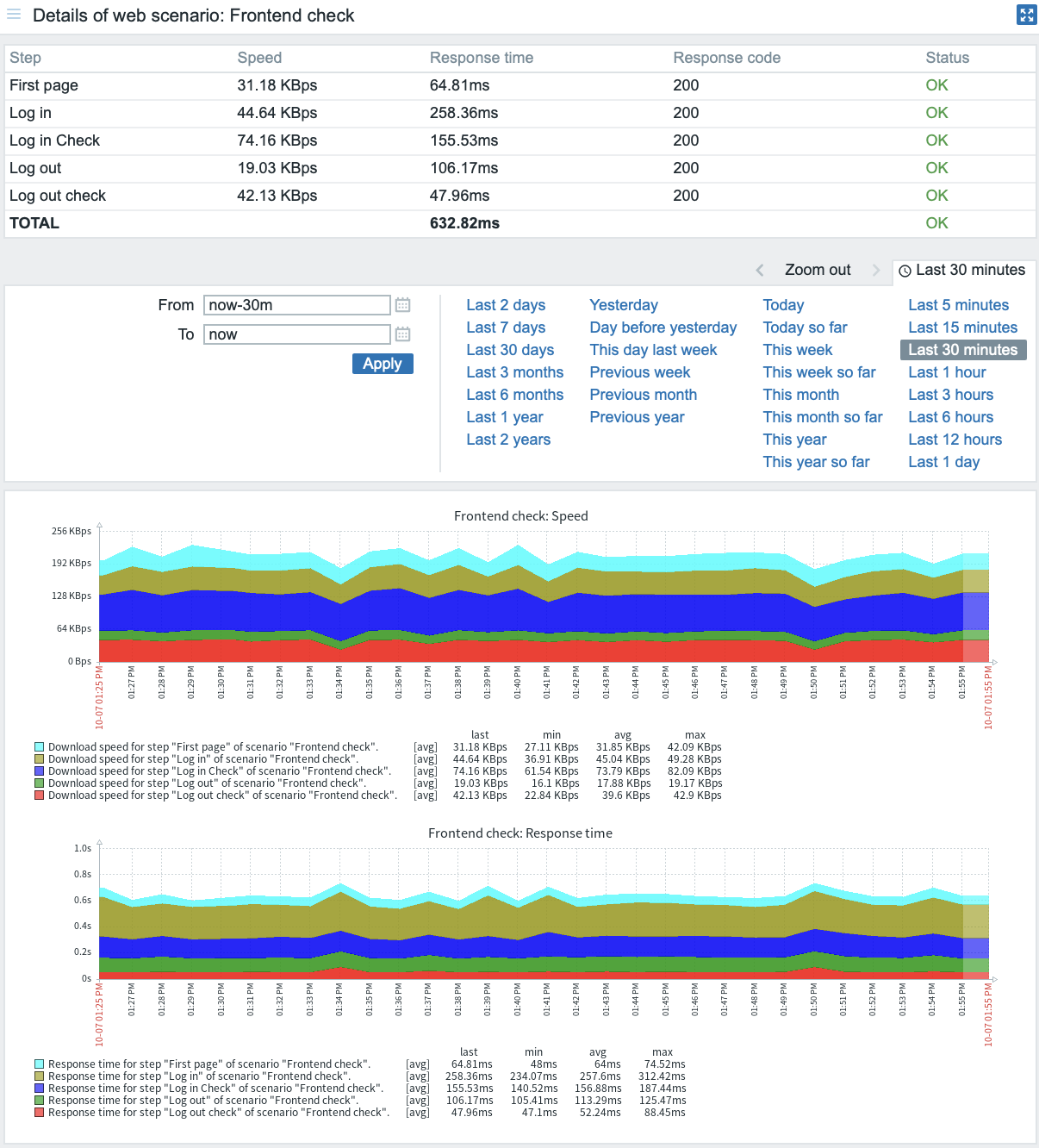
Имя сценария является ссылкой на более подробную статистику по нему:
Использование фильтра
На странице отображается список всех веб-сценариев выбранного узла сети. Чтобы просмотреть веб-сценарии для другого узла сети или группы узлов сети без возврата на страницу Monitoring → Hosts, выберите этот узел сети или группу в фильтре. Вы также можете фильтровать сценарии по тегам.
Кнопки
Кнопки режима просмотра, общие для всех разделов, описаны на странице Мониторинг.