
7 Мониторинг сетевого трафика с использованием активных проверок
Введение
На этой странице вы пройдете через шаги, необходимые для начала базового мониторинга сетевого трафика с помощью Zabbix с использованием активных проверок.
Для кого предназначено это руководство
Это руководство предназначено для новых пользователей Zabbix и содержит минимальный набор шагов, необходимых для включения базового мониторинга сетевого трафика с использованием активных проверок. Если вам нужны возможности глубокой настройки или более расширенная конфигурация, см. раздел Configuration руководства Zabbix.
Prerequisites
Before proceeding with this guide, you need to download and install Zabbix server, Zabbix frontend and Zabbix agent according to the instructions for your OS. Note that you should install Zabbix agent on the machine that requires traffic monitoring. This can be either the same host where Zabbix server is installed or a different host.
This guide will provide the instructions on configuring the network traffic monitoring of eth0 interface on a separate machine named Remote host.
Настройка Zabbix для мониторинга
Агент Zabbix может собирать метрики в активном или пассивном режиме (одновременно). Дополнительную информацию см. в разделе Пассивные и активные проверки агента. В этом руководстве будет описан мониторинг с помощью активных проверок.
Настройка агента Zabbix
1. Откройте файл конфигурации агента на машине, где установлен агент.
Если вы используете агент Zabbix:
sudo vi /etc/zabbix/zabbix_agentd.confЕсли вы используете агент Zabbix 2:
sudo vi /etc/zabbix/zabbix_agent2.conf2. Добавьте IP-адрес или DNS-имя (и необязательный порт) вашего сервера Zabbix в параметр ServerActive. Например:
ServerActive=192.0.2.1:10051Агент Zabbix будет использовать этот адрес для подключения к порту трапперов сервера Zabbix (по умолчанию: 10051) и запроса данных конфигурации для активных проверок.
3. Определите параметр Hostname, который должен совпадать с именем узла сети, заданным в веб-интерфейсе Zabbix. В нашем примере это:
Hostname=Remote hostЗначение Hostname должно совпадать, поскольку для активных проверок агент Zabbix использует его для получения правильной конфигурации узла сети с сервера. В частности, агент инициирует подключение к серверу и идентифицирует себя с помощью значения Hostname. Затем сервер предоставляет конфигурацию мониторинга для этого узла сети. Если эти значения различаются, агент не получит соответствующую конфигурацию, что приведет к отсутствию метрик или проблемам с мониторингом.
4. Перезапустите агент Zabbix.
Если вы используете агент Zabbix:
systemctl restart zabbix-agentЕсли вы используете агент Zabbix 2:
systemctl restart zabbix-agent2Веб-интерфейс Zabbix
1. Войдите в веб-интерфейс Zabbix.
2. Создайте узел сети в веб-интерфейсе Zabbix.
- В поле Host name введите имя узла сети (например, "Remote host"), которое соответствует значению параметра Hostname, ранее заданному в файле конфигурации агента.
- В поле Host groups введите или выберите группу узлов сети (например, "Zabbix servers").
- Оставьте Interfaces не заданным; интерфейс не требуется для активных проверок, поскольку агент инициирует соединение с сервером вместо ожидания подключения от сервера.
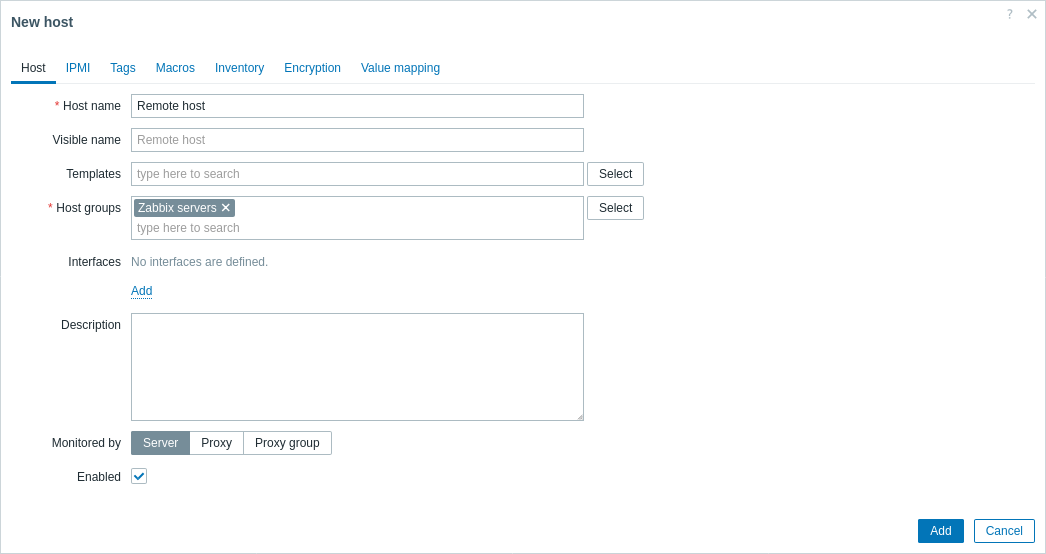
3. Нажмите Add, чтобы добавить узел сети. Этот узел сети будет представлять контролируемую машину Linux.
Создание элементов данных
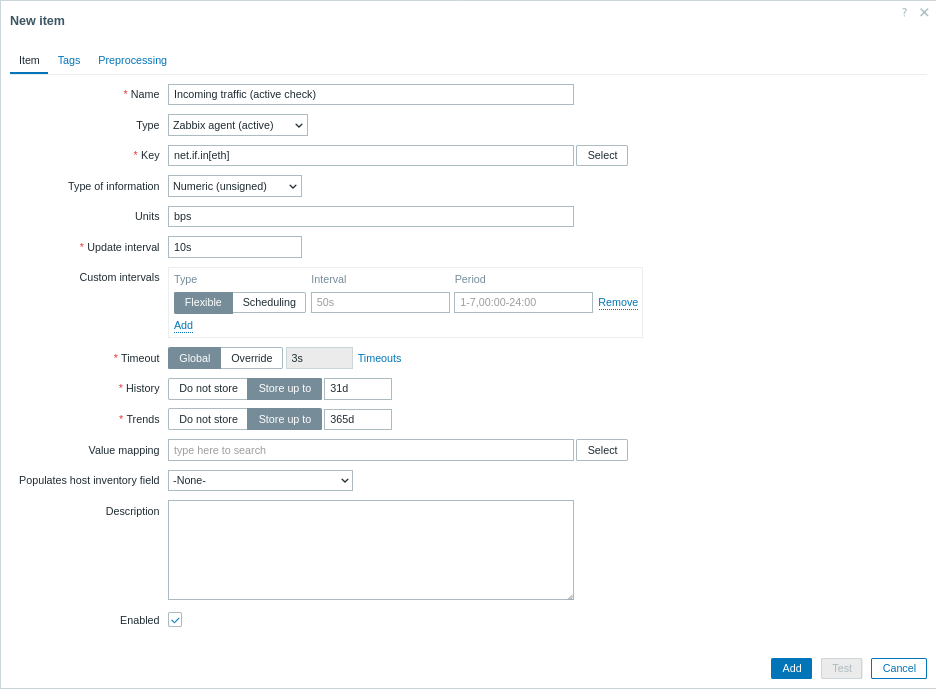
Следуйте инструкциям по созданию элемента данных, чтобы добавить элементы данных для мониторинга трафика, а именно:
Простая настройка элемента данных для мониторинга входящего трафика с активной проверкой будет выглядеть следующим образом:
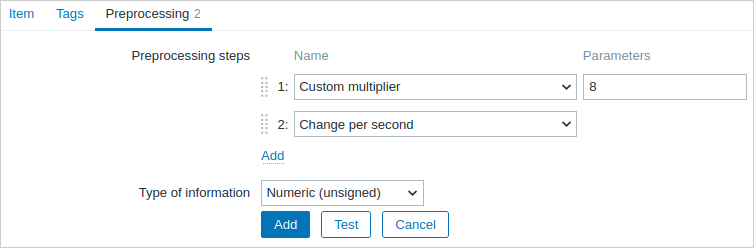
Чтобы собранные данные были пригодны для практического использования, при создании элементов данных можно задать некоторые шаги предобработки. В данном случае это может быть умножение на 8 (для преобразования байтов в биты) и представление в виде изменения за секунду.
Просмотр собранных данных
Поздравляем! На этом этапе Zabbix уже отслеживает сетевой трафик в вашей сети.
Чтобы просмотреть собранные метрики, откройте раздел меню Monitoring → Hosts и нажмите Latest data в строке узла сети.

Вы увидите данные о трафике.

См. также:
- Просмотр графиков - как отображать собранные данные в виде графиков.
- Настройка триггеров - как настроить триггеры для обнаружения аномального сетевого трафика.
- Настройка оповещений о проблемах - как настроить уведомления о проблемных ситуациях.
- Эскалации проблем - как создавать многошаговые сценарии оповещений (например, сначала отправить сообщение системному администратору, затем, если проблема не решена в течение 45 минут, отправить сообщение менеджеру дата-центра).
- Подтверждение проблемы - как указать, что проблема известна, добавлять комментарии по ее устранению, подавлять или закрывать проблему.
- Мониторинг Linux с помощью агента Zabbix - как начать базовый мониторинг наиболее важных элементов данных, связав предварительно настроенный шаблон.
- Установка из пакетов - как устанавливать компоненты Zabbix с использованием официальных пакетов RPM и DEB для различных дистрибутивов Linux, обеспечивая доступ к последним функциям и исправлениям ошибок.