
マップ
概要
Monitoring > Maps セクションでは、ネットワークマップを設定、管理、表示できます。
このセクションを開くと、最後にアクセスしたマップ、またはアクセス権のあるすべてのマップの一覧のいずれかが表示されます。
すべてのマップは、公開または非公開にできます。公開マップはすべてのユーザーが利用でき、非公開マップは所有者と、そのマップを共有されたユーザーのみがアクセスできます。
マップ一覧

表示されるデータ:
| Column | Description |
|---|---|
| Name | マップの名前です。名前をクリックすると、マップを表示できます。 |
| Width | マップの幅が表示されます。 |
| Height | マップの高さが表示されます。 |
| Actions | 2つの操作を利用できます: Properties - 一般的なマップのプロパティを設定します Edit - マップ要素を追加するためのグリッドにアクセスします |
新しいマップを設定するには、右上隅の Create map ボタンをクリックします。
YAML、XML、または JSON ファイルからマップをインポートするには、右上隅の Import ボタンをクリックします。マップをインポートしたユーザーが、その所有者として設定されます。
一覧の下にある2つのボタンでは、一括編集のオプションを利用できます:
- Export - マップを YAML、XML、または JSON ファイルにエクスポートします
- Delete - マップを削除します
これらのオプションを使用するには、各マップの前にあるチェックボックスを選択してから、必要なボタンをクリックします。
フィルタの使用
フィルタを使用して、任意のマップのみを表示できます。検索パフォーマンスを向上させるために、データは未解決のマクロで検索されます。
マップの表示
マップを表示するには、すべてのマップの一覧でその名前をクリックします。
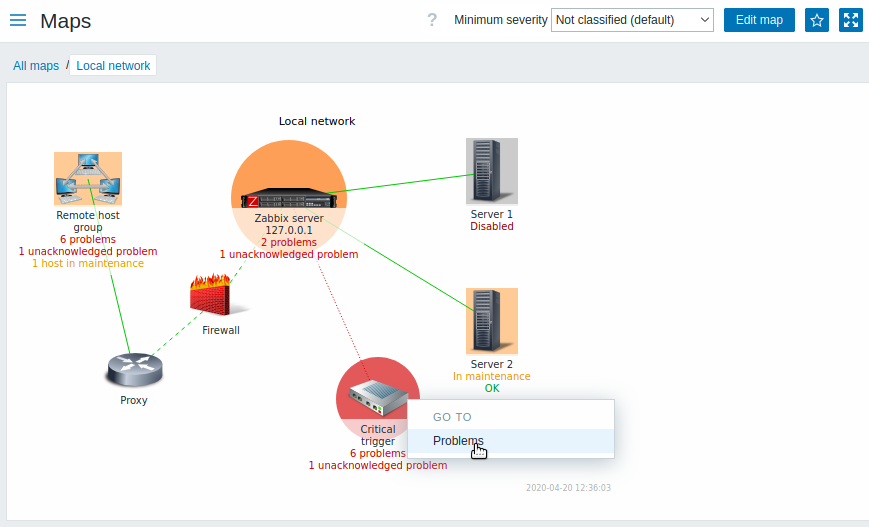
マップのタイトルバーにあるドロップダウンを使用して、表示する問題トリガーの最も低い深刻度レベルを選択できます。default と表示されている深刻度は、マップの設定で指定されたレベルです。マップにサブマップが含まれている場合、サブマップへ移動すると、上位マップの深刻度が保持されます(ただし、Not classified の場合は除きます。この場合、サブマップには引き継がれません)。
アイコンの強調表示
マップ要素が障害状態の場合、円形の円で強調表示されます。円の塗りつぶし色は、障害の深刻度の色に対応します。選択した深刻度以上の障害のみ、要素とともに表示されます。すべての障害が認識済みの場合は、円の周囲に太い緑色の枠が表示されます。
さらに、次のように表示されます。
- メンテナンス中のホストは、オレンジ色の塗りつぶされた四角形で強調表示されます。マップ要素がホストの場合、メンテナンスの強調表示が障害の深刻度による強調表示よりも優先されることに注意してください。
- 無効(監視対象外)のホストは、灰色の塗りつぶされた四角形で強調表示されます。
マップ設定でアイコンの強調表示チェックボックスが選択されている場合に、強調表示が表示されます。
最近の変更マーカー
要素の周囲にある内向きの赤い三角形は、トリガーの状態が最近変更されたことを示します。これは、過去30分以内に発生した変更です。
これらの三角形は、マップの設定でトリガーの状態変更時に要素をマークチェックボックスが選択されている場合に表示されます。
リンク
マップ要素をクリックすると、利用可能なリンクを含むメニューが開きます。 ホスト名をクリックすると、ホストメニューが表示されます。
ボタン
右側のボタンでは、以下のオプションを利用できます。
 |
マップ内容の編集に移動します。 |
 |
マップをダッシュボードの「お気に入り」ウィジェットに追加します。 |
 |
このマップはダッシュボードの「お気に入り」ウィジェットに追加されています。クリックすると、「お気に入り」ウィジェットからマップを削除します。 |
すべてのセクションに共通する表示モードのボタンについては、 監視 ページで説明しています。
マップの読み上げ可能な概要
非表示の「aria-label」プロパティを使用すると、スクリーンリーダーでマップ情報を読み上げることができます。 マップ全体の説明と個々の要素の説明は、次の形式で利用できます。
- マップの説明:
<マップ名>, <障害状態にあるアイテム数 / アイテム総数>, <障害の総数>. - 1つの障害がある要素の説明:
<要素タイプ>, ステータス <要素のステータス>, <要素名>, <障害の説明>. - 複数の障害がある要素の説明:
<要素タイプ>, ステータス <要素のステータス>, <要素名>, <障害数>. - 障害がない要素の説明:
<要素タイプ>, ステータス <要素のステータス>, <要素名>.
例えば、次のマップでは、以下の説明を利用できます。
'ローカルネットワーク、6個の要素のうち1個が障害状態、障害の総数は1。ホスト、ステータス 障害、My host、ボリューム \/ の空きディスク容量が20%未満。ホストグループ、ステータス 正常、仮想サーバー。ホスト、ステータス 正常、Server 1。ホスト、ステータス 正常、Server 2。ホスト、ステータス 正常、Server 3。ホスト、ステータス 正常、Server 4。'次のマップに対して:
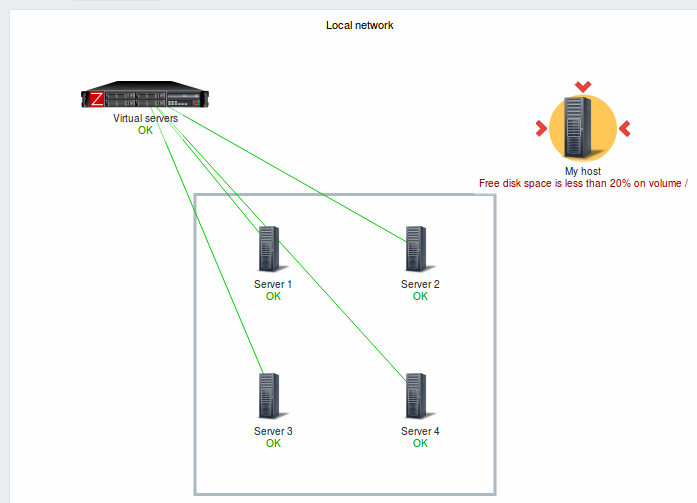
ネットワークマップの参照
ネットワークマップはsysmapidとmapnameの両方のGETパラメータで参照できます。 例えば、
http://zabbix/zabbix/zabbix.php?action=map.view&mapname=Local%20network指定された名前のマップを開きます。(Local network)
sysmapid(マップID)とmapname(マップ名)の両方が指定されている場合、mapnameの優先度が高くなります。