
このページで
デバイス
このセクションでは、Zabbixモバイルアプリで使用するモバイルデバイスをスーパーユーザーが管理できます。
このセクションは、EnableMobileDevicesが有効な場合に表示されます。
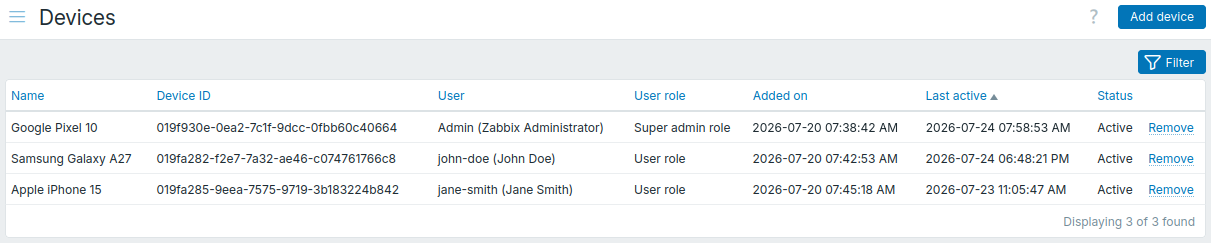
デバイスを追加するには、次の手順に従います。
- デバイスを追加をクリックします。
- ユーザーを選択し、追加をクリックします。ユーザーにはデバイスへのアクセスが有効になっている必要があります。
- QRコードが表示されます。ユーザーはZabbixモバイルアプリでこのコードをスキャンする必要があります。
ユーザーのデバイスを追加すると、Zabbixはそのユーザーのユーザーメディアにプッシュ通知メディアタイプも追加します。 デバイスを削除すると、そのユーザーメディアも削除されます。 複数のプッシュ通知メディアタイプが設定されている場合、Zabbixは有効になっているもののうち、アルファベット順で最初のメディアタイプを追加します。
追加されたデバイスは一覧に表示され、フィルターを使用できます。
デバイスを削除することもできます。 デバイスを削除すると、そのアクセス認証情報は無効化され、Zabbixから削除されます。その後、そのデバイスはZabbixにアクセスできなくなります。
一覧には次の詳細が表示されます。
| Column | Description |
|---|---|
| 名前 | デバイス名。 |
| デバイスID | デバイスID。 |
| ユーザー | デバイスが追加されたユーザー。このユーザーが削除されている場合は、アクセスできないユーザーと表示されます。 |
| ユーザーの役割 | ユーザーの役割。 |
| 追加日時 | デバイスが追加された日時。 |
| 最終アクティブ日時 | デバイスが最後にアクティブだった日時。 |
| ステータス | デバイスのステータス: 新規 - QRコードをスキャンせずにデバイスが追加されたため、再度追加する必要があります。 新規(トークンの有効期限切れ) - QRコードをスキャンせずにデバイスが追加され、QRコード内のトークンの有効期限が切れています。デバイスを再度追加する必要があります。 アクティブ - デバイスが追加され、QRコードがスキャンされており、Zabbixモバイルアプリを使用できます。 未割り当て - デバイスが追加されましたが、そのユーザーが削除されているため、Zabbixモバイルアプリを使用できません。 |
十分な権限を持つユーザーは、ユーザー設定 > デバイスで自分のデバイスを管理することもできます。