
テンプレートの設定
概要
テンプレートの設定は、まずテンプレートを作成し、その一般的なパラメータを定義し、次にエンティティ(アイテム、トリガー、グラフなど)を追加する必要があります。
テンプレートの作成
テンプレートを作成するには、次の手順を実行します。
- データ収集 > テンプレート に移動します。
- テンプレートの作成 をクリックします。
- テンプレートの属性を編集します。
テンプレート タブには、テンプレートの一般的な属性が含まれています。
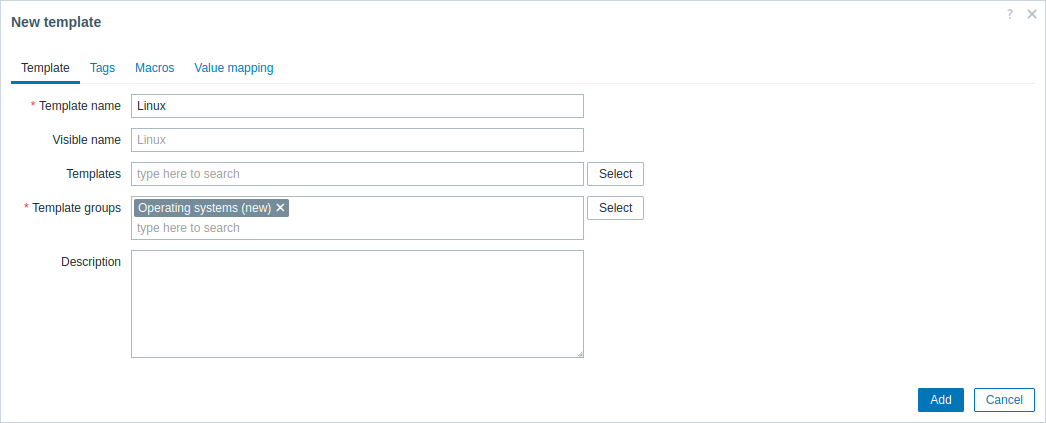
必須入力フィールドには、赤いアスタリスクが付いています。
テンプレートの属性:
| パラメータ | 説明 |
|---|---|
| テンプレート名 | 一意のテンプレート名。 英数字、スペース、ドット、ハイフン、アンダースコアを使用できます。 先頭および末尾のスペースは使用できません。 |
| 表示名 | この名前を設定すると、リストやマップなどで表示される名前になります。 |
| テンプレート | 1つ以上のテンプレートをこのテンプレートにリンクします。リンクされたテンプレートから、すべてのエンティティ(アイテム、トリガーなど)が継承されます。 新しいテンプレートをリンクするには、テンプレート フィールドに名前を入力します。一致するテンプレートのドロップダウンリストが表示されます。または、選択 をクリックして テンプレート ポップアップを開くこともできます。このポップアップには、最初はテンプレートが表示されません。リストにテンプレートを表示するには、テンプレートグループ フィールドにテンプレートグループ名を入力して候補リストから選択するか、テンプレートグループ フィールドの横にある 選択 ボタンをクリックして テンプレートグループ ポップアップを開きます。テンプレートグループを選択すると、そのグループに属するテンプレートが テンプレート ポップアップに表示されます。選択したテンプレートは、設定を保存または更新するとリンクされます。 テンプレートのリンクを解除するには、テンプレート ブロックの2つのオプションのいずれかを使用します。 リンク解除 - テンプレートのリンクを解除しますが、そのエンティティ(アイテム、トリガーなど)は保持します。 リンク解除してクリア - テンプレートのリンクを解除し、そのすべてのエンティティ(アイテム、トリガーなど)を削除します。 |
| テンプレートグループ | テンプレートが属する テンプレートグループ。 |
| 説明 | テンプレートの説明。 |
| ベンダーとバージョン | テンプレートのベンダーとバージョン。既存のテンプレート(Zabbixが提供する 標準テンプレート、インポートされたテンプレート、または Template API を使用して変更されたテンプレート)の設定にこの情報が含まれている場合にのみ表示されます。 ZabbixのWebインターフェースでは変更できません。 標準テンプレートの場合、バージョンは次の形式で表示されます。Zabbixのメジャーバージョン、区切り文字(「-」)、リビジョン番号(テンプレートの新しいバージョンごとに増加し、Zabbixのメジャーバージョンごとにリセットされます)。例: 7.0-0、7.0-5、8.0-0、8.0-3。 |
タグ タブでは、テンプレートレベルの タグ を定義できます。 このテンプレートにリンクされたホストのすべての障害に、ここで入力した値のタグが付けられます。
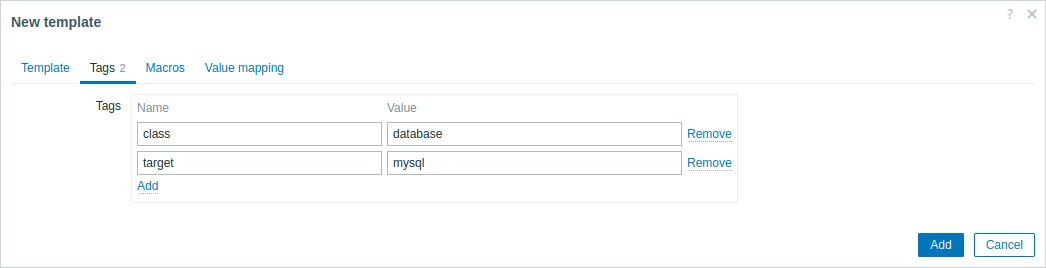
継承されたタグとテンプレートタグ オプションを選択すると、テンプレートが継承するリンクされたテンプレートのタグも表示できます。
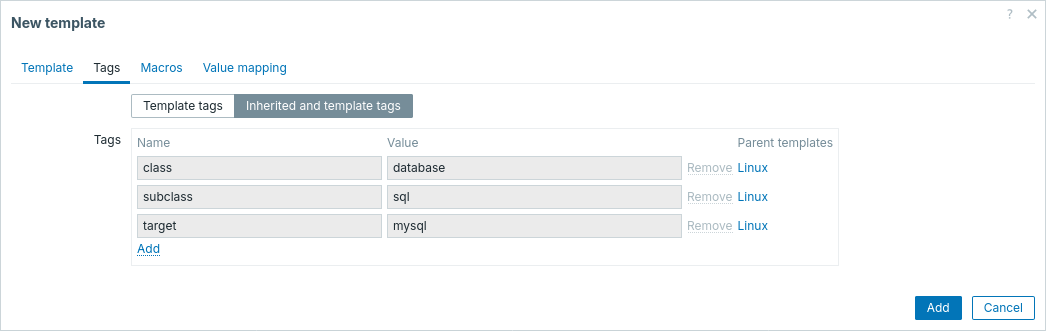
利便性のため、対応するテンプレートへのリンクが提供されます。
ユーザーマクロ、{INVENTORY.*} マクロ、{HOST.HOST}、{HOST.NAME}、{HOST.CONN}、{HOST.DNS}、{HOST.IP}、{HOST.PORT}、{HOST.ID} マクロをタグで使用できます。
マクロ タブでは、テンプレートレベルの ユーザーマクロ を名前と値のペアとして定義できます。 マクロの値は、プレーンテキスト、シークレットテキスト、またはVaultシークレットとして保持できます。 説明を追加することもできます。
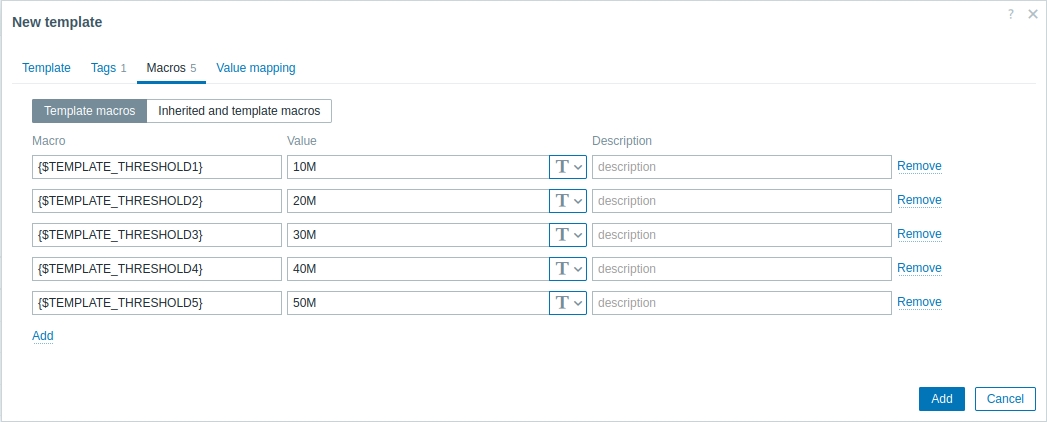
継承されたマクロとテンプレートマクロ オプションを選択すると、テンプレートが継承するリンクされたテンプレートのマクロおよびグローバルマクロと、マクロが解決される値も表示できます。
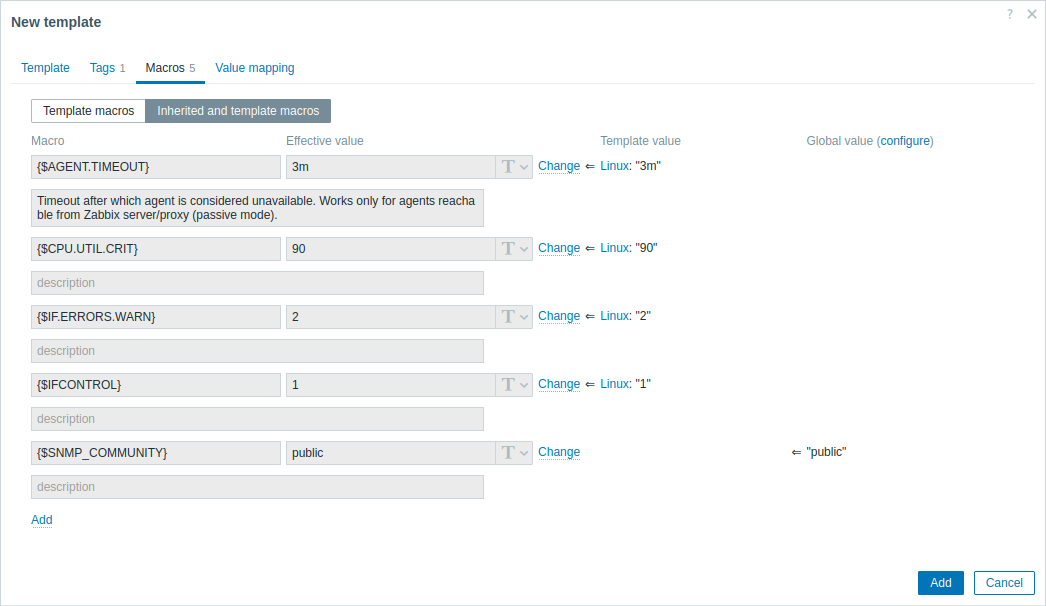
利便性のため、対応するテンプレートへのリンクと、グローバルマクロ設定へのリンクが提供されます。 リンクされたテンプレートのマクロまたはグローバルマクロをテンプレートレベルで編集し、テンプレート上にマクロのコピーを作成することもできます。
値のマッピング タブでは、値のマッピング でアイテムデータを人間が理解しやすい形式で表示するよう設定できます。
ボタン:
 |
テンプレートを追加します。追加したテンプレートがリストに表示されます。 |
 |
既存のテンプレートのプロパティを更新します。 |
 |
現在のテンプレートのプロパティに基づいて、別のテンプレートを作成します。リンクされたテンプレートから継承されたエンティティ(アイテム、トリガーなど)と、現在のテンプレートに直接関連付けられたエンティティの両方が 含まれます。ただし、複製したテンプレートを元のテンプレートと区別できるように、現在のテンプレートのベンダーとバージョンは含まれません。 |
 |
テンプレートを削除します。テンプレートのエンティティ(アイテム、トリガーなど)は、リンクされたホストに残ります。 |
 |
テンプレートと、そのすべてのエンティティをリンクされたホストから削除します。 |
 |
テンプレートのプロパティの編集をキャンセルします。 |
アイテム、トリガー、グラフの追加
アイテムは、まずテンプレートに追加する必要があります。 トリガーとグラフは、対応するアイテムがなければ追加できません。
既存のアイテムをテンプレートに追加することも、新しいアイテムを作成することもできます。
テンプレートにアイテムを追加するには、次の手順を実行します。
- データ収集 > ホスト(または テンプレート)に移動します。
- 対象のホスト/テンプレートの行で アイテム をクリックします。
- テンプレートに追加したいアイテムのチェックボックスをオンにします。
- アイテム一覧の下にある コピー をクリックします。
- アイテムをコピーするテンプレート(またはテンプレートグループ)を選択し、コピー をクリックします。
選択したすべてのアイテムがテンプレートにコピーされます。
トリガーとグラフの追加も同様の手順で行います(それぞれトリガー一覧、グラフ一覧から操作します)。ただし、必要なアイテムが先に追加されている場合にのみ追加できる点に注意してください。
ダッシュボードの追加
Data collection > Templates でテンプレートにダッシュボードを追加するには、次の手順を実行します。
- テンプレートの行にある Dashboards をクリックします。
- ダッシュボードの設定 のガイドラインに従ってダッシュボードを設定します。
テンプレートのダッシュボード(グローバルダッシュボードではなく)でウィジェットを設定する場合、ホスト関連のパラメータは使用できず、一部のパラメータはラベルが異なります。 これは、テンプレートのダッシュボードが、そのテンプレートがリンクされているホストのデータのみを表示するためです。 たとえば、Problems ウィジェットのパラメータ Host groups、Exclude host groups、Hosts は使用できず、 Host availability ウィジェットのパラメータ Host groups は使用できません。また、パラメータ Show hosts in maintenance は Show data in maintenance に名称が変更されます。などです。 テンプレートのダッシュボードウィジェットで使用できるパラメータの詳細については、各 ダッシュボードウィジェット の個別のパラメータを参照してください。
テンプレートのダッシュボードから作成されたホストのダッシュボードへのアクセス方法の詳細については、ホストのダッシュボード セクションを参照してください。
ローレベルディスカバリルールの設定
マニュアルのローレベルディスカバリのセクションを参照してください。
Webシナリオの追加
データ収集 > テンプレート でテンプレートに web シナリオを追加するには、次の手順を実行します。
- テンプレートの行で Web をクリックします。
- 通常の web シナリオの設定 方法に従って web シナリオを設定します。