
Настройка шаблона
Обзор
Настройка шаблона требует, чтобы сначала вы создали шаблон, задав его общие параметры, а затем добавили к нему сущности (элементы данных, триггеры, графики и т. д.).
Создание шаблона
Чтобы создать шаблон, выполните следующие действия:
- Перейдите в раздел Сбор данных > Шаблоны.
- Нажмите Создать шаблон.
- Измените атрибуты шаблона.
Вкладка Шаблон содержит общие атрибуты шаблона.
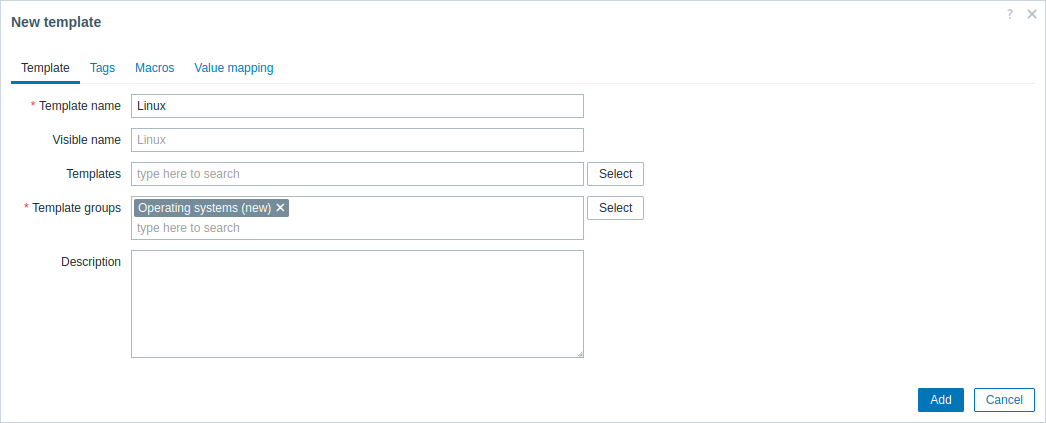
Все обязательные поля ввода отмечены красной звездочкой.
Атрибуты шаблона:
| Параметр | Описание |
|---|---|
| Имя шаблона | Уникальное имя шаблона. Разрешены буквы и цифры, пробелы, точки, дефисы и символы подчеркивания. Пробелы в начале и конце не допускаются. |
| Отображаемое имя | Если указать это имя, оно будет отображаться в списках, на картах и т. д. |
| Шаблоны | Свяжите с этим шаблоном один или несколько шаблонов. Все сущности (элементы данных, триггеры и т. д.) будут унаследованы от связанных шаблонов. Чтобы связать новый шаблон, введите его имя в поле Шаблоны — появится раскрывающийся список соответствующих шаблонов. Также можно нажать Выбрать, чтобы открыть всплывающее окно Шаблоны, которое изначально не содержит шаблонов. Чтобы заполнить список, введите имя группы шаблонов в поле Группа шаблонов (и выберите группу из предложенного списка) или нажмите кнопку Выбрать рядом с полем Группа шаблонов, чтобы открыть всплывающее окно Группы шаблонов. После выбора группы шаблонов всплывающее окно Шаблоны обновится и отобразит шаблоны, входящие в эту группу. Выбранные шаблоны будут связаны после сохранения или обновления конфигурации. Чтобы отменить связь с шаблоном, используйте один из двух вариантов в блоке Шаблоны: Отменить связь — отменить связь с шаблоном, сохранив его сущности (элементы данных, триггеры и т. д.); Отменить связь и очистить — отменить связь с шаблоном и удалить все его сущности (элементы данных, триггеры и т. д.). |
| Группы шаблонов | Группы шаблонов, к которым относится шаблон. |
| Описание | Описание шаблона. |
| Производитель и версия | Производитель и версия шаблона; отображаются только при обновлении существующих шаблонов (готовых шаблонов, предоставляемых Zabbix, импортированных шаблонов или шаблонов, измененных через API шаблонов), если конфигурация шаблона содержит такую информацию. Не могут быть изменены в веб-интерфейсе Zabbix. Для готовых шаблонов версия отображается следующим образом: основная версия Zabbix, разделитель ("-"), номер редакции (увеличивается с каждой новой версией шаблона и сбрасывается с каждой основной версией Zabbix). Например: 7.0-0, 7.0-5, 8.0-0, 8.0-3. |
Вкладка Теги позволяет определить теги на уровне шаблона. Все проблемы узлов сети, связанных с этим шаблоном, будут помечены указанными здесь значениями.
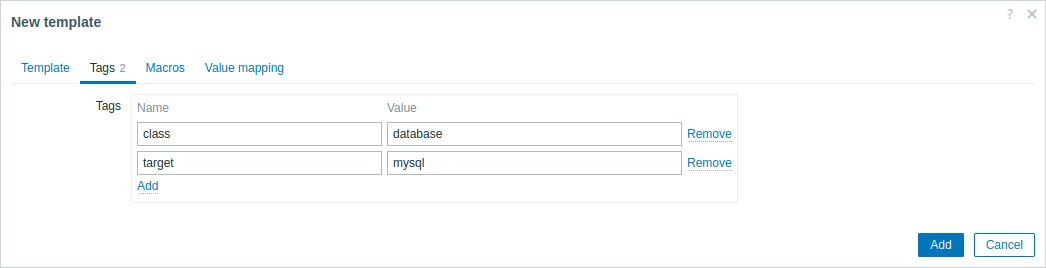
Если выбрать параметр Унаследованные теги и теги шаблона, можно также просматривать теги связанных шаблонов, которые будут унаследованы этим шаблоном.
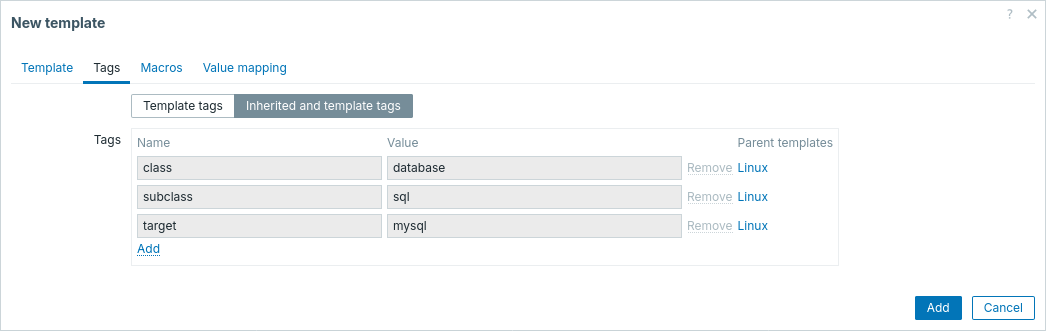
Для удобства предусмотрены ссылки на соответствующие шаблоны.
В тегах поддерживаются пользовательские макросы, макросы {INVENTORY.*}, {HOST.HOST}, {HOST.NAME}, {HOST.CONN}, {HOST.DNS}, {HOST.IP}, {HOST.PORT} и {HOST.ID}.
Вкладка Макросы позволяет определить пользовательские макросы на уровне шаблона в виде пар «имя — значение». Обратите внимание, что значения макросов могут храниться как обычный текст, секретный текст или секрет Vault. Также можно добавить описание.
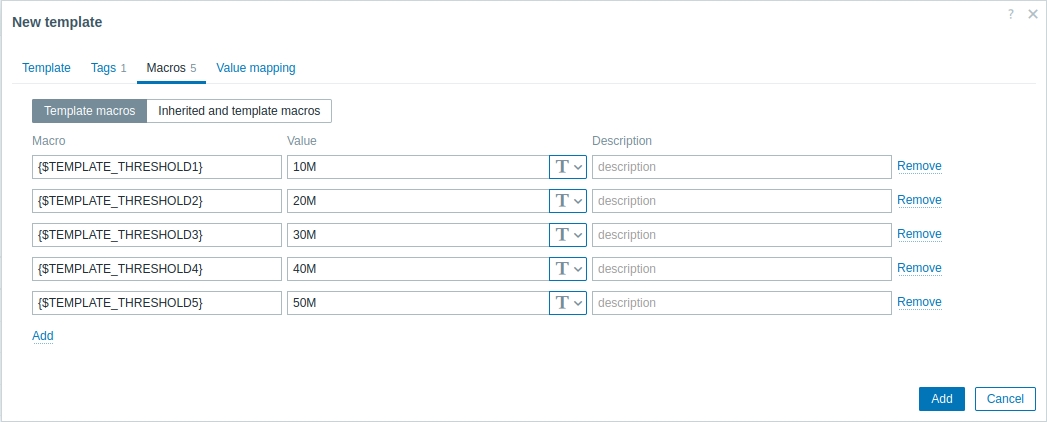
Если выбрать параметр Унаследованные макросы и макросы шаблона, можно также просматривать макросы связанных шаблонов и глобальные макросы, которые будут унаследованы этим шаблоном, а также значения, в которые будут разрешаться макросы.
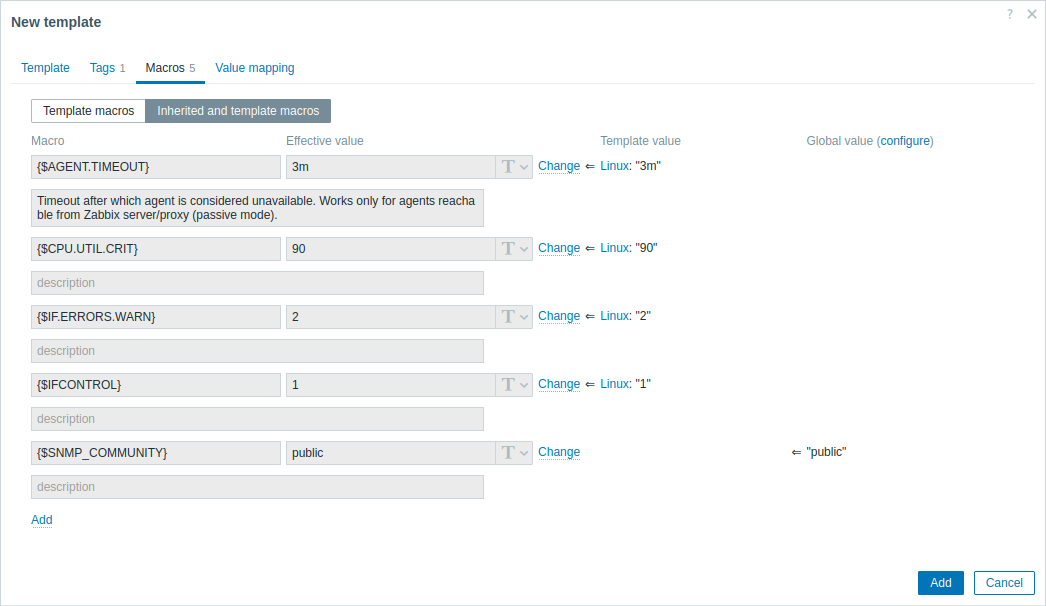
Для удобства предусмотрены ссылки на соответствующие шаблоны, а также ссылка на конфигурацию глобальных макросов. Также можно изменить макрос связанного шаблона или глобальный макрос на уровне шаблона, фактически создав копию макроса в шаблоне.
Вкладка Сопоставление значений позволяет настроить удобное для пользователя представление данных элементов данных в сопоставлениях значений.
Кнопки:
 |
Добавить шаблон. Добавленный шаблон должен появиться в списке. |
 |
Обновить свойства существующего шаблона. |
 |
Создать другой шаблон на основе свойств текущего шаблона. Он включает сущности (элементы данных, триггеры и т. д.), унаследованные от связанных шаблонов и непосредственно присоединенные к текущему шаблону, но исключает производителя и версию текущего шаблона, чтобы клонированный шаблон можно было отличить от исходного. |
 |
Удалить шаблон; сущности шаблона (элементы данных, триггеры и т. д.) останутся у связанных узлов сети. |
 |
Удалить шаблон и все его сущности из связанных узлов сети. |
 |
Отменить редактирование свойств шаблона. |
Добавление элементов данных, триггеров, графиков
Элементы данных сначала нужно добавить в шаблон. Триггеры и графики нельзя добавить без соответствующего элемента данных.
Вы можете добавить существующие элементы данных в шаблон или создать новые элементы данных.
Чтобы добавить элементы данных в шаблон:
- Перейдите в Сбор данных > Узлы сети (или Шаблоны).
- Нажмите Элементы данных в строке нужного узла сети/шаблона.
- Отметьте флажками элементы данных, которые вы хотите добавить в шаблон.
- Нажмите Копировать под списком элементов данных.
- Выберите шаблон (или группу шаблонов), в который нужно скопировать элементы данных, и нажмите Копировать.
Все выбранные элементы данных должны быть скопированы в шаблон.
Добавление триггеров и графиков выполняется аналогичным образом (из списков триггеров и графиков соответственно), при этом также следует помнить, что их можно добавить только после добавления необходимых элементов данных.
Добавление дашбордов
Чтобы добавить дашборды в шаблон в Сбор данных > Шаблоны, выполните следующие действия:
- Нажмите Дашборды в строке шаблона.
- Настройте дашборд, следуя рекомендациям по настройке дашбордов.
При настройке виджетов на дашборде шаблона (вместо глобального дашборда) параметры, связанные с узлом сети, недоступны, а некоторые параметры имеют другую подпись. Это связано с тем, что дашборды шаблона отображают данные только с узла сети, к которому привязан шаблон. Например, параметры Группы узлов сети, Исключить группы узлов сети и Узлы сети в виджете Проблемы недоступны, параметр Группы узлов сети в виджете Доступность узлов сети недоступен, а параметр Показывать узлы сети в обслуживании переименован в Показывать данные в обслуживании и т. д. Дополнительные сведения о доступности параметров в виджетах дашборда шаблона см. в описании конкретных параметров для каждого виджета дашборда.
Подробнее о доступе к дашбордам узлов сети, созданным из дашбордов шаблона, см. в разделе дашборды узлов сети.
Настройка правил низкоуровневого обнаружения
См. раздел низкоуровневое обнаружение руководства.
Добавление веб-сценариев
Чтобы добавить веб-сценарии в шаблон в Сбор данных > Шаблоны, выполните следующие действия:
- Нажмите Веб в строке шаблона.
- Настройте веб-сценарий обычным способом, как описано в настройке веб-сценариев.