
Configuración de un template
Descripción general
La configuración de una template requiere que primero cree una template definiendo sus parámetros generales y luego agregue entidades (items, triggers, gráficos, etc.) a la misma.
Crear un template
Para crear un template, haga lo siguiente:
- Vaya a Recopilación de datos > Templates.
- Haga clic en Crear template.
- Edite los atributos del template.
La pestaña Template contiene los atributos generales del template.
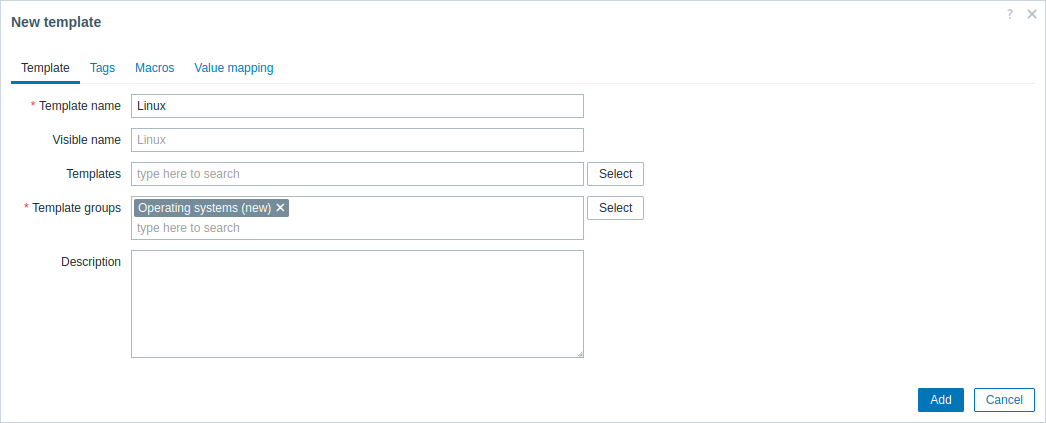
Todos los campos de entrada obligatorios están marcados con un asterisco rojo.
Atributos del template:
| Parámetro | Descripción |
|---|---|
| Nombre del template | Nombre único del template. Se permiten caracteres alfanuméricos, espacios, puntos, guiones y guiones bajos. No se permiten espacios iniciales ni finales. |
| Nombre visible | Si establece este nombre, será el que se muestre en listas, mapas, etc. |
| Templates | Vincule uno o más templates a este template. Todas las entidades (items, triggers, etc.) se heredarán de los templates vinculados. Para vincular un nuevo template, escriba su nombre en el campo Templates; se mostrará una lista desplegable con los templates coincidentes. Como alternativa, haga clic en Seleccionar para abrir la ventana emergente Templates, que inicialmente no muestra ningún template. Para rellenar la lista, escriba el nombre de un grupo de templates en el campo Grupo de templates (y seleccione uno de la lista sugerida) o haga clic en el botón Seleccionar situado junto al campo Grupo de templates para abrir la ventana emergente Grupos de templates. Una vez que seleccione un grupo de templates, la ventana emergente Templates se actualizará para mostrar los templates pertenecientes a ese grupo. Los templates seleccionados se vincularán al guardar o actualizar la configuración. Para desvincular un template, utilice una de las dos opciones del bloque Templates: Desvincular: desvincula el template, pero conserva sus entidades (items, triggers, etc.); Desvincular y limpiar: desvincula el template y elimina todas sus entidades (items, triggers, etc.). |
| Grupos de templates | Grupos de templates a los que pertenece el template. |
| Descripción | Descripción del template. |
| Proveedor y versión | Proveedor y versión del template; se muestran únicamente al actualizar templates existentes (templates incluidos de fábrica proporcionados por Zabbix, templates importados o templates modificados mediante la API de Template) si la configuración del template contiene esta información. No se puede modificar en el frontend de Zabbix. Para los templates incluidos de fábrica, la versión se muestra de la siguiente manera: versión principal de Zabbix, delimitador ("-"), número de revisión (incrementado con cada nueva versión del template y restablecido con cada versión principal de Zabbix). Por ejemplo, 7.0-0, 7.0-5, 8.0-0, 8.0-3. |
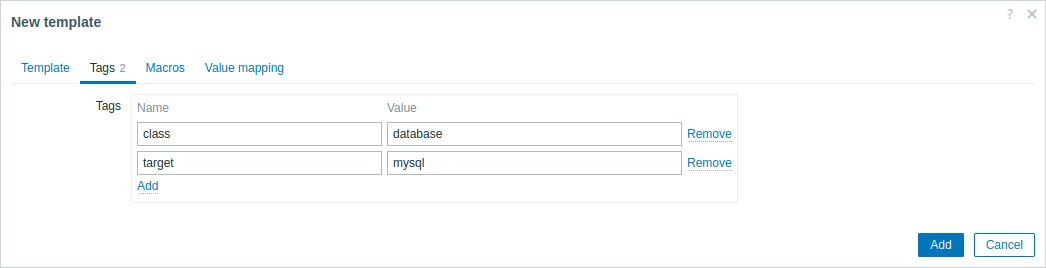
La pestaña Etiquetas permite definir etiquetas a nivel de template. Todos los problemas de los hosts vinculados a este template se etiquetarán con los valores introducidos aquí.
Si selecciona la opción Etiquetas heredadas y del template, también podrá ver las etiquetas de los templates vinculados que heredará el template.
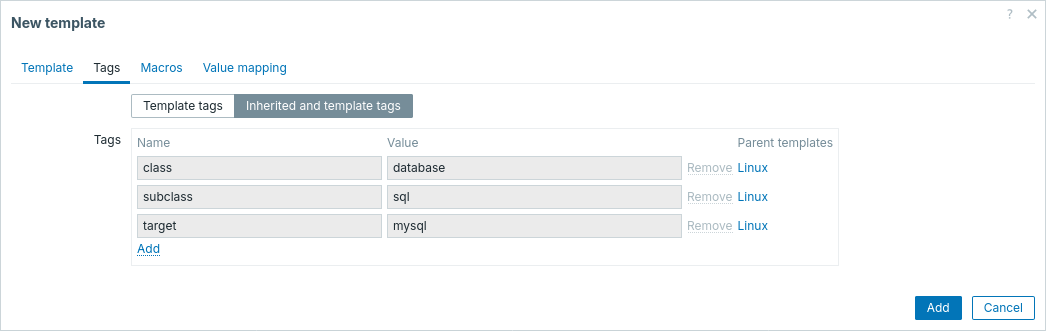
Para mayor comodidad, se proporcionan enlaces a los templates correspondientes.
Las macros de usuario, las macros {INVENTORY.*}, {HOST.HOST}, {HOST.NAME}, {HOST.CONN}, {HOST.DNS}, {HOST.IP}, {HOST.PORT} y {HOST.ID} son compatibles con las etiquetas.
La pestaña Macros permite definir macros de usuario a nivel de template como pares nombre-valor. Tenga en cuenta que los valores de las macros pueden conservarse como texto sin formato, texto secreto o secreto de Vault. También se admite añadir una descripción.
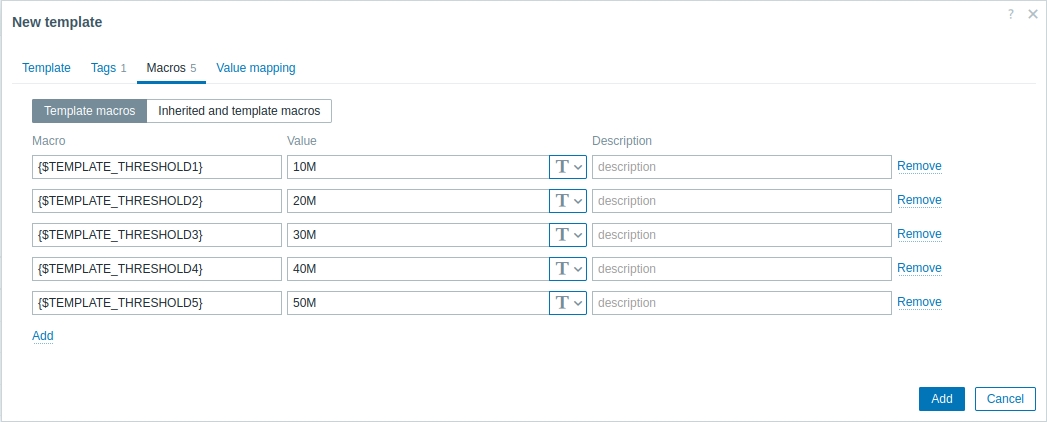
Si selecciona la opción Macros heredadas y del template, también podrá ver las macros de los templates vinculados y las macros globales que heredará el template, así como los valores a los que se resolverán las macros.
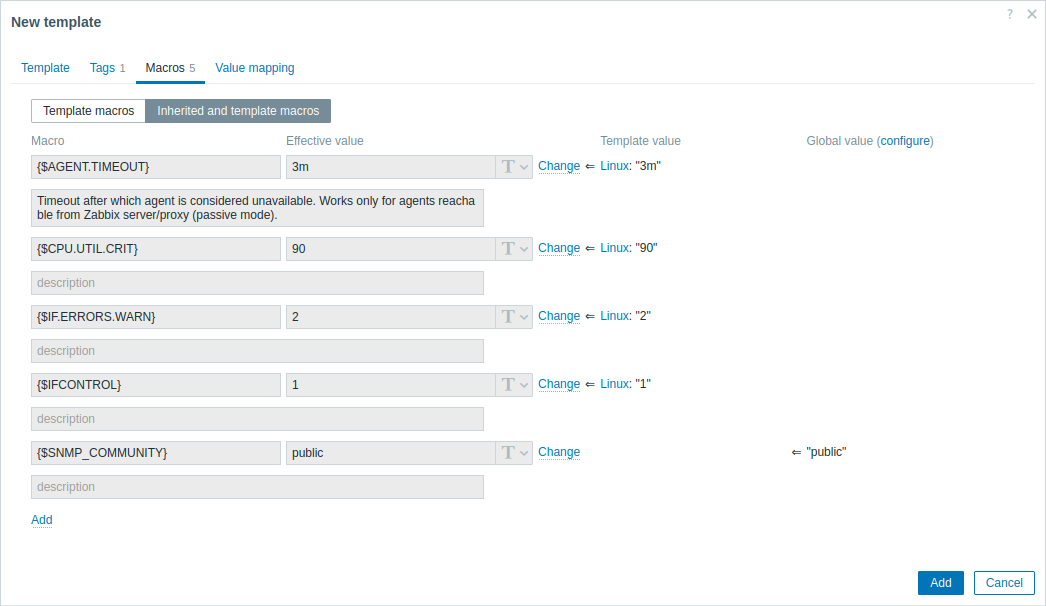
Para mayor comodidad, se proporcionan enlaces a los templates correspondientes, así como un enlace a la configuración de macros globales. También es posible editar una macro de un template vinculado o una macro global a nivel de template, creando efectivamente una copia de la macro en el template.
La pestaña Asignación de valores permite configurar una representación comprensible para las personas de los datos de los items en las asignaciones de valores.
Botones:
 |
Añade el template. El template añadido debería aparecer en la lista. |
 |
Actualiza las propiedades de un template existente. |
 |
Crea otro template basándose en las propiedades del template actual. Esto incluye las entidades (items, triggers, etc.) heredadas de los templates vinculados y asociadas directamente al template actual, pero excluye el proveedor y la versión del template actual para que el template clonado se pueda distinguir del original. |
 |
Elimina el template; las entidades del template (items, triggers, etc.) permanecen en los hosts vinculados. |
 |
Elimina el template y todas sus entidades de los hosts vinculados. |
 |
Cancela la edición de las propiedades del template. |
Añadir items, triggers y gráficos
Los items deben añadirse primero a un template. Los triggers y los gráficos no se pueden añadir sin el item correspondiente.
Puede añadir items existentes a un template o crear nuevos items.
Para añadir items al template:
- Vaya a Data collection > Hosts (o Templates).
- Haga clic en Items en la fila del host/template requerido.
- Marque las casillas de los items que desea añadir al template.
- Haga clic en Copy debajo de la lista de items.
- Seleccione el template (o grupo de templates) al que se deben copiar los items y haga clic en Copy.
Todos los items seleccionados deben copiarse al template.
La adición de triggers y gráficos se realiza de forma similar (desde la lista de triggers y gráficos, respectivamente), teniendo en cuenta de nuevo que solo se pueden añadir si primero se añaden los items requeridos.
Añadir dashboards
Para añadir dashboards a un template en Data collection > Templates, haga lo siguiente:
- Haga clic en Dashboards en la fila del template.
- Configure un dashboard siguiendo las directrices de configurar dashboards.
Al configurar widgets en un dashboard de template (en lugar de un dashboard global), los parámetros relacionados con el host no están disponibles, y algunos parámetros tienen una etiqueta diferente. Esto se debe a que los dashboards de template muestran datos solo del host al que está vinculado el template. Por ejemplo, los parámetros Host groups, Exclude host groups y Hosts en el widget Problems no están disponibles, el parámetro Host groups en el widget Host availability no está disponible, y el parámetro Show hosts in maintenance se renombra a Show data in maintenance, etc. Para obtener más información sobre la disponibilidad de parámetros en los widgets de dashboard de template, consulte los parámetros específicos de cada widget de dashboard.
Para obtener detalles sobre el acceso a los dashboards del host que se crean a partir de dashboards de template, consulte la sección dashboards del host.
Configuración de reglas de descubrimiento de bajo nivel
Consulte la sección descubrimiento de bajo nivel del manual.
Añadir escenarios web
Para añadir escenarios web a un template en Data collection > Templates, haga lo siguiente:
- Haga clic en Web en la fila del template.
- Configure un escenario web siguiendo el método habitual de configurar escenarios web.