

Monitorowanie systemu Windows za pomocą agent Zabbix
Wprowadzenie
Ta strona przeprowadzi Cię przez kroki wymagane do rozpoczęcia podstawowego monitorowania maszyn z systemem Windows za pomocą Zabbix.
Dla kogo jest ten przewodnik
Ten przewodnik jest przeznaczony dla nowych użytkowników Zabbix i zawiera minimalny zestaw kroków wymaganych do włączenia podstawowego monitorowania maszyny z systemem Windows. Jeśli szukasz opcji zaawansowanego dostosowania lub potrzebujesz bardziej zaawansowanej konfiguracji, zobacz sekcję Configuration w podręczniku Zabbix.
Wymagania wstępne
Przed kontynuowaniem tego przewodnika instalacji musisz pobrać i zainstalować serwer Zabbix oraz frontend Zabbix zgodnie z instrukcjami dla swojego systemu operacyjnego.
Instalacja agenta Zabbix
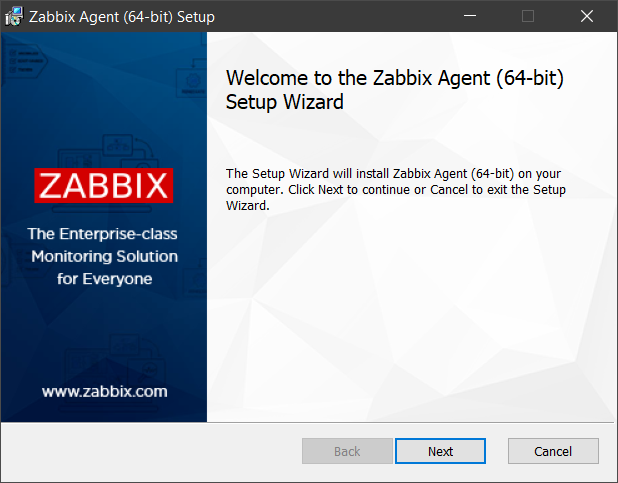
Agent Zabbix to proces odpowiedzialny za zbieranie danych. Należy go zainstalować na komputerze z systemem Windows, który ma być monitorowany. Postępuj zgodnie z instrukcjami instalacji agenta Zabbix dla systemu Windows.
Skonfiguruj Zabbix do monitorowania
agent Zabbix może zbierać metryki w trybie aktywnym lub pasywnym (jednocześnie).
Sprawdzenie pasywne to proste żądanie danych. serwer Zabbix lub proxy prosi o określone dane (na przykład obciążenie CPU), a agent Zabbix odsyła wynik do serwera. Sprawdzenia aktywne wymagają bardziej złożonego przetwarzania. Agent musi najpierw pobrać z serwera(ów) listę pozycji do niezależnego przetwarzania, a następnie zbiorczo odesłać dane. Więcej informacji znajdziesz w sekcji Sprawdzenia pasywne i aktywne agenta.
Szablony monitorowania dostarczane przez Zabbix zwykle oferują dwie alternatywy - szablon dla agenta Zabbix oraz szablon dla agenta Zabbix (aktywny). W przypadku pierwszej opcji agent będzie zbierał metryki w trybie pasywnym. Takie szablony zapewnią identyczne wyniki monitorowania, ale z użyciem różnych protokołów komunikacji.
Dalsza konfiguracja Zabbix zależy od tego, czy wybierzesz szablon dla sprawdzeń agenta Zabbix aktywnych, czy pasywnych.
Pasywne kontrole
Zabbix frontend
1. Zaloguj się do Zabbix frontend.
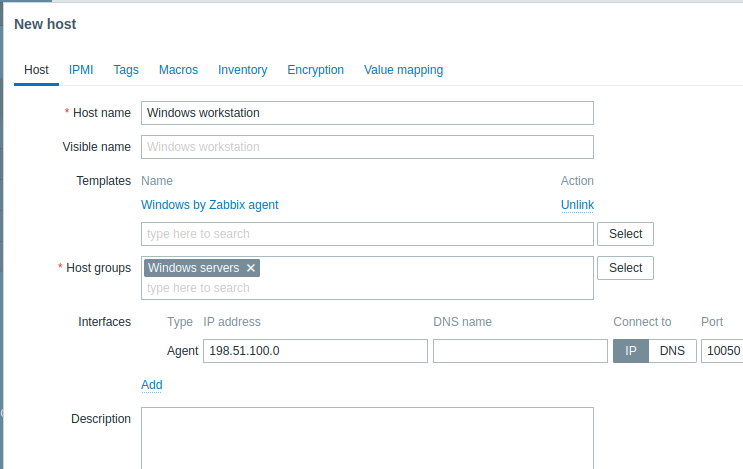
2. Utwórz hosta w interfejsie webowym Zabbix.
Ten host będzie reprezentował Twoją maszynę z systemem Windows.
3. W parametrze Interfaces dodaj interfejs Agent i określ adres IP lub nazwę DNS maszyny z systemem Windows, na której zainstalowano agent.
4. W parametrze Templates wpisz lub wybierz Windows by Zabbix agent.
Agent Zabbix
W przypadku kontroli pasywnych agent Zabbix musi znać adres IP lub nazwę DNS serwera Zabbix. Jeśli podczas instalacji agenta podano poprawne informacje, plik konfiguracyjny został już zaktualizowany. W przeciwnym razie należy określić je ręcznie. Przejdź do folderu C:\Program files\Zabbix Agent, otwórz plik zabbix_agentd.conf i dodaj adres IP/DNS serwera Zabbix do parametru Server.
Przykład:
Server=192.0.2.22Aktywne kontrole
Frontend Zabbix
1. Zaloguj się do frontend Zabbix.
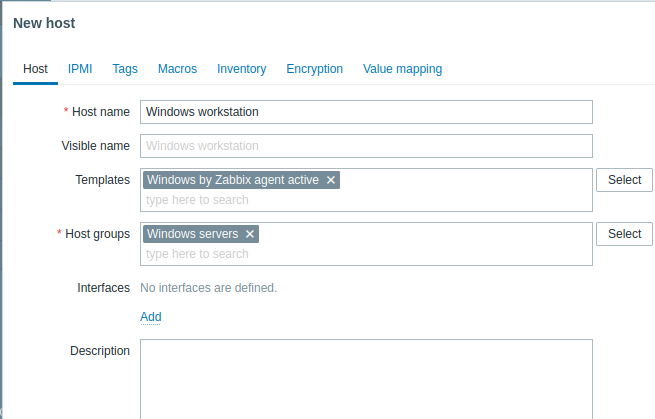
2. Utwórz host w interfejsie webowym Zabbix.
Ten host będzie reprezentował Twój komputer z systemem Windows.
3. W parametrze Templates wpisz lub wybierz Windows by Zabbix agent active.
Agent Zabbix
W folderze C:\Program files\Zabbix Agent otwórz plik zabbix_agentd.conf i dodaj:
- Nazwę hosta utworzonego w interfejsie web Zabbix do parametru Hostname.
- Adres IP lub nazwę DNS komputera z serwerem Zabbix do parametru ServerActive (może być już wypełniony, jeśli podano go podczas instalacji agenta Zabbix).
Przykład:
ServerActive= 192.0.2.22
Hostname=Windows workstation
Wyświetlanie zebranych metryk
Gratulacje! W tym momencie Zabbix już monitoruje Twój komputer z systemem Windows.
Aby wyświetlić zebrane metryki, otwórz sekcję menu Monitoring > Hosts menu section i kliknij Latest data obok hosta.

Skonfiguruj alerty o problemach
Zabbix może powiadamiać o problemach z infrastrukturą za pomocą różnych metod. Ten przewodnik zawiera kroki konfiguracji wysyłania alertów e-mail.
1. Przejdź do Ustawienia użytkownika > Profil, przełącz się na kartę Media i dodaj swój adres e-mail.

2. Postępuj zgodnie z przewodnikiem dotyczącym otrzymywania powiadomień o problemach.
Następnym razem, gdy Zabbix wykryje problem, powinieneś otrzymać alert e-mail.
W systemie Windows możesz użyć narzędzia CpuStres, aby zasymulować wysokie obciążenie CPU, a w نتیجه otrzymać alert o problemie.
Zobacz także:
- Tworzenie pozycji - jak rozpocząć monitorowanie dodatkowych metryk (monitorowanie niestandardowe bez szablonów).
- Pozycje Zabbix agent, Pozycje Zabbix agent dla Windows - pełna lista metryk, które możesz monitorować za pomocą Zabbix agent w systemie Windows.
- Eskalacje problemów - jak tworzyć wieloetapowe scenariusze alertów (np. najpierw wysłać wiadomość do administratora systemu, a następnie, jeśli problem nie zostanie rozwiązany w ciągu 45 minut, wysłać wiadomość do kierownika centrum danych).