

Windows mit Zabbix Agent überwachen
Einführung
Diese Seite führt Sie durch die Schritte, die erforderlich sind, um die grundlegende Überwachung von Windows-Rechnern mit Zabbix zu starten.
Für wen diese Anleitung gedacht ist
Diese Anleitung richtet sich an neue Zabbix-Benutzer und enthält den minimalen Satz an Schritten, der erforderlich ist, um die grundlegende Überwachung Ihres Windows-Rechners zu aktivieren.
Wenn Sie nach umfassenden Anpassungsoptionen suchen oder eine erweiterte Konfiguration benötigen, siehe den Abschnitt Configuration im Zabbix-Handbuch.
Voraussetzungen
Bevor Sie mit dieser Installationsanleitung fortfahren, müssen Sie Zabbix Server und Zabbix Frontend gemäß den Anweisungen für Ihr Betriebssystem herunterladen und installieren.
Zabbix Agent installieren
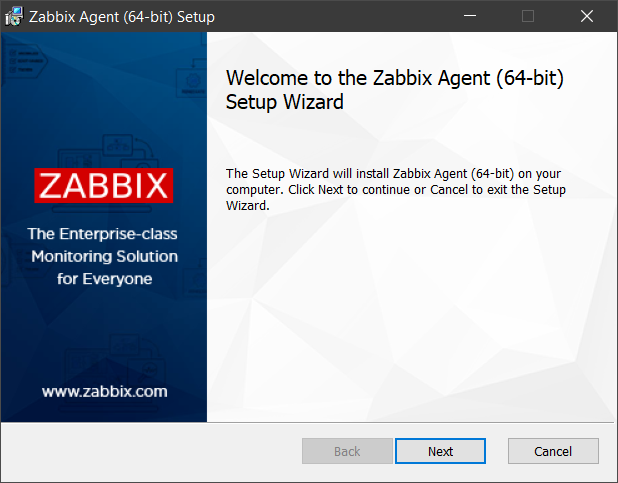
Der Zabbix Agent ist der Prozess, der für das Sammeln von Daten verantwortlich ist. Sie müssen ihn auf dem Windows-Rechner installieren, den Sie überwachen möchten. Folgen Sie den Installationsanweisungen für den Zabbix Agent unter Windows.
Zabbix für die Überwachung konfigurieren
Der Zabbix Agent kann Metriken im aktiven oder passiven Modus erfassen (gleichzeitig).
Eine passive Prüfung ist eine einfache Datenanforderung. Der Zabbix Server oder Proxy fragt einige Daten ab (zum Beispiel die CPU-Auslastung), und der Zabbix Agent sendet das Ergebnis an den Server zurück. Aktive Prüfungen erfordern eine komplexere Verarbeitung. Der Agent muss zunächst vom Server bzw. von den Servern eine Liste von Datenpunkten zur unabhängigen Verarbeitung abrufen und dann die Daten gesammelt zurücksenden. Weitere Informationen finden Sie unter Passive and active agent checks.
Die von Zabbix bereitgestellten Überwachungsvorlagen bieten in der Regel zwei Alternativen - eine Vorlage für den Zabbix Agent und eine Vorlage für den Zabbix Agent (aktiv). Bei der ersten Option erfasst der Agent Metriken im passiven Modus. Solche Vorlagen liefern identische Überwachungsergebnisse, verwenden jedoch unterschiedliche Kommunikationsprotokolle.
Die weitere Zabbix-Konfiguration hängt davon ab, ob Sie eine Vorlage für aktive oder passive Zabbix-Agent-Prüfungen auswählen.
Passive Prüfungen
Zabbix frontend
1. Log into Zabbix frontend.
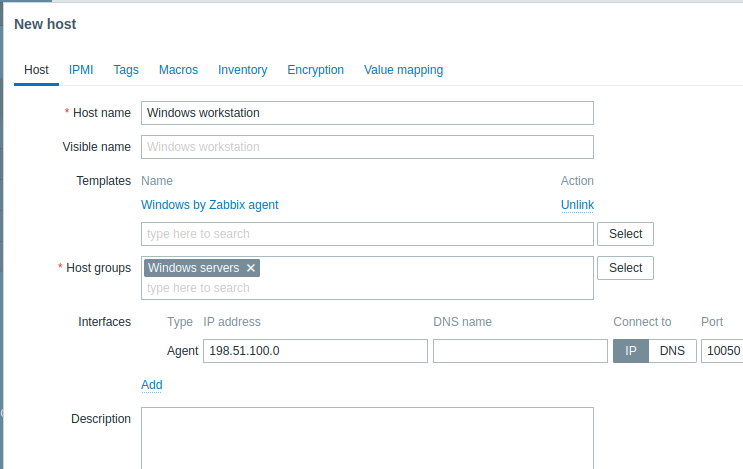
2. Create a host in Zabbix web interface.
This host will represent your Windows machine.
3. In the Interfaces parameter, add Agent interface and specify the IP address or DNS name of the Windows machine where the agent is installed.
4. In the Templates parameter, type or select Windows by Zabbix agent.
Zabbix Agent
Für passive Prüfungen muss der Zabbix Agent die IP-Adresse oder den DNS-Namen des Zabbix Servers kennen. Wenn Sie bei der Installation des Agenten die richtigen Informationen angegeben haben, wurde die Konfigurationsdatei bereits aktualisiert. Andernfalls müssen Sie sie manuell angeben. Wechseln Sie in den Ordner C:\Program files\Zabbix Agent, öffnen Sie die Datei zabbix_agentd.conf und fügen Sie die IP/DNS Ihres Zabbix Servers dem Parameter Server hinzu.
Beispiel:
Server=192.0.2.22Aktive Prüfungen
Zabbix Frontend
1. Melden Sie sich im Zabbix Frontend an.
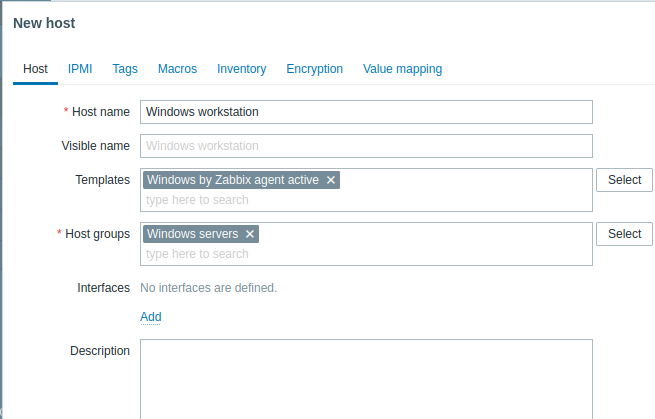
2. Erstellen Sie einen Host in der Zabbix-Weboberfläche.
Dieser Host wird Ihren Windows-Rechner repräsentieren.
3. Geben Sie im Parameter Vorlagen Windows by Zabbix agent active ein oder wählen Sie ihn aus.
Zabbix Agent
Öffnen Sie im Ordner C:\Program files\Zabbix Agent die Datei zabbix_agentd.conf und fügen Sie Folgendes hinzu:
- Den Namen des Hosts, den Sie in der Zabbix-Weboberfläche erstellt haben, zum Parameter Hostname.
- Die IP-Adresse oder den DNS-Namen Ihres Zabbix-Server-Systems zum Parameter ServerActive (dies ist möglicherweise bereits vorausgefüllt, wenn Sie ihn während der Zabbix-Agent-Installation angegeben haben).
Beispiel:
ServerActive= 192.0.2.22
Hostname=Windows workstation
Erfasste Metriken anzeigen
Herzlichen Glückwunsch! Zu diesem Zeitpunkt überwacht Zabbix Ihren Windows-Computer bereits.
Um die erfassten Metriken anzuzeigen, öffnen Sie den Menübereich Monitoring > Hosts Menüabschnitt und klicken Sie auf Latest data neben dem Host.

Problemalarme einrichten
Zabbix kann Sie mithilfe verschiedener Methoden über ein Problem mit Ihrer Infrastruktur benachrichtigen. Diese Anleitung enthält Konfigurationsschritte zum Senden von E-Mail-Benachrichtigungen.
1. Gehen Sie zu Benutzereinstellungen > Profil, wechseln Sie zur Registerkarte Medien und fügen Sie Ihre E-Mail-Adresse hinzu.

2. Folgen Sie der Anleitung für Empfang von Problembenachrichtigungen.
Beim nächsten Mal, wenn Zabbix ein Problem erkennt, sollten Sie eine Benachrichtigung per E-Mail erhalten.
Unter Windows können Sie das Dienstprogramm CpuStres verwenden, um eine hohe CPU-Auslastung zu simulieren und dadurch eine Problembenachrichtigung zu erhalten.
Siehe auch:
- Ein Datenpunkt erstellen - wie Sie mit der Überwachung zusätzlicher Metriken beginnen (benutzerdefinierte Überwachung ohne Vorlagen).
- Zabbix agent items, Zabbix agent items for Windows - vollständige Liste der Metriken, die Sie mit dem Zabbix Agent unter Windows überwachen können.
- Problem-Eskalationen - wie Sie mehrstufige Alarmszenarien erstellen (z. B. zuerst eine Nachricht an den Systemadministrator senden und dann, falls ein Problem nach 45 Minuten nicht behoben ist, eine Nachricht an den Rechenzentrumsleiter senden).