
Nuovo template
Panoramica
In questa sezione imparerai a configurare un template.
In precedenza abbiamo imparato a configurare un item, un trigger e a ricevere una notifica di problema per il host.
Sebbene tutti questi passaggi offrano molta flessibilità, potrebbe sembrare necessario eseguire numerose operazioni se, ad esempio, dovessero essere applicate a mille host. Sarebbe utile disporre di una certa automazione.
È qui che entrano in gioco i template. I template consentono di raggruppare item, trigger e altre entità utili, in modo da poterli riutilizzare più volte applicandoli agli host in un unico passaggio.
Quando un template viene collegato a un host, l'host eredita tutte le entità del template. In questo modo, è possibile applicare molto rapidamente un insieme di controlli già preparato.
Aggiunta di un template
Per iniziare a lavorare con i template, dobbiamo prima crearne uno. Per farlo, in Data collection > Templates fare clic su Create template. Verrà visualizzato un modulo di configurazione del template.
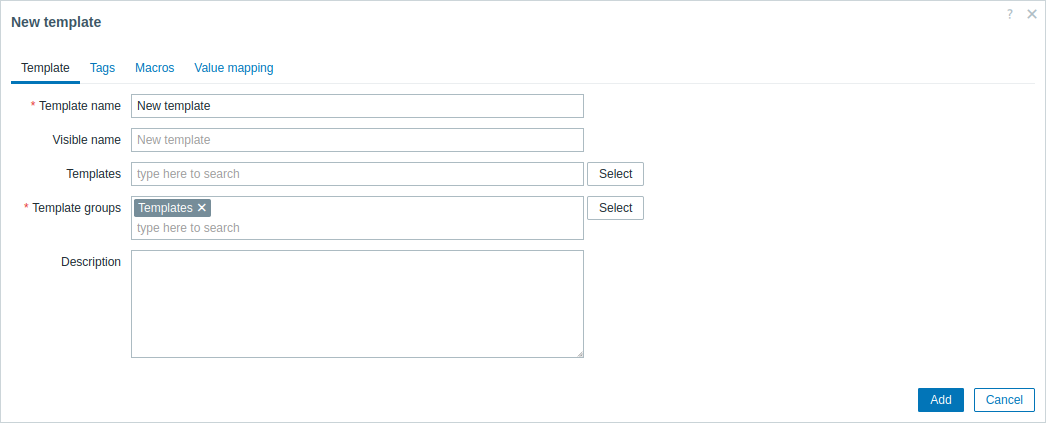
Tutti i campi di input obbligatori sono contrassegnati da un asterisco rosso.
I parametri richiesti da inserire qui sono:
Template name
- Inserire un nome per il template. Sono consentiti caratteri alfanumerici, spazi e underscore.
Template groups
- Selezionare uno o più gruppi facendo clic sul pulsante Select. Il template deve appartenere a un gruppo.
I permessi di accesso ai gruppi di template vengono assegnati nella configurazione del user group nella scheda Template permissions, nello stesso modo dei permessi degli host. Tutti i permessi di accesso vengono assegnati ai gruppi, non ai singoli template; per questo motivo è obbligatorio includere il template in almeno un gruppo.
Al termine, fare clic su Add. Il nuovo template dovrebbe essere visibile nell'elenco dei template. È anche possibile usare il filter per trovare il template.

Come si può vedere, il template è presente, ma non contiene nulla: nessun item, trigger o altre entità.
Aggiunta di un item al template
Per aggiungere un item al template:
- Vai a Raccolta dati > Host.
- Individua "New host" nell'elenco e fai clic sul collegamento ipertestuale Items.
- Seleziona la casella di controllo dell'item "CPU Load" nell'elenco.
- Fai clic su Copy sotto l'elenco.
- Seleziona la scheda Templates.
- Seleziona il template in cui copiare l'item.
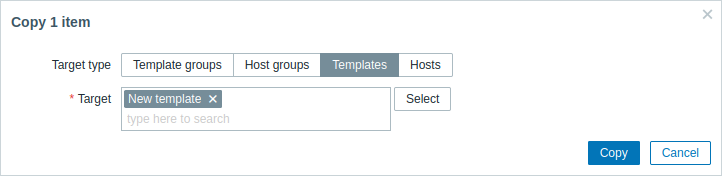
Tutti i campi di input obbligatori sono contrassegnati da un asterisco rosso.
- Fai clic su Copy.
Se ora vai a Raccolta dati > Templates, "New template" dovrebbe contenere un nuovo item.
Per il momento ci fermeremo a un solo item, ma allo stesso modo puoi aggiungere al template qualsiasi altro item, trigger o altra entità, fino a ottenere un insieme di entità abbastanza completo per lo scopo previsto (monitoraggio del sistema operativo, monitoraggio di una singola applicazione).
Collegamento del template a un host
Con il template pronto, non resta che aggiungerlo a un host. Per farlo:
- Vai a Raccolta dati > Host.
- Fai clic su "Nuovo host" per aprire il relativo modulo di configurazione e individua il campo Template.
- Inizia a digitare Nuovo template nel campo Template. Il nome del template appena creato dovrebbe apparire nell'elenco a discesa.
- Scorri verso il basso per selezionarlo. Verifica che venga visualizzato nel campo Template.
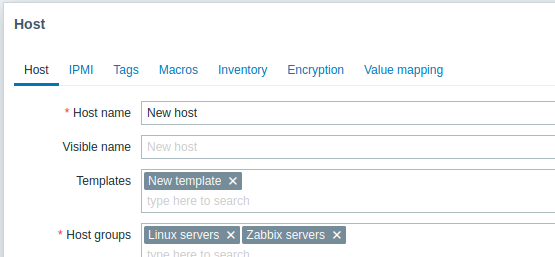
- Fai clic su Aggiorna nel modulo per salvare le modifiche.
Il template è ora aggiunto all'host, insieme a tutte le entità che contiene.
In questo modo può essere applicato anche a qualsiasi altro host. Eventuali modifiche agli item, ai trigger e alle altre entità a livello di template verranno propagate agli host a cui il template è collegato.
Collegamento di template predefiniti agli host
Come avrai notato, Zabbix include un insieme di template predefiniti per vari sistemi operativi, dispositivi e applicazioni. Per iniziare a monitorare molto rapidamente, puoi collegare a un host quello più adatto tra questi, ma tieni presente che questi template devono essere ottimizzati per il tuo ambiente. Alcuni controlli potrebbero non essere necessari e gli intervalli di polling potrebbero essere troppo frequenti.
Sono disponibili ulteriori informazioni sui template.