
Neue Vorlage
Übersicht
In diesem Abschnitt erfahren Sie, wie Sie eine Vorlage einrichten.
Zuvor haben wir gelernt, wie man einen Datenpunkt und einen Auslöser einrichtet und wie man eine Problembenachrichtigung für den Host erhält.
Obwohl all diese Schritte an sich eine große Flexibilität bieten, kann es nach vielen Schritten aussehen, wenn sie beispielsweise für tausend Hosts erforderlich sind. Eine gewisse Automatisierung wäre hilfreich.
Hier kommen Vorlagen ins Spiel.
Vorlagen ermöglichen es Ihnen, nützliche Datenpunkte, Auslöser und andere Entitäten zu gruppieren, sodass diese immer wieder verwendet werden können, indem sie in einem einzigen Schritt auf Hosts angewendet werden.
Wenn eine Vorlage mit einem Host verknüpft wird, übernimmt der Host alle Entitäten der Vorlage. Somit kann im Grunde eine vorbereitete Sammlung von Prüfungen sehr schnell angewendet werden.
Vorlage hinzufügen
Um mit Vorlagen zu arbeiten, müssen wir zunächst eine erstellen. Dazu klicken Sie unter Datenerfassung > Vorlagen auf Vorlage erstellen. Daraufhin wird ein Konfigurationsformular für die Vorlage angezeigt.
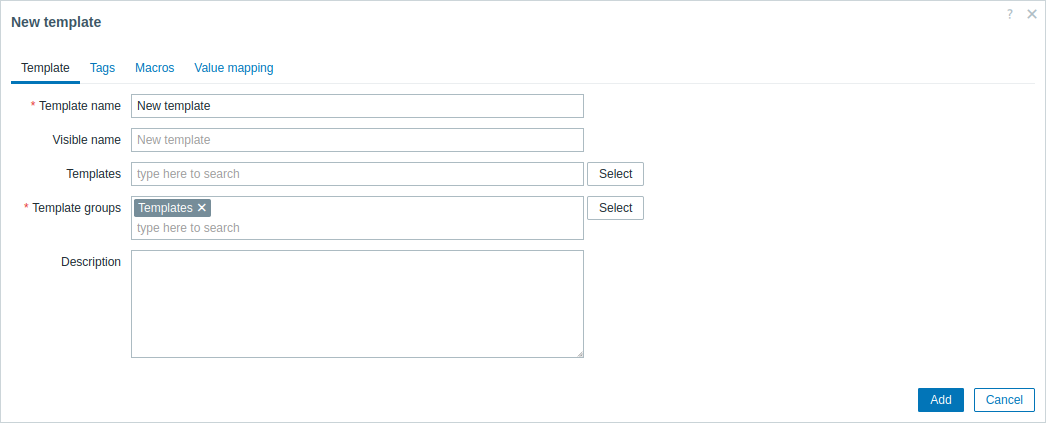
Alle Pflichtfelder sind mit einem roten Sternchen markiert.
Die hier einzugebenden erforderlichen Parameter sind:
Vorlagenname
- Geben Sie einen Vorlagennamen ein. Alphanumerische Zeichen, Leerzeichen und Unterstriche sind zulässig.
Vorlagengruppen
- Wählen Sie eine oder mehrere Gruppen aus, indem Sie auf die Schaltfläche Auswählen klicken. Die Vorlage muss zu einer Gruppe gehören.
Zugriffsberechtigungen für Vorlagengruppen werden in der Konfiguration der Benutzergruppe auf der Registerkarte Vorlagenberechtigungen auf dieselbe Weise wie Host-Berechtigungen zugewiesen. Alle Zugriffsberechtigungen werden Gruppen und nicht einzelnen Vorlagen zugewiesen, deshalb ist es zwingend erforderlich, die Vorlage mindestens einer Gruppe hinzuzufügen.
Wenn Sie fertig sind, klicken Sie auf Hinzufügen. Ihre neue Vorlage sollte in der Vorlagenliste sichtbar sein. Sie können auch den Filter verwenden, um Ihre Vorlage zu finden.

Wie Sie sehen, ist die Vorlage vorhanden, enthält jedoch noch nichts - keine Datenpunkte, Auslöser oder andere Elemente.
Datenpunkt zur Vorlage hinzufügen
So fügen Sie einen Datenpunkt zur Vorlage hinzu:
- Gehen Sie zu Datensammlung > Hosts.
- Suchen Sie in der Liste nach „New host“ und klicken Sie auf den Hyperlink Datenpunkte.
- Aktivieren Sie in der Liste das Kontrollkästchen des Datenpunkts „CPU Load“.
- Klicken Sie unterhalb der Liste auf Kopieren.
- Wählen Sie die Registerkarte Vorlagen aus.
- Wählen Sie die Vorlage aus, in die der Datenpunkt kopiert werden soll.
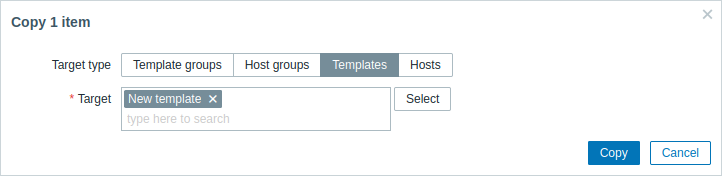
Alle Pflichtfelder sind mit einem roten Sternchen gekennzeichnet.
- Klicken Sie auf Kopieren.
Wenn Sie nun zu Datensammlung > Vorlagen wechseln, sollte „New template“ einen neuen Datenpunkt enthalten.
Wir beschränken uns vorerst auf einen Datenpunkt. Auf ähnliche Weise können Sie jedoch weitere Datenpunkte, Auslöser oder andere Entitäten zur Vorlage hinzufügen, bis sie eine weitgehend vollständige Sammlung von Entitäten für den jeweiligen Zweck darstellt (Überwachung des Betriebssystems, Überwachung einer einzelnen Anwendung).
Vorlage mit Host verknüpfen
Nachdem eine Vorlage erstellt wurde, muss sie nur noch einem Host hinzugefügt werden. Gehen Sie dazu wie folgt vor:
- Gehen Sie zu Datensammlung > Hosts.
- Klicken Sie auf „Neuer Host“, um das Konfigurationsformular zu öffnen, und suchen Sie das Feld Vorlagen.
- Beginnen Sie im Feld Vorlagen mit der Eingabe von Neue Vorlage. Der Name der neu erstellten Vorlage sollte in der Dropdown-Liste angezeigt werden.
- Scrollen Sie nach unten, um sie auszuwählen. Sie wird nun im Feld Vorlagen angezeigt.
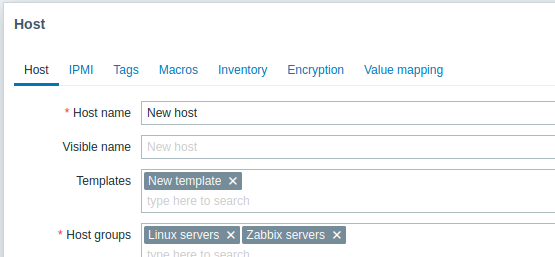
- Klicken Sie im Formular auf Aktualisieren, um die Änderungen zu speichern.
Die Vorlage wurde nun zusammen mit allen darin enthaltenen Entitäten zum Host hinzugefügt.
Auf diese Weise kann sie auch auf jeden anderen Host angewendet werden. Alle Änderungen an Datenpunkten, Auslösern und anderen Entitäten auf Vorlagenebene werden an die Hosts weitergegeben, mit denen die Vorlage verknüpft ist.
Verknüpfen vordefinierter Vorlagen mit Hosts
Wie Sie vielleicht bemerkt haben, wird Zabbix mit einer Reihe vordefinierter Vorlagen für verschiedene Betriebssysteme, Geräte und Anwendungen ausgeliefert. Um sehr schnell mit dem Monitoring zu beginnen, können Sie die passende davon mit einem Host verknüpfen, sollten jedoch beachten, dass diese Vorlagen an Ihre Umgebung angepasst werden müssen. Einige Prüfungen sind möglicherweise nicht erforderlich, und die Abfrageintervalle können deutlich zu häufig sein.
Weitere Informationen zu Vorlagen sind verfügbar.