
Новый шаблон
Обзор
В этом разделе вы узнаете, как настроить шаблон.
Ранее мы узнали, как настроить элемент данных и триггер, а также как получать уведомления о проблемах для узла сети.
Хотя все эти шаги сами по себе обеспечивают широкие возможности, их может показаться слишком много, если их потребуется выполнить, например, для тысячи узлов сети. Здесь пригодилась бы автоматизация.
Именно здесь на помощь приходят шаблоны. Шаблоны позволяют группировать полезные элементы данных, триггеры и другие сущности, чтобы многократно использовать их, применяя к узлам сети за один шаг.
Когда шаблон связывается с узлом сети, узел сети наследует все сущности шаблона. Таким образом, заранее подготовленный набор проверок можно очень быстро применить.
Добавление шаблона
Чтобы начать работу с шаблонами, сначала нужно создать шаблон. Для этого в Сбор данных > Шаблоны нажмите Создать шаблон. Откроется форма настройки шаблона.
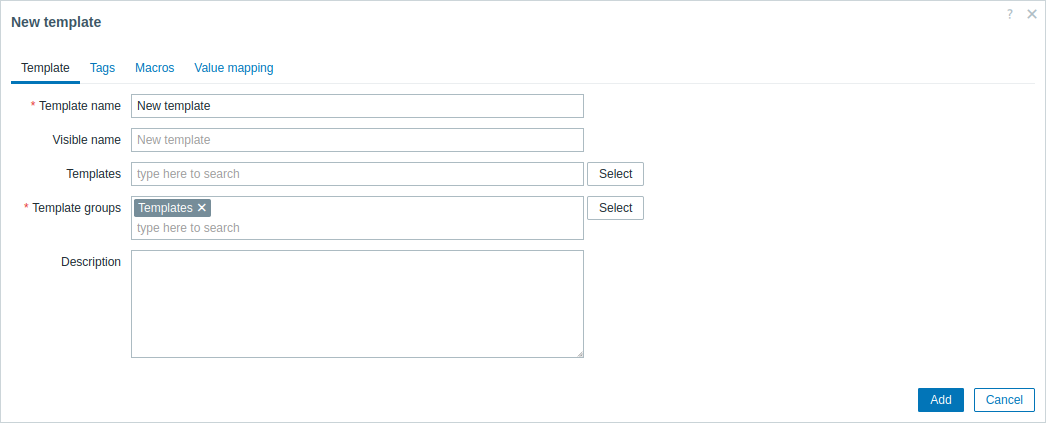
Все обязательные поля ввода отмечены красной звездочкой.
Необходимые параметры, которые нужно указать здесь:
Имя шаблона
- Введите имя шаблона. Допускаются буквенно-цифровые символы, пробелы и символы подчеркивания.
Группы шаблонов
- Выберите одну или несколько групп, нажав кнопку Выбрать. Шаблон должен принадлежать к группе.
Права доступа к группам шаблонов назначаются в настройках группы пользователей на вкладке Права на шаблоны так же, как и права на узлы сети. Все права доступа назначаются группам, а не отдельным шаблонам, поэтому включение шаблона хотя бы в одну группу обязательно.
После завершения нажмите Добавить. Новый шаблон должен отображаться в списке шаблонов. Также можно использовать фильтр, чтобы найти свой шаблон.

Как видите, шаблон уже есть, но он пока пуст — в нем нет ни элементов данных, ни триггеров, ни других сущностей.
Добавление элемента данных в шаблон
Чтобы добавить элемент данных в шаблон:
- Перейдите в раздел Сбор данных > Узлы сети.
- Найдите в списке «Новый узел сети» и нажмите гиперссылку Элементы данных.
- Установите флажок элемента данных «Загрузка ЦП» в списке.
- Нажмите Копировать под списком.
- Перейдите на вкладку Шаблоны.
- Выберите шаблон, в который нужно скопировать элемент данных.
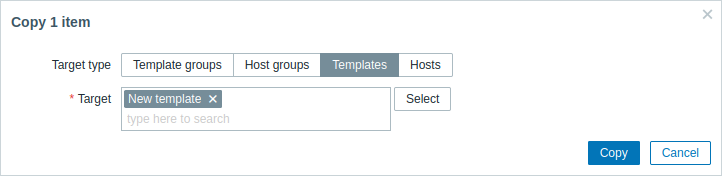
Все обязательные поля ввода отмечены красной звездочкой.
- Нажмите Копировать.
Если теперь перейти в раздел Сбор данных > Шаблоны, в «Новом шаблоне» должен появиться один новый элемент данных.
Пока мы остановимся только на одном элементе данных, но аналогичным образом можно добавлять в шаблон любые другие элементы данных, триггеры или другие сущности, пока не будет сформирован достаточно полный набор сущностей для определенной цели (мониторинг ОС, мониторинг отдельного приложения).
Связывание шаблона с узлом сети
После подготовки шаблона остается только добавить его к узлу сети. Для этого:
- Перейдите в раздел Сбор данных > Узлы сети.
- Нажмите «Новый узел сети», чтобы открыть форму его настройки, и найдите поле Шаблоны.
- Начните вводить Новый шаблон в поле Шаблоны. Имя созданного шаблона должно появиться в раскрывающемся списке.
- Прокрутите список вниз и выберите шаблон. Убедитесь, что он появился в поле Шаблоны.
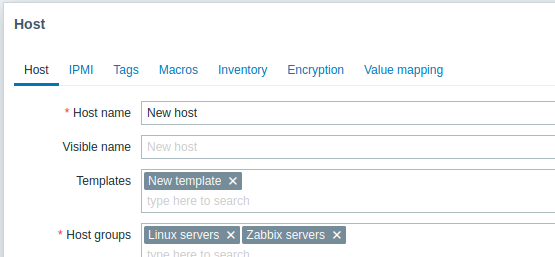
- Нажмите Обновить в форме, чтобы сохранить изменения.
Теперь шаблон добавлен к узлу сети вместе со всеми содержащимися в нем сущностями.
Таким образом, его можно применить и к любому другому узлу сети. Все изменения элементов данных, триггеров и других сущностей на уровне шаблона будут распространяться на узлы сети, с которыми связан шаблон.
Привязка предопределенных шаблонов к узлам сети
Как вы могли заметить, Zabbix поставляется с набором предопределенных шаблонов для различных ОС, устройств и приложений. Чтобы очень быстро начать мониторинг, вы можете привязать к узлу сети подходящий шаблон, но учтите, что эти шаблоны нужно донастроить под вашу среду. Некоторые проверки могут быть не нужны, а интервалы опроса могут быть слишком частыми.
Доступна дополнительная информация о шаблонах.