
Nowy szablon
Omówienie
W tej sekcji dowiesz się, jak skonfigurować szablon.
Wcześniej dowiedzieliśmy się, jak skonfigurować pozycję i wyzwalacz oraz jak uzyskać powiadomienie o problemie dotyczącym hosta.
Chociaż wszystkie te kroki same w sobie zapewniają dużą elastyczność, wykonanie ich dla, powiedzmy, tysiąca hostów może wydawać się czasochłonne. Przydatna byłaby pewna automatyzacja.
Właśnie tutaj z pomocą przychodzą szablony. Szablony umożliwiają grupowanie przydatnych pozycji, wyzwalaczy i innych encji, dzięki czemu można ich wielokrotnie używać, stosując je do hostów w jednym kroku.
Po połączeniu szablonu z hostem host dziedziczy wszystkie encje szablonu. Dzięki temu można bardzo szybko zastosować gotowy zestaw kontroli.
Dodawanie szablonu
Aby rozpocząć pracę z szablonami, najpierw musimy utworzyć jeden z nich. W tym celu w sekcji Data collection > Templates kliknij Create template. Spowoduje to wyświetlenie formularza konfiguracji szablonu.
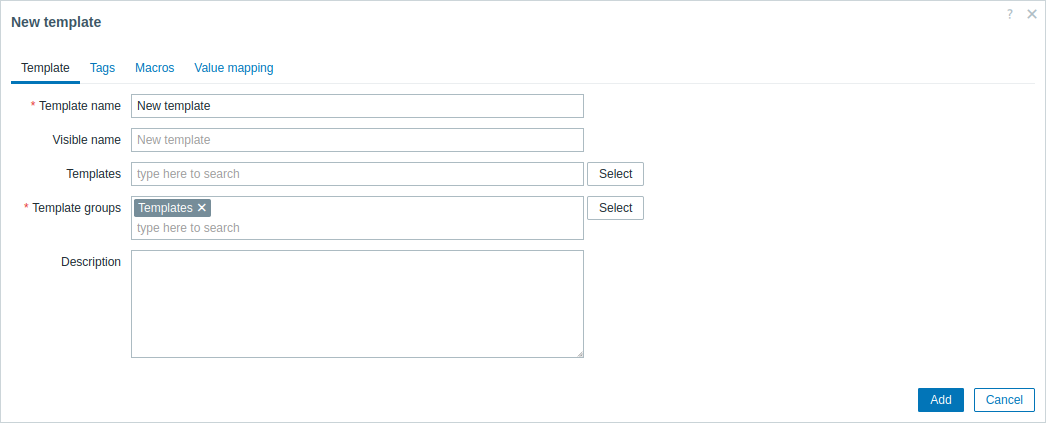
Wszystkie obowiązkowe pola wejściowe są oznaczone czerwoną gwiazdką.
Wymagane parametry do wprowadzenia tutaj to:
Template name
- Wprowadź nazwę szablonu. Dozwolone są znaki alfanumeryczne, spacje i podkreślenia.
Template groups
- Wybierz jedną lub kilka grup, klikając przycisk Select. Szablon musi należeć do grupy.
Uprawnienia dostępu do grup szablonów są przypisywane w konfiguracji user group na karcie Template permissions w taki sam sposób jak uprawnienia hostów. Wszystkie uprawnienia dostępu są przypisywane do grup, a nie do pojedynczych szablonów, dlatego dodanie szablonu do co najmniej jednej grupy jest obowiązkowe.
Po zakończeniu kliknij Add. Twój nowy szablon powinien być widoczny na liście szablonów. Możesz również użyć filtra, aby znaleźć swój szablon.

Jak widać, szablon już tam jest, ale nie zawiera niczego - żadnych pozycji, wyzwalaczy ani innych encji.
Dodawanie pozycji do szablonu
Aby dodać pozycję do szablonu:
- Przejdź do Gromadzenie danych > Hosty.
- Znajdź na liście „New host” i kliknij hiperłącze Pozycje.
- Zaznacz pole wyboru pozycji „CPU Load” na liście.
- Kliknij przycisk Kopiuj poniżej listy.
- Wybierz kartę Szablony.
- Wybierz szablon, do którego chcesz skopiować pozycję.
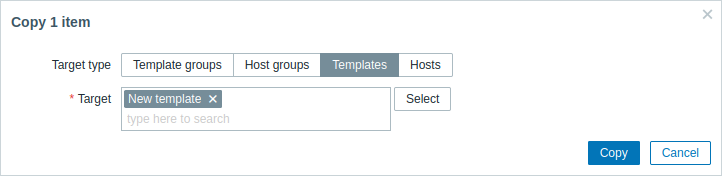
Wszystkie wymagane pola wejściowe są oznaczone czerwoną gwiazdką.
- Kliknij przycisk Kopiuj.
Jeśli teraz przejdziesz do Gromadzenie danych > Szablony, szablon „New template” powinien zawierać jedną nową pozycję.
Na razie zakończymy na jednej pozycji, ale w podobny sposób możesz dodawać do szablonu dowolne inne pozycje, wyzwalacze lub inne encje, aż uzyskasz dość kompletny zestaw encji dla danego celu (monitorowania systemu operacyjnego, monitorowania pojedynczej aplikacji).
Łączenie szablonu z hostem
Po przygotowaniu szablonu pozostaje tylko dodać go do hosta. W tym celu:
- Przejdź do Zbieranie danych > Hosty.
- Kliknij „Nowy host”, aby otworzyć formularz konfiguracji, i znajdź pole Szablony.
- Zacznij wpisywać Nowy szablon w polu Szablony. Nazwa nowo utworzonego szablonu powinna pojawić się na liście rozwijanej.
- Przewiń listę i wybierz szablon. Sprawdź, czy pojawił się w polu Szablony.
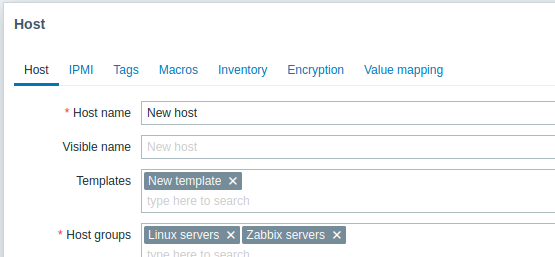
- Kliknij Aktualizuj w formularzu, aby zapisać zmiany.
Szablon został teraz dodany do hosta wraz ze wszystkimi zawartymi w nim encjami.
W ten sposób można zastosować go również do dowolnego innego hosta. Wszelkie zmiany dotyczące pozycji, wyzwalaczy i innych encji na poziomie szablonu zostaną przekazane do hostów, z którymi szablon jest połączony.
Łączenie predefiniowanych szablonów z hostami
Jak mogłeś zauważyć, Zabbix zawiera zestaw predefiniowanych szablonów dla różnych systemów operacyjnych, urządzeń i aplikacji. Aby bardzo szybko rozpocząć monitorowanie, możesz przypisać odpowiedni z nich do hosta, ale pamiętaj, że te szablony wymagają dostosowania do Twojego środowiska. Niektóre kontrole mogą nie być potrzebne, a interwały odpytywania mogą być zbyt częste.
Dostępnych jest więcej informacji o szablonach.