
Wartungszeiträume
Übersicht
Mit Wartungen können Probleme während vordefinierter Zeiträume unterdrückt werden.
Sie können Wartungszeiträume für folgende Entitäten definieren:
- Hostgruppen
- Hosts
- Auslöser
- Ereignisnamen
- Tags
Wenn eine Wartung für bestimmte Tags oder Ereignisnamen definiert ist, wird die Wartung nur für die entsprechenden Auslöser aktiviert; alle anderen Auslöser des Hosts oder der Hostgruppe befinden sich nicht in Wartung.
Es gibt zwei Wartungstypen: Mit Datensammlung und Keine Datensammlung.
Während einer Wartung vom Typ Mit Datensammlung werden Auslöser wie gewohnt verarbeitet und bei Bedarf Ereignisse erstellt. Wenn jedoch die Option Vorgänge für unterdrückte Probleme pausieren in der Aktionskonfiguration aktiviert ist, werden Problemeskalationen für Entitäten in Wartung pausiert. In diesem Fall werden Eskalationsschritte, die das Senden von Benachrichtigungen oder Remote-Befehlen umfassen können, für die Dauer der Wartung ignoriert. Beachten Sie, dass die Vorgänge zur Problembehebung und Aktualisierung während der Wartung nicht unterdrückt werden, sondern nur Eskalationen. Benachrichtigungen zur Problembehebung werden nicht gesendet, wenn das Problem während der Wartung begonnen hat.
Wenn beispielsweise Eskalationsschritte 0, 30 und 60 Minuten nach Beginn eines Problems geplant sind und ein halbstündiger Wartungszeitraum von 10 bis 40 Minuten nach dem Auftreten eines tatsächlichen Problems stattfindet, werden die Schritte zwei und drei eine halbe Stunde später ausgeführt, also nach 60 bzw. 90 Minuten (vorausgesetzt, das Problem besteht weiterhin). Wenn ein Problem während der Wartung auftritt, beginnt die Eskalation ebenfalls erst nach Ende der Wartung.
Um Problembenachrichtigungen während der Wartung normal, also ohne Verzögerung, zu erhalten, müssen Sie die Option Vorgänge für unterdrückte Probleme pausieren in der Aktionskonfiguration deaktivieren.
Wenn sich mindestens ein Host (der im Ausdruck des Auslösers verwendet wird) nicht im Wartungsmodus befindet, sendet Zabbix eine Problembenachrichtigung.
Der Zabbix Server muss während der Wartung ausgeführt werden. Wartungen werden jede Minute neu berechnet oder sobald der Konfigurations-Cache neu geladen wird, wenn Änderungen am Wartungszeitraum vorgenommen wurden.
Timer-Prozesse prüfen bei 0 Sekunden jeder Minute, ob der Status eines Hosts in den Wartungsmodus oder aus dem Wartungsmodus geändert werden muss. Zusätzlich prüft der Timer-Prozess jede Sekunde, ob Wartungen gestartet oder beendet werden müssen, basierend darauf, ob sich nach der Konfigurationsaktualisierung Änderungen an den [Wartungszeiträumen] ergeben haben. Daher hängt die Geschwindigkeit, mit der Wartungszeiträume gestartet oder beendet werden, vom Konfigurations-Aktualisierungsintervall ab (standardmäßig 10 Sekunden). Beachten Sie, dass Änderungen an Wartungszeiträumen die Einstellungen Aktiv seit/Aktiv bis nicht umfassen. Wenn außerdem eine Entität (Hostgruppe/Host/Auslöser usw.) zu einem bestehenden aktiven Wartungszeitraum hinzugefügt wird, werden die Änderungen erst zu Beginn der nächsten Minute durch den Timer-Prozess aktiviert.
Beachten Sie, dass die Timer-Prozesse des Zabbix Servers beim Eintritt eines Hosts in die Wartung alle offenen Probleme lesen, um zu prüfen, ob diese unterdrückt werden müssen. Dies kann sich auf die Leistung auswirken, wenn viele offene Probleme vorhanden sind. Der Zabbix Server liest beim Start ebenfalls alle offenen Probleme, selbst wenn zu diesem Zeitpunkt keine Wartungen konfiguriert sind.
Beachten Sie, dass der Zabbix Server (oder Proxy) unabhängig vom Wartungstyp immer Daten sammelt (einschließlich Wartungen vom Typ Keine Datensammlung). Die Daten werden vom Server später ignoriert, wenn Keine Datensammlung festgelegt ist.
Wenn eine Wartung vom Typ Keine Datensammlung endet, werden Auslöser, die die Funktion nodata() verwenden, erst bei der nächsten Prüfung innerhalb des von ihnen überprüften Zeitraums ausgelöst.
Wenn ein Log-Datenpunkt hinzugefügt wird, während sich ein Host in Wartung befindet, und die Wartung endet, werden nur neue Logdateieinträge seit dem Ende der Wartung erfasst.
Wenn ein Zeitstempelwert für einen Host gesendet wird, der sich in einer Wartung vom Typ Keine Datensammlung befindet (z. B. mit Zabbix sender), wird dieser Wert verworfen. Es ist jedoch möglich, einen Zeitstempelwert für einen abgelaufenen Wartungszeitraum zu senden; dieser wird akzeptiert.
Wenn der Benutzer den Wartungszeitraum oder die Wartungsoption (Hostgruppe, Host, Auslöser usw.) ändert, werden die Änderungen erst nach der Synchronisierung des Konfigurations-Caches wirksam.
Konfiguration
So starten Sie einen Wartungszeitraum sofort:
- Gehen Sie zu Monitoring > Probleme.
- Klicken Sie auf den Namen des Problems.
- Wählen Sie im Ereignismenü die Wartungsoption aus (Host, Auslöser, Ereignisname, Tags).
- Ändern Sie die Wartungsparameter im Formular.
So konfigurieren Sie einen geplanten Wartungszeitraum:
- Gehen Sie zu Datensammlung > Wartung.
- Klicken Sie auf Wartungszeitraum erstellen (oder auf den Namen eines vorhandenen Wartungszeitraums).
- Geben Sie die Wartungsparameter im Formular ein.
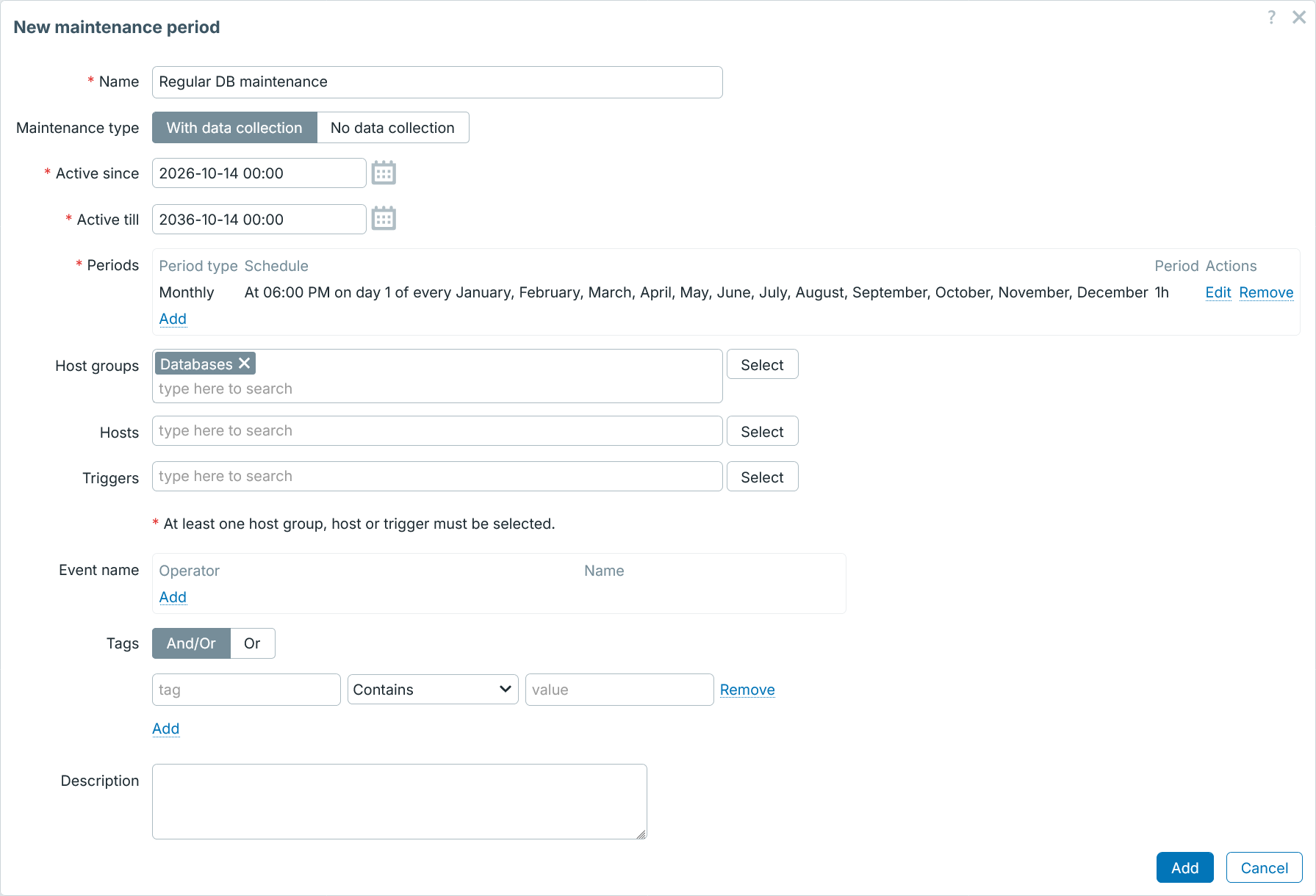
Alle Pflichtfelder sind mit einem roten Sternchen gekennzeichnet.
| Parameter | Beschreibung |
|---|---|
| Name | Name des Wartungszeitraums. |
| Wartungstyp | Es können zwei Wartungstypen festgelegt werden: Mit Datensammlung - Während der Wartung werden Daten vom Server gesammelt und Auslöser verarbeitet; Keine Datensammlung - Daten können weiterhin gesammelt werden, werden während der Wartung jedoch nicht in der Datenbank gespeichert, und Auslöser (einschließlich der Funktion nodata()) werden nicht ausgelöst.Weitere Informationen dazu, wie sich die einzelnen Typen auf den Verfügbarkeitsbericht auswirken, finden Sie unter Auswirkungen von Wartungszeiträumen. |
| Aktiv seit | Datum und Uhrzeit, ab denen die Ausführung von Wartungszeiträumen aktiv wird. Hinweis: Durch das alleinige Festlegen dieses Zeitpunkts wird ein Wartungszeitraum nicht aktiviert; Wartungszeiträume müssen unter Zeiträume konfiguriert werden (siehe unten). |
| Aktiv bis | Datum und Uhrzeit, bis zu denen die Ausführung von Wartungszeiträumen aktiv bleibt. |
| Zeiträume | In diesem Block können Sie die genauen Tage und Uhrzeiten definieren, an denen die Wartung stattfindet. Durch Klicken auf  wird ein Popup-Fenster mit einem flexiblen Formular für den Wartungszeitraum geöffnet, in dem Sie den Wartungsplan definieren können. Eine ausführliche Beschreibung finden Sie unter Wartungszeiträume. wird ein Popup-Fenster mit einem flexiblen Formular für den Wartungszeitraum geöffnet, in dem Sie den Wartungsplan definieren können. Eine ausführliche Beschreibung finden Sie unter Wartungszeiträume. |
| Hostgruppen | Wählen Sie die Hostgruppen aus, für die die Wartung aktiviert wird. Die Wartung wird für alle Hosts aus den angegebenen Hostgruppen aktiviert. Dieses Feld unterstützt die automatische Vervollständigung. Wenn Sie mit der Eingabe beginnen, wird eine Dropdown-Liste mit allen verfügbaren Hostgruppen angezeigt. Durch Angabe einer übergeordneten Hostgruppe werden implizit alle verschachtelten Hostgruppen ausgewählt. Daher wird die Wartung auch für Hosts aus verschachtelten Gruppen aktiviert. |
| Hosts | Wählen Sie die Hosts aus, für die die Wartung aktiviert wird. Dieses Feld unterstützt die automatische Vervollständigung. Wenn Sie mit der Eingabe beginnen, wird eine Dropdown-Liste mit allen verfügbaren Hosts angezeigt. |
| Auslöser | Wählen Sie die Auslöser aus, für die die Wartung aktiviert wird. Dieses Feld unterstützt die automatische Vervollständigung. Wenn Sie mit der Eingabe beginnen, wird eine Dropdown-Liste mit allen verfügbaren Auslösern angezeigt. |
| Ereignisname | Geben Sie die Ereignisnamen an, für die die Wartung aktiviert wird. Es können mehrere Bedingungen festgelegt werden. Für jede Bedingung stehen zwei Operatoren zur Verfügung: Enthält - schließt die angegebenen Tag-Namen ein, wenn die Tag-Werte die eingegebene Zeichenfolge enthalten (Teilstringvergleich, ohne Beachtung der Groß-/Kleinschreibung) Enthält nicht - schließt die angegebenen Tag-Namen aus, wenn die Tag-Werte die eingegebene Zeichenfolge enthalten (Teilstringvergleich, ohne Beachtung der Groß-/Kleinschreibung) |
| Tags | Geben Sie die Tags an, für die die Wartung aktiviert wird. Es können mehrere Bedingungen festgelegt werden. Beim Abgleich von Tag-Namen wird immer zwischen Groß- und Kleinschreibung unterschieden. Für jede Bedingung stehen mehrere Operatoren zur Verfügung: Enthält - schließt die angegebenen Tag-Namen ein, wenn die Tag-Werte die eingegebene Zeichenfolge enthalten (Teilstringvergleich, unter Beachtung der Groß-/Kleinschreibung); Ist gleich - schließt die angegebenen Tag-Namen und -Werte ein (unter Beachtung der Groß-/Kleinschreibung). Ist nicht gleich - schließt die angegebenen Tag-Namen und -Werte aus (unter Beachtung der Groß-/Kleinschreibung) Enthält nicht - schließt die angegebenen Tag-Namen aus, wenn die Tag-Werte die eingegebene Zeichenfolge enthalten (Teilstringvergleich, ohne Beachtung der Groß-/Kleinschreibung) Für Bedingungen stehen zwei Berechnungstypen zur Verfügung: Und/Oder - alle Bedingungen müssen erfüllt sein; Bedingungen mit demselben Tag-Namen werden mit der Oder-Bedingung gruppiert; Oder - es genügt, wenn eine Bedingung erfüllt ist. Tags können nur angegeben werden, wenn der Wartungstyp Mit Datensammlung ausgewählt ist. |
| Beschreibung | Beschreibung des Wartungszeitraums. |
Wartungszeiträume
Das Fenster für den Wartungszeitraum dient zur Planung einer wiederkehrenden oder einmaligen Wartung. Das Formular ist dynamisch; die verfügbaren Felder ändern sich je nach ausgewähltem Period type.
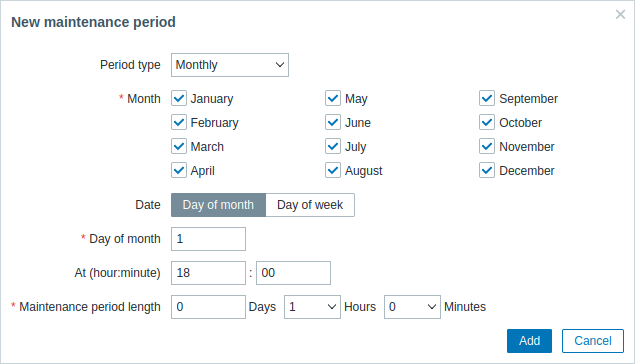
| Period type | Beschreibung |
|---|---|
| One time only | Konfigurieren Sie einen einmaligen Wartungszeitraum: Date - Datum und Uhrzeit des Wartungszeitraums; Maintenance period length - wie lange die Wartung aktiv sein soll. |
| Daily | Konfigurieren Sie einen täglichen Wartungszeitraum: Every day(s) - Wartungshäufigkeit (1 - (Standard) jeden Tag, 2 - alle zwei Tage usw.); At (hour:minute) - Uhrzeit des Tages, zu der die Wartung beginnt; Maintenance period length - wie lange die Wartung aktiv sein soll. Wenn der Parameter Every day(s) größer als "1" ist, ist der Starttag der Tag, auf den die Zeit Active since fällt. Beispiele: - wenn Active since auf "2021-01-01 12:00" gesetzt ist, Every day(s) auf "2" und At (hour:minute) auf "23:00", dann beginnt der erste Wartungszeitraum am 1. Januar um 23:00 Uhr, während der zweite Wartungszeitraum am 3. Januar um 23:00 Uhr beginnt; - wenn Active since auf "2021-01-01 12:00" gesetzt ist, Every day(s) auf "2" und At (hour:minute) auf "01:00", dann beginnt der erste Wartungszeitraum am 3. Januar um 01:00 Uhr, während der zweite Wartungszeitraum am 5. Januar um 01:00 Uhr beginnt. |
| Weekly | Konfigurieren Sie einen wöchentlichen Wartungszeitraum: Every week(s) - Wartungshäufigkeit (1 - (Standard) jede Woche, 2 - alle zwei Wochen usw.); Day of week - an welchem Wochentag die Wartung stattfinden soll; At (hour:minute) - Uhrzeit des Tages, zu der die Wartung beginnt; Maintenance period length - wie lange die Wartung aktiv sein soll. Wenn der Parameter Every week(s) größer als "1" ist, ist die Startwoche die Woche, auf die die Zeit Active since fällt. Beispiele finden Sie in der Beschreibung des Parameters Daily oben. |
| Monthly | Konfigurieren Sie einen monatlichen Wartungszeitraum: Month - wählen Sie alle Monate aus, in denen die regelmäßige Wartung durchgeführt wird; Date: Day of month - wählen Sie diese Option, wenn die Wartung an jedem Monat am selben Datum stattfinden soll (zum Beispiel am 1. Tag jedes Monats), und wählen Sie dann im angezeigten Feld Day of month den gewünschten Tag aus; Date: Day of week - wählen Sie diese Option, wenn die Wartung nur an bestimmten Tagen stattfinden soll (zum Beispiel jeden ersten Montag im Monat), wählen Sie dann in der Dropdown-Liste die gewünschte Woche des Monats aus (erste, zweite, dritte, vierte oder letzte) und markieren Sie anschließend die Kontrollkästchen für den/die Wartungstag(e); At (hour:minute) - Uhrzeit des Tages, zu der die Wartung beginnt; Maintenance period length - wie lange die Wartung aktiv sein soll. |
Beim Erstellen eines Wartungszeitraums wird die Zeitzone des Benutzers verwendet, der ihn erstellt. Wenn jedoch wiederkehrende Wartungszeiträume (Täglich, Wöchentlich, Monatlich) geplant werden, wird die Zeitzone des Zabbix-Servers verwendet. Um ein vorhersehbares Verhalten wiederkehrender Wartungszeiträume sicherzustellen, ist es erforderlich, für alle Teile von Zabbix eine gemeinsame Zeitzone zu verwenden.
Wenn Sie fertig sind, klicken Sie auf Add, um den Wartungszeitraum zum Abschnitt Periods hinzuzufügen.
Beachten Sie, dass Änderungen der Sommerzeit (DST) keinen Einfluss darauf haben, wie lange die Wartung dauert. Angenommen, wir haben eine auf zwei Stunden konfigurierte Wartung, die normalerweise um 01:00 beginnt und um 03:00 endet:
- wenn nach einer Stunde Wartung (um 02:00) eine DST-Änderung eintritt und sich die aktuelle Zeit von 02:00 auf 03:00 ändert, läuft die Wartung noch eine weitere Stunde weiter (bis 04:00);
- wenn nach zwei Stunden Wartung (um 03:00) eine DST-Änderung eintritt und sich die aktuelle Zeit von 03:00 auf 02:00 ändert, wird die Wartung beendet, da zwei Stunden vergangen sind;
- wenn ein Wartungszeitraum während der Stunde beginnt, die durch eine DST-Änderung übersprungen wird, dann beginnt die Wartung nicht.
Wenn ein Wartungszeitraum auf "1 day" gesetzt ist (der tatsächliche Wartungszeitraum beträgt 24 Stunden, da Zabbix Tage in Stunden berechnet), um 00:00 beginnt und am nächsten Tag um 00:00 endet:
- die Wartung endet am nächsten Tag um 01:00, wenn sich die aktuelle Zeit um eine Stunde nach vorne verschiebt;
- die Wartung endet an diesem Tag um 23:00, wenn sich die aktuelle Zeit um eine Stunde zurück verschiebt.
Anzeige
Anzeige von Hosts in Wartung
Ein orangefarbenes Schraubenschlüssel-Symbol  neben dem Hostnamen zeigt an, dass sich dieser Host in Wartung befindet in:
- Dashboards
- Monitoring > Probleme
- Inventory > Hosts > Host inventory details
- Data collection > Hosts (siehe Spalte Status)
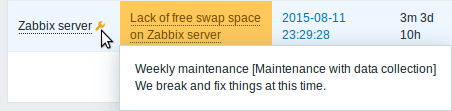
Details zur Wartung werden angezeigt, wenn der Mauszeiger über dem Symbol positioniert wird.
Zusätzlich erhalten Hosts in Wartung einen orangefarbenen Hintergrund in Monitoring > Maps.
Angezeigte unterdrückte Probleme
Normalerweise werden Probleme für Hosts in Wartung unterdrückt, das heißt, sie werden im Frontend nicht angezeigt.
Unterdrückte Probleme können auch ausgeblendet sein, weil sie manuell unterdrückt wurden.
Es ist möglich, unterdrückte Probleme anzuzeigen, indem Sie die Option Unterdrückte Probleme anzeigen an diesen Stellen auswählen:
- Dashboards (in der Widget-Konfiguration Problem-Hosts, Probleme, Probleme nach Schweregrad, Trigger-Übersicht)
- Überwachung > Probleme (im Filter)
- Überwachung > Karten (in der Kartenkonfiguration)
- Globale Benachrichtigungen (in der Konfiguration des Benutzerprofils)
Wenn unterdrückte Probleme angezeigt werden, wird das folgende Symbol angezeigt:  .
Wenn die Unterdrückung auf Host-Wartung zurückzuführen ist, werden die folgenden Symbole angezeigt:
.
Wenn die Unterdrückung auf Host-Wartung zurückzuführen ist, werden die folgenden Symbole angezeigt:
 - Problem wurde aufgrund von Host-Wartung unterdrückt.
 - Problem wurde nach der Host-Wartung nicht mehr unterdrückt.
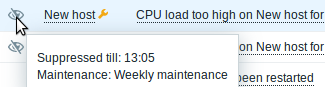
Wenn Sie mit der Maus über das Symbol fahren, werden weitere Details angezeigt. In den Ereignisdetails können Sie prüfen, ob das Ereignis aufgrund von Wartung oder manuell unterdrückt wurde. Wenn sowohl Wartung als auch manuelle Unterdrückung zutreffen, hat die manuelle Unterdrückung bei der Symbolfarbe Vorrang.
Berechnung von Warteschlangen während der Wartung
Die in der Zabbix Frontend (Administration > Queue) angezeigten Warteschlangen werden vom Zabbix Server berechnet. Sie enthalten keine Datenpunkte in der Wartung No data collection, und die Warteschlangenlänge ist für diese Datenpunkte immer null, selbst wenn ihre Werte verzögert sind. Verzögerte Datenpunkte in der Wartung With data collection werden weiterhin in der Warteschlange gezählt.
Der Zabbix Proxy ist sich der Wartungszeiträume nicht bewusst, da keine Synchronisierung der Wartungskonfiguration zwischen dem Zabbix Server und dem Proxy erfolgt.
Interne Prüfungen, die auf Zabbix Proxys berechnet werden (zum Beispiel zabbix[queue,,] und zabbix[stats,,,queue,,]), melden verzögerte Datenpunkte unabhängig vom Wartungsstatus auf dem Zabbix Server.
Infolgedessen können für dieselben Datenpunkte in der Wartung No data collection unterschiedliche Warteschlangenlängen vom Zabbix Frontend und von internen Prüfungen auf Zabbix Proxys gemeldet werden.