
Periodi di manutenzione
Panoramica
La manutenzione viene utilizzata per sopprimere i problemi durante periodi di tempo predefiniti.
È possibile definire periodi di manutenzione per le seguenti entità:
- Gruppi di host
- Host
- Trigger
- Nomi degli eventi
- Tag
Se la manutenzione viene definita per tag o nomi degli eventi specifici, verrà attivata solo per i trigger corrispondenti; tutti gli altri trigger dell'host o del gruppo di host non saranno in manutenzione.
Esistono due tipi di manutenzione: Con raccolta dati e Senza raccolta dati.
Durante la manutenzione Con raccolta dati, i trigger vengono elaborati normalmente e gli eventi vengono creati quando necessario. Tuttavia, se l'opzione Sospendi le operazioni per i problemi soppressi è selezionata nella configurazione dell'azione, le escalation dei problemi vengono sospese per le entità in manutenzione. In questo caso, i passaggi dell'escalation che possono includere l'invio di notifiche o comandi remoti verranno ignorati per tutta la durata del periodo di manutenzione. Si noti che le operazioni di ripristino e aggiornamento dei problemi non vengono soppresse durante la manutenzione, ma solo le escalation. Le notifiche di ripristino non vengono inviate se il problema è iniziato durante la manutenzione.
Ad esempio, se i passaggi dell'escalation sono pianificati a 0, 30 e 60 minuti dall'inizio di un problema e si verifica una manutenzione della durata di mezz'ora, compresa tra 10 e 40 minuti dopo il verificarsi di un problema reale, i passaggi due e tre verranno eseguiti mezz'ora più tardi, ovvero a 60 e 90 minuti (a condizione che il problema persista). Analogamente, se un problema si verifica durante la manutenzione, l'escalation inizierà dopo la manutenzione.
Per ricevere normalmente le notifiche dei problemi durante la manutenzione (senza ritardi), è necessario deselezionare l'opzione Sospendi le operazioni per i problemi soppressi nella configurazione dell'azione.
Se almeno un host (utilizzato nell'espressione del trigger) non è in modalità di manutenzione, Zabbix invierà una notifica del problema.
Il server Zabbix deve essere in esecuzione durante la manutenzione. Le manutenzioni vengono ricalcolate ogni minuto o non appena la cache di configurazione viene ricaricata, se sono presenti modifiche al periodo di manutenzione.
I processi timer verificano se lo stato dell'host deve essere modificato in modalità di manutenzione o rimosso da tale modalità al secondo 0 di ogni minuto. Inoltre, ogni secondo il processo timer verifica se è necessario avviare o interrompere una manutenzione in base alla presenza di modifiche ai [periodi di manutenzione] dopo l'aggiornamento della configurazione. Pertanto, la velocità di avvio o interruzione dei periodi di manutenzione dipende dall'intervallo di aggiornamento della configurazione (10 secondi per impostazione predefinita). Si noti che le modifiche al periodo di manutenzione non includono le impostazioni Attivo da/Attivo fino a. Inoltre, se un'entità (gruppo di host/host/trigger/ecc.) viene aggiunta a un periodo di manutenzione attivo esistente, le modifiche verranno attivate dal processo timer solo all'inizio del minuto successivo.
Si noti che quando un host entra in manutenzione, i processi timer del server Zabbix leggeranno tutti i problemi aperti per verificare se è necessario sopprimerli. Ciò può influire sulle prestazioni se sono presenti molti problemi aperti. Il server Zabbix leggerà inoltre tutti i problemi aperti all'avvio, anche se in quel momento non è configurata alcuna manutenzione.
Si noti che il server Zabbix (o il proxy) raccoglie sempre i dati indipendentemente dal tipo di manutenzione (inclusa la manutenzione Senza raccolta dati). I dati vengono successivamente ignorati dal server se è impostata l'opzione Senza raccolta dati.
Al termine della manutenzione Senza raccolta dati, i trigger che utilizzano la funzione nodata() non si attiveranno prima del controllo successivo durante il periodo che stanno verificando.
Se un item di tipo log viene aggiunto mentre un host è in manutenzione e la manutenzione termina, verranno raccolte solo le nuove voci del file di log successive alla fine della manutenzione.
Se viene inviato un valore con timestamp per un host che si trova in manutenzione Senza raccolta dati (ad esempio utilizzando Zabbix sender), tale valore verrà eliminato; tuttavia, è possibile inviare un valore con timestamp relativo a un periodo di manutenzione scaduto, che verrà accettato.
Se il periodo di manutenzione o l'opzione di manutenzione (gruppo di host, host, trigger, ecc.) vengono modificati dall'utente, le modifiche avranno effetto solo dopo la sincronizzazione della cache di configurazione.
Configurazione
Per avviare immediatamente un periodo di manutenzione:
- Vai a Monitoring > Problems.
- Fai clic sul nome del problema.
- Seleziona l'opzione di manutenzione dal menu dell'evento (host, trigger, nome dell'evento, tag).
- Modifica i parametri di manutenzione nel modulo.
Per configurare un periodo di manutenzione pianificato:
- Vai a Data collection > Maintenance.
- Fai clic su Create maintenance period (oppure sul nome di un periodo di manutenzione esistente).
- Inserisci i parametri di manutenzione nel modulo.
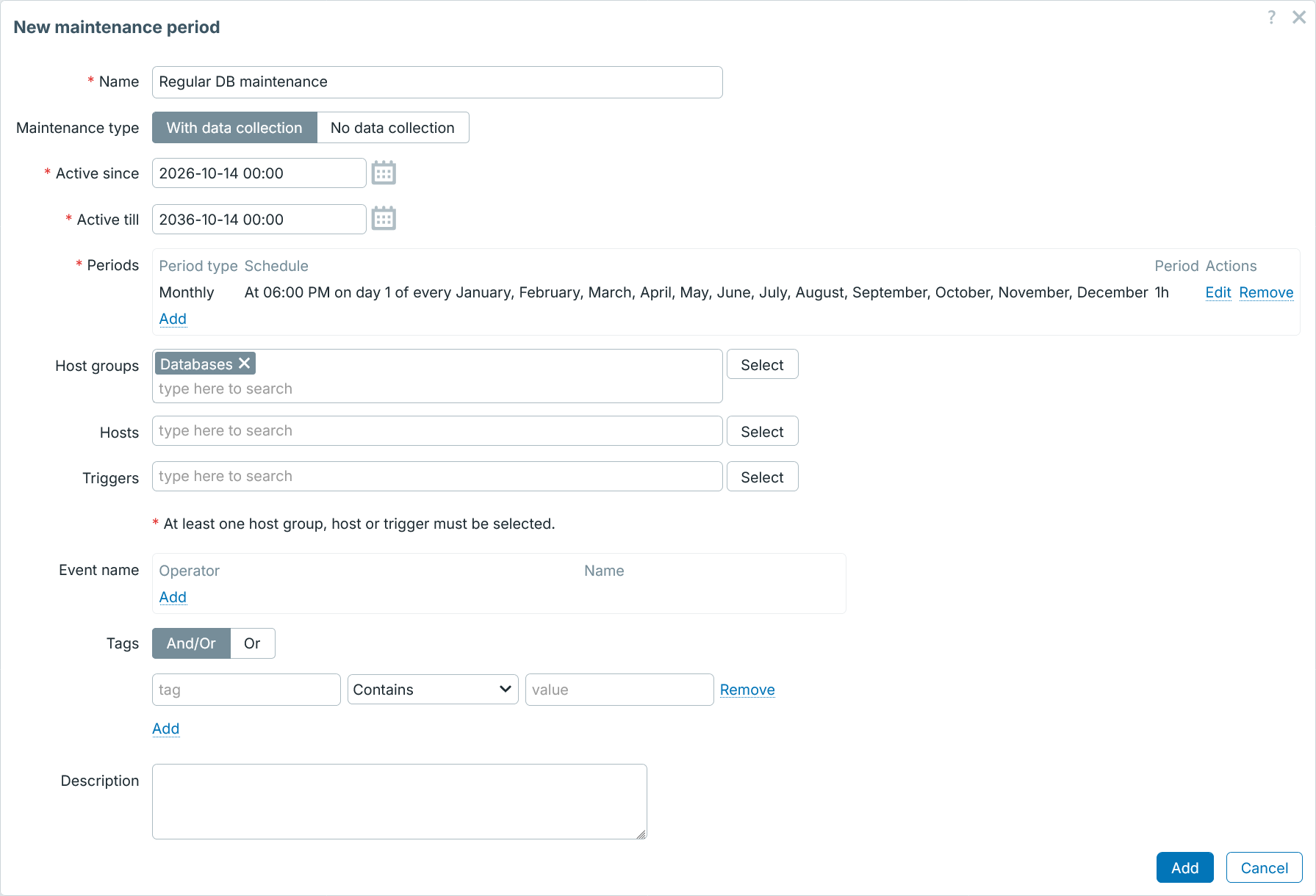
Tutti i campi di input obbligatori sono contrassegnati da un asterisco rosso.
| Parametro | Descrizione |
|---|---|
| Name | Nome del periodo di manutenzione. |
| Maintenance type | È possibile impostare due tipi di manutenzione: With data collection - i dati vengono raccolti dal server durante la manutenzione e i trigger vengono elaborati; No data collection - i dati possono essere comunque raccolti, ma non vengono salvati nel database durante la manutenzione e i trigger (inclusa la funzione nodata()) non si attivano.Per informazioni su come ciascun tipo influisce sul report di disponibilità, vedere Effect of maintenance periods. |
| Active since | La data e l'ora a partire dalle quali l'esecuzione dei periodi di manutenzione diventa attiva. Nota: l'impostazione della sola ora non attiva un periodo di manutenzione; i periodi di manutenzione devono essere configurati in Periods (vedere di seguito). |
| Active till | La data e l'ora fino alle quali l'esecuzione dei periodi di manutenzione rimane attiva. |
| Periods | Questo blocco consente di definire i giorni e gli orari esatti in cui si svolge la manutenzione. Facendo clic su  si apre una finestra popup con un modulo flessibile Maintenance period, in cui è possibile definire la pianificazione della manutenzione. Per una descrizione dettagliata, vedere Maintenance periods. si apre una finestra popup con un modulo flessibile Maintenance period, in cui è possibile definire la pianificazione della manutenzione. Per una descrizione dettagliata, vedere Maintenance periods. |
| Host groups | Seleziona i gruppi di host per i quali verrà attivata la manutenzione. La manutenzione verrà attivata per tutti gli host appartenenti ai gruppi di host specificati. Questo campo supporta il completamento automatico: iniziando a digitare, verrà visualizzato un elenco a discesa di tutti i gruppi di host disponibili. La specifica di un gruppo di host padre seleziona implicitamente tutti i gruppi di host annidati. Pertanto, la manutenzione verrà attivata anche sugli host appartenenti ai gruppi annidati. |
| Hosts | Seleziona gli host per i quali verrà attivata la manutenzione. Questo campo supporta il completamento automatico: iniziando a digitare, verrà visualizzato un elenco a discesa di tutti gli host disponibili. |
| Triggers | Seleziona i trigger per i quali verrà attivata la manutenzione. Questo campo supporta il completamento automatico: iniziando a digitare, verrà visualizzato un elenco a discesa di tutti i trigger disponibili. |
| Event name | Specifica i nomi degli eventi per i quali verrà attivata la manutenzione. È possibile impostare diverse condizioni. Per ogni condizione sono disponibili due operatori: Contains - include i nomi dei tag specificati quando i valori dei tag contengono la stringa inserita (corrispondenza di sottostringa, senza distinzione tra maiuscole e minuscole) Does not contain - esclude i nomi dei tag specificati quando i valori dei tag contengono la stringa inserita (corrispondenza di sottostringa, senza distinzione tra maiuscole e minuscole) |
| Tags | Specifica i tag per i quali verrà attivata la manutenzione. È possibile impostare diverse condizioni. La corrispondenza dei nomi dei tag distingue sempre tra maiuscole e minuscole. Per ogni condizione sono disponibili diversi operatori: Contains - include i nomi dei tag specificati quando i valori dei tag contengono la stringa inserita (corrispondenza di sottostringa, con distinzione tra maiuscole e minuscole); Equals - include i nomi e i valori dei tag specificati (con distinzione tra maiuscole e minuscole). Does not equal - esclude i nomi e i valori dei tag specificati (con distinzione tra maiuscole e minuscole) Does not contain - esclude i nomi dei tag specificati quando i valori dei tag contengono la stringa inserita (corrispondenza di sottostringa, senza distinzione tra maiuscole e minuscole) Per le condizioni sono disponibili due tipi di calcolo: And/Or - devono essere soddisfatte tutte le condizioni; le condizioni con lo stesso nome di tag vengono raggruppate tramite la condizione Or; Or - è sufficiente che venga soddisfatta una condizione. I tag possono essere specificati solo se è selezionato il tipo di manutenzione With data collection. |
| Description | Descrizione del periodo di manutenzione. |
Periodi di manutenzione
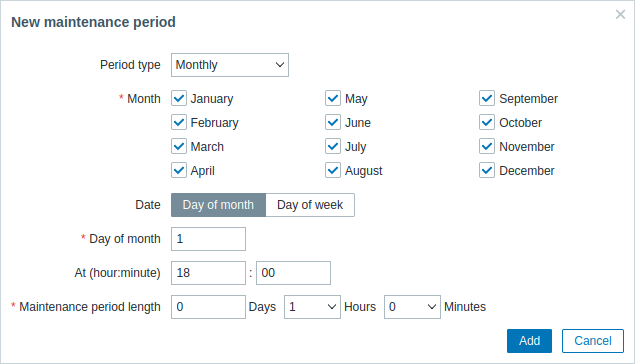
La finestra del periodo di manutenzione serve per pianificare il tempo di una manutenzione ricorrente o una tantum. Il modulo è dinamico e i campi disponibili cambiano in base al Tipo di periodo selezionato.
| Tipo di periodo | Descrizione |
|---|---|
| Solo una volta | Configura un periodo di manutenzione una tantum: Data - data e ora del periodo di manutenzione; Durata del periodo di manutenzione - per quanto tempo la manutenzione sarà attiva. |
| Giornaliero | Configura un periodo di manutenzione giornaliero: Ogni giorno(i) - frequenza della manutenzione (1 - (predefinito) ogni giorno, 2 - ogni due giorni, ecc.); Alle (ora:minuto) - ora del giorno in cui inizia la manutenzione; Durata del periodo di manutenzione - per quanto tempo la manutenzione sarà attiva. Quando il parametro Ogni giorno(i) è maggiore di "1", il giorno di inizio è quello in cui cade l'orario Attivo da. Esempi: - se Attivo da è impostato su "2021-01-01 12:00", Ogni giorno(i) è impostato su "2" e Alle (ora:minuto) è impostato su "23:00", allora il primo periodo di manutenzione inizierà il 1 gennaio alle 23:00, mentre il secondo periodo di manutenzione inizierà il 3 gennaio alle 23:00; - se Attivo da è impostato su "2021-01-01 12:00", Ogni giorno(i) è impostato su "2" e Alle (ora:minuto) è impostato su "01:00", allora il primo periodo di manutenzione inizierà il 3 gennaio alle 01:00, mentre il secondo periodo di manutenzione inizierà il 5 gennaio alle 01:00. |
| Settimanale | Configura un periodo di manutenzione settimanale: Ogni settimana(e) - frequenza della manutenzione (1 - (predefinito) ogni settimana, 2 - ogni due settimane, ecc.); Giorno della settimana - in quale giorno deve svolgersi la manutenzione; Alle (ora:minuto) - ora del giorno in cui inizia la manutenzione; Durata del periodo di manutenzione - per quanto tempo la manutenzione sarà attiva. Quando il parametro Ogni settimana(e) è maggiore di "1", la settimana di inizio è quella in cui cade l'orario Attivo da. Per esempi, vedere la descrizione del parametro Giornaliero sopra. |
| Mensile | Configura un periodo di manutenzione mensile: Mese - seleziona tutti i mesi durante i quali viene eseguita la manutenzione regolare; Data: Giorno del mese - seleziona questa opzione se la manutenzione deve svolgersi nello stesso giorno di ogni mese (ad esempio, ogni 1° giorno del mese), quindi seleziona il giorno richiesto nel campo Giorno del mese che appare; Data: Giorno della settimana - seleziona questa opzione se la manutenzione deve svolgersi solo in determinati giorni (ad esempio, ogni primo lunedì del mese), quindi seleziona (nel menu a discesa) la settimana del mese richiesta (prima, seconda, terza, quarta o ultima) e poi seleziona le caselle di controllo per il/i giorno/i di manutenzione; Alle (ora:minuto) - ora del giorno in cui inizia la manutenzione; Durata del periodo di manutenzione - per quanto tempo la manutenzione sarà attiva. |
Quando si crea un periodo di manutenzione, viene utilizzato il fuso orario dell'utente che lo crea. Tuttavia, quando vengono pianificati periodi di manutenzione ricorrenti (Daily, Weekly, Monthly), viene utilizzato il fuso orario del server Zabbix. Per garantire un comportamento prevedibile dei periodi di manutenzione ricorrenti, è necessario utilizzare un fuso orario comune per tutte le parti di Zabbix.
Quando hai terminato, fai clic su Add per aggiungere il periodo di manutenzione alla sezione Periods.
Nota che le modifiche dell'ora legale (DST) non influiscono sulla durata della manutenzione. Ad esempio, supponiamo di avere una manutenzione configurata di due ore che in genere inizia alle 01:00 e termina alle 03:00:
- se dopo un'ora di manutenzione (alle 02:00) si verifica un cambio DST e l'ora corrente passa da 02:00 a 03:00, la manutenzione continuerà per un'altra ora (fino alle 04:00);
- se dopo due ore di manutenzione (alle 03:00) si verifica un cambio DST e l'ora corrente passa da 03:00 a 02:00, la manutenzione terminerà, perché sono trascorse due ore;
- se un periodo di manutenzione inizia durante l'ora che viene saltata da un cambio DST, la manutenzione non inizierà.
Se un periodo di manutenzione è impostato su "1 day" (il periodo effettivo della manutenzione è di 24 ore, poiché Zabbix calcola i giorni in ore), inizia alle 00:00 e termina alle 00:00 del giorno successivo:
- la manutenzione terminerà alle 01:00 del giorno successivo se l'ora corrente avanza di un'ora;
- la manutenzione terminerà alle 23:00 di quel giorno se l'ora corrente torna indietro di un'ora.
Visualizzazione
Visualizzazione degli host in manutenzione
Un'icona a forma di chiave inglese arancione  accanto al nome dell'host indica che questo host è in manutenzione in:
- Dashboards
- Monitoring > Problems
- Inventory > Hosts > Host inventory details
- Data collection > Hosts (vedere la colonna Status)
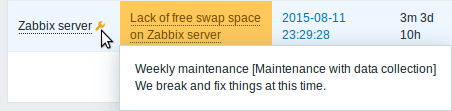
I dettagli della manutenzione vengono visualizzati quando il puntatore del mouse viene posizionato sull'icona.
Inoltre, gli host in manutenzione hanno uno sfondo arancione in Monitoring > Maps.
Visualizzazione dei problemi soppressi
Normalmente, i problemi per gli host in manutenzione vengono soppressi, cioè non vengono visualizzati nel frontend.
I problemi soppressi possono anche essere nascosti perché sono stati soppressi manualmente.
È possibile visualizzare i problemi soppressi selezionando l'opzione Mostra problemi soppressi in queste posizioni:
- Dashboard (nella configurazione dei widget Host con problemi, Problemi, Problemi per gravità, Panoramica trigger)
- Monitoraggio > Problemi (nel filtro)
- Monitoraggio > Mappe (nella configurazione della mappa)
- Notifiche globali (nella configurazione del profilo utente)
Quando i problemi soppressi vengono visualizzati, viene mostrata la seguente icona:  .
Se la soppressione è dovuta alla manutenzione dell'host, vengono mostrate le seguenti icone:
.
Se la soppressione è dovuta alla manutenzione dell'host, vengono mostrate le seguenti icone:
 - il problema è stato soppresso a causa della manutenzione dell'host.
 - il problema è stato desoppresso dopo la manutenzione dell'host.
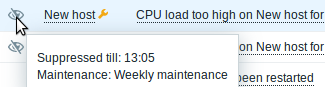
Passando il puntatore sull'icona vengono visualizzati ulteriori dettagli. Nei dettagli dell'evento, è possibile verificare se l'evento è stato soppresso a causa della manutenzione o soppresso manualmente. Se si applicano sia la manutenzione sia la soppressione manuale, la soppressione manuale ha la priorità nel colore dell'icona.
Calcolo delle code durante la manutenzione
Le code visualizzate nel frontend di Zabbix (Administration > Queue) sono calcolate dal server di Zabbix. Non includono gli item in manutenzione No data collection, e la lunghezza della coda è sempre zero per questi item, anche quando i loro valori sono in ritardo. Gli item in manutenzione With data collection vengono comunque conteggiati nella coda.
Il proxy di Zabbix non è a conoscenza dei periodi di manutenzione perché non esiste una sincronizzazione della configurazione di manutenzione tra il server di Zabbix e il proxy.
I controlli interni calcolati sui proxy di Zabbix (ad esempio, zabbix[queue,,] e zabbix[stats,,,queue,,]) segnalano gli item in ritardo indipendentemente dallo stato di manutenzione sul server di Zabbix.
Di conseguenza, per gli stessi item in manutenzione No data collection possono essere riportate lunghezze della coda diverse dal frontend di Zabbix e dai controlli interni sui proxy di Zabbix.