
このページで
新しいトリガー
概要
このセクションでは、トリガーの設定方法を学びます。
アイテムはデータを収集するだけです。受信したデータを自動的に評価するには、トリガーを定義する必要があります。 トリガーには、データに対して許容されるレベルのしきい値を定義する式が含まれます。
そのレベルを受信データが超えると、トリガーは「発火」し、'Problem' 状態になります。これは、注意が必要な何らかの事象が発生したことを示します。 レベルが再び許容範囲に戻ると、トリガーは 'Ok' 状態に戻ります。
トリガーの追加
アイテムに対してトリガーを設定するには、次の手順を実行します。
- データ収集 > ホスト に移動します。
- 'New host' の行にある トリガー リンクをクリックします。
- トリガーの作成 をクリックします。
トリガー設定フォームが開きます。
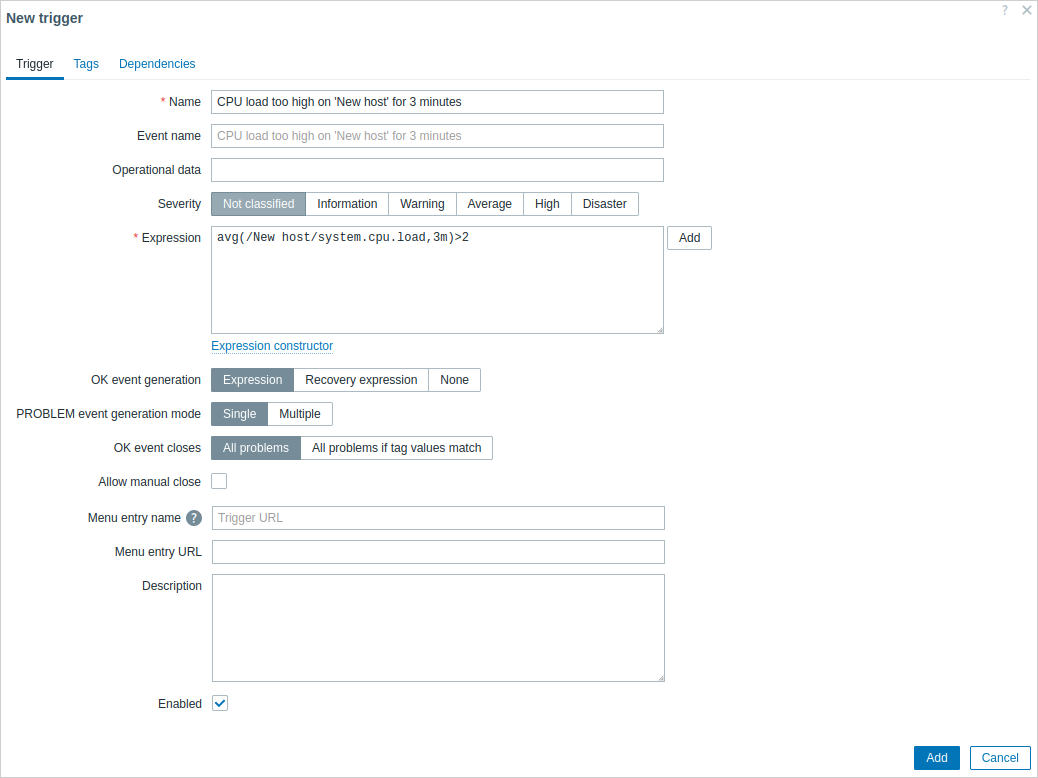
このトリガーでここに入力する必要がある重要な情報は次のとおりです。
名前
- 値として CPU load is too high on 'New host' for 3 minutes を入力します。 これは、一覧などに表示されるトリガー名になります。
式
- 次を入力します:
avg(/New host/system.cpu.load,3m)>2
これがトリガー式です。
式は最後の記号まで正しく入力されていることを確認してください。
ここでのアイテムキー (system.cpu.load) は、アイテムを参照するために使用されます。
この式は基本的に、3分間のCPU負荷平均値が2を超えたときに障害しきい値を超えることを示しています。
トリガー式の構文 について、さらに詳しく学ぶことができます。
その他のオプション は、既定値のまま変更しなくてもかまいません。
完了したら、追加 をクリックします。 新しいトリガーがトリガー一覧に表示されるはずです。
トリガーの状態の表示
トリガーを定義したら、その状態を確認したくなる場合があります。
CPU負荷がトリガーで定義したしきい値を超えた場合、障害は Monitoring > Problems に表示されます。

ステータス列の点滅は、トリガーの状態が最近変更されたこと、つまり過去30分以内に変化があったことを示します。