
Nowy wyzwalacz
Przegląd
W tej sekcji dowiesz się, jak skonfigurować wyzwalacz.
Pozycje tylko zbierają dane. Aby automatycznie oceniać przychodzące dane, musimy zdefiniować wyzwalacze. Wyzwalacz zawiera wyrażenie, które definiuje próg określający, jaki poziom danych jest akceptowalny.
Jeśli ten poziom zostanie przekroczony przez przychodzące dane, wyzwalacz zostanie „uruchomiony” lub przejdzie w stan „Problem” - co oznacza, że wydarzyło się coś, co może wymagać uwagi. Jeśli poziom ponownie stanie się akceptowalny, wyzwalacz wraca do stanu „Ok”.
Dodawanie wyzwalacza
Aby skonfigurować wyzwalacz dla naszej pozycji:
- Przejdź do Zbieranie danych > Hosty.
- Kliknij link Wyzwalacze w wierszu „New host”.
- Kliknij Utwórz wyzwalacz.
Zostanie otwarty formularz konfiguracji wyzwalacza.
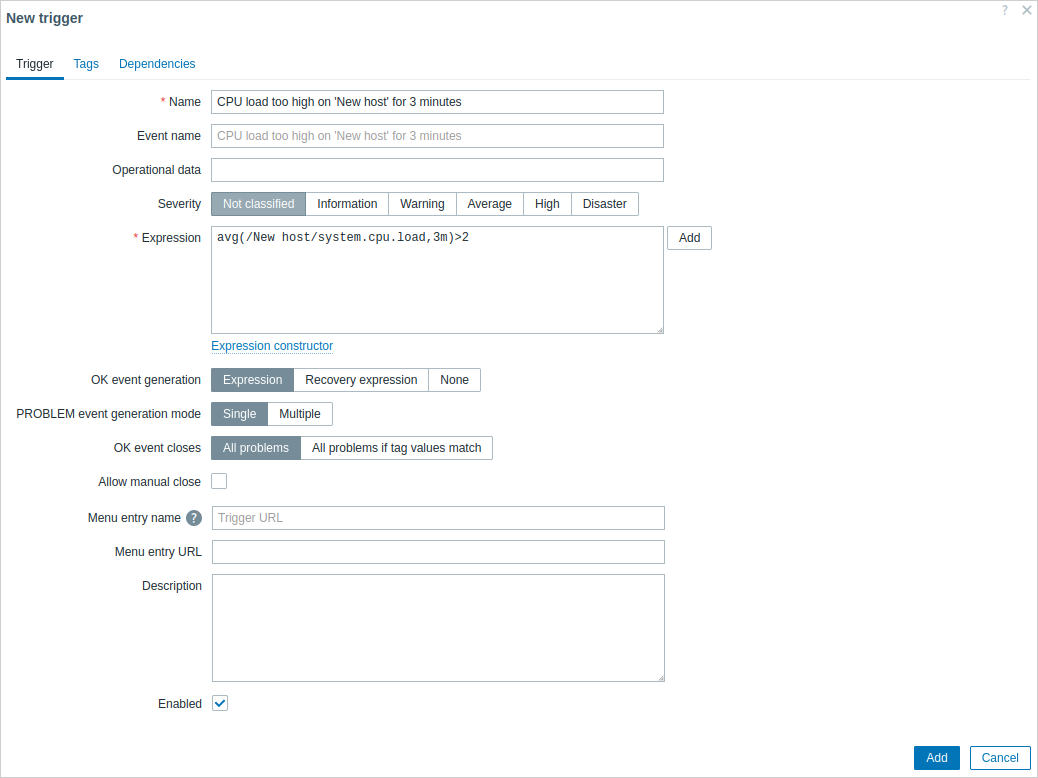
W przypadku naszego wyzwalacza najważniejsze informacje do wprowadzenia tutaj to:
Name
- Wprowadź wartość CPU load is too high on 'New host' for 3 minutes. Będzie to nazwa wyzwalacza wyświetlana na listach i w innych miejscach.
Expression
- Wprowadź:
avg(/New host/system.cpu.load,3m)>2
To jest wyrażenie wyzwalacza.
Upewnij się, że wyrażenie zostało wpisane poprawnie, aż do ostatniego znaku.
Klucz pozycji tutaj (system.cpu.load) służy do odwołania się do pozycji.
To konkretne wyrażenie zasadniczo oznacza, że próg problemu zostaje przekroczony, gdy średnia wartość obciążenia CPU z 3 minut jest większa niż 2.
Więcej informacji znajdziesz w składni wyrażeń wyzwalaczy.
Pozostałe opcje można pozostawić bez zmian, używając ich wartości domyślnych.
Po zakończeniu kliknij Dodaj. Nowy wyzwalacz powinien pojawić się na liście wyzwalaczy.
Wyświetlanie stanu wyzwalacza
Po zdefiniowaniu wyzwalacza możesz chcieć sprawdzić jego stan.
Jeśli obciążenie CPU przekroczyło poziom progowy zdefiniowany w wyzwalaczu, problem zostanie wyświetlony w Monitoring > Problems.

Miganie w kolumnie statusu wskazuje na niedawną zmianę stanu wyzwalacza, która nastąpiła w ciągu ostatnich 30 minut.