
Guide de déploiement d’Azure pour le serveur Zabbix
Présentation générale
Cette page décrit comment déployer le serveur Zabbix à l’aide d’Azure.
Plusieurs versions de Zabbix sont disponibles pour le déploiement sur la plateforme. Veillez à consulter la documentation correspondant à la version de Zabbix que vous avez déployée. La documentation des différentes versions de Zabbix peut être sélectionnée dans le menu déroulant des versions.
Déploiement de l’appliance
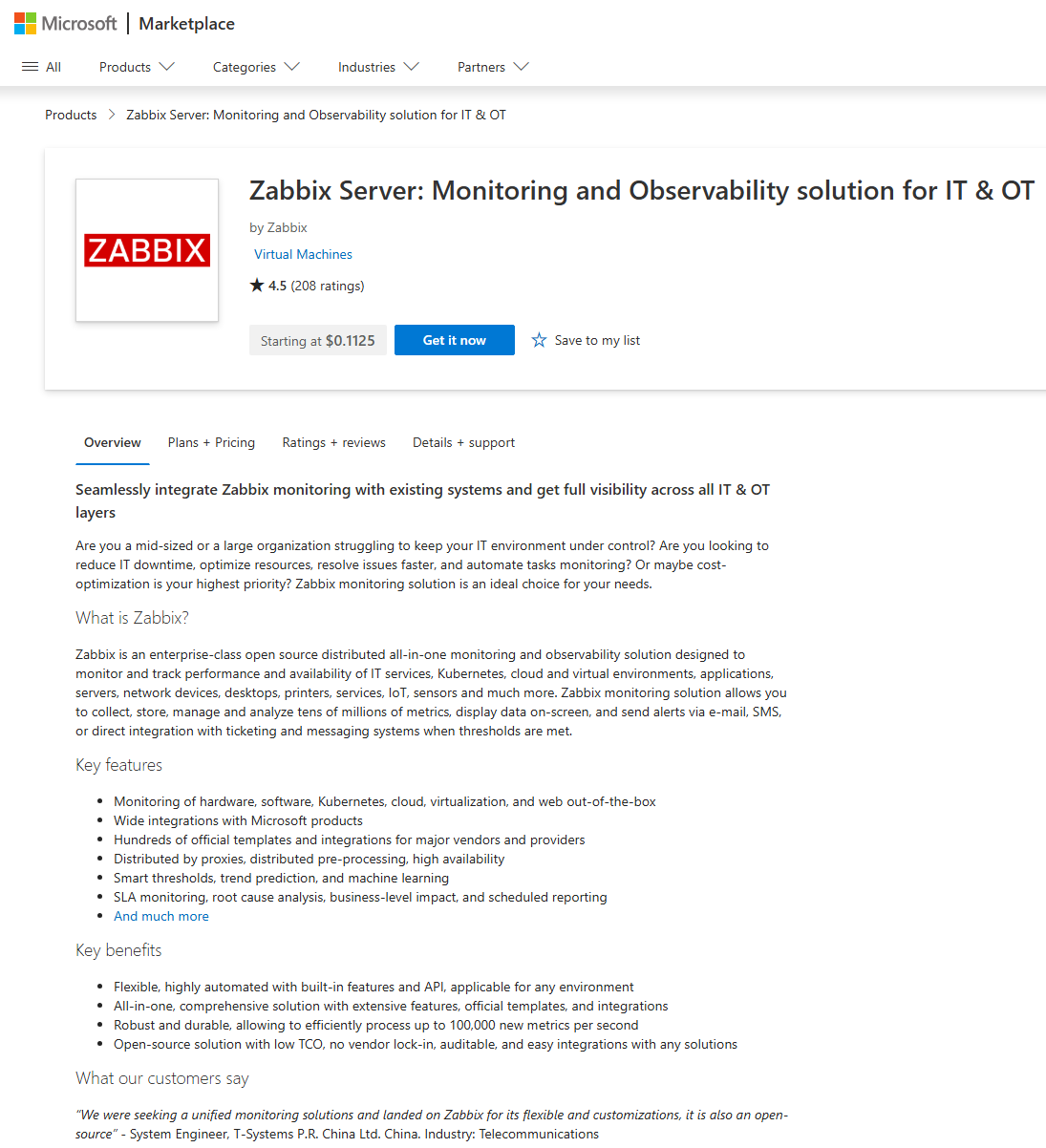
Pour déployer l’appliance Zabbix, accédez d’abord à la page Zabbix Azure Marketplace. Consultez la présentation, puis cliquez sur Get it now.
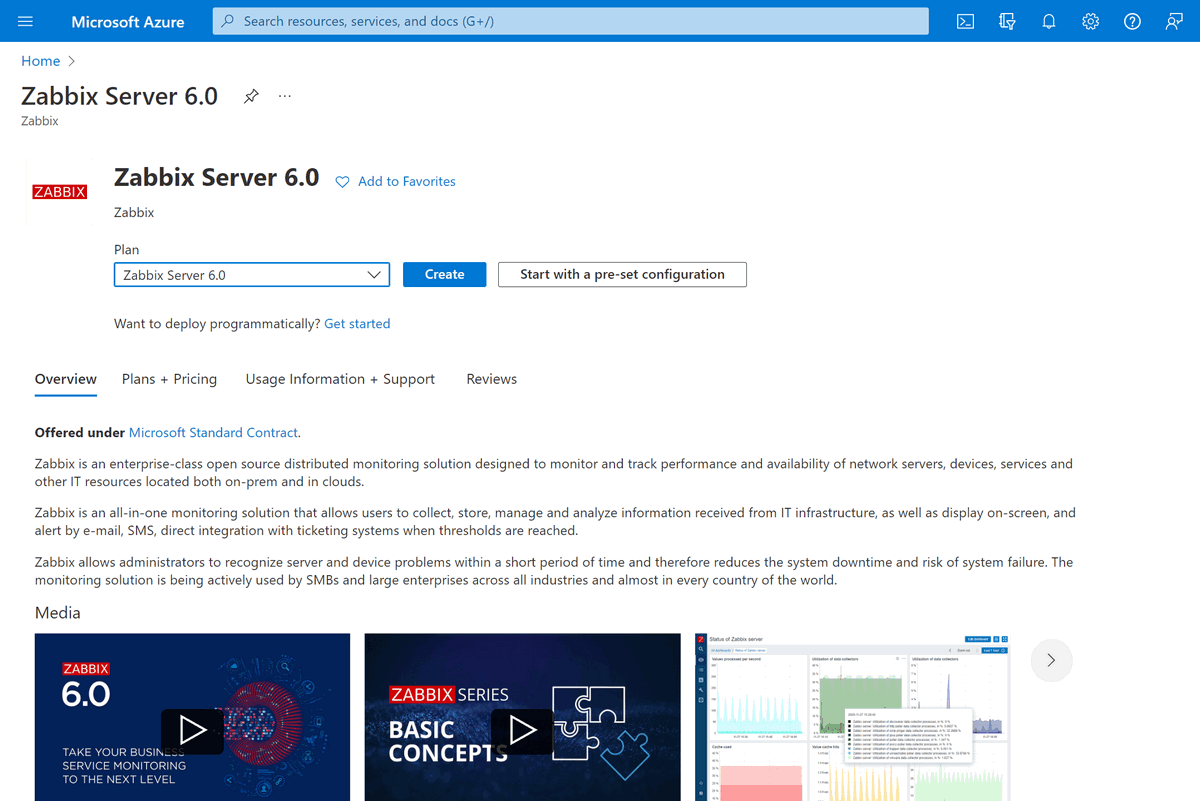
Consultez la présentation du déploiement, les plans tarifaires et les autres détails. Cliquez ensuite sur Create ou Start with a pre-set configuration pour déployer votre appliance Zabbix.
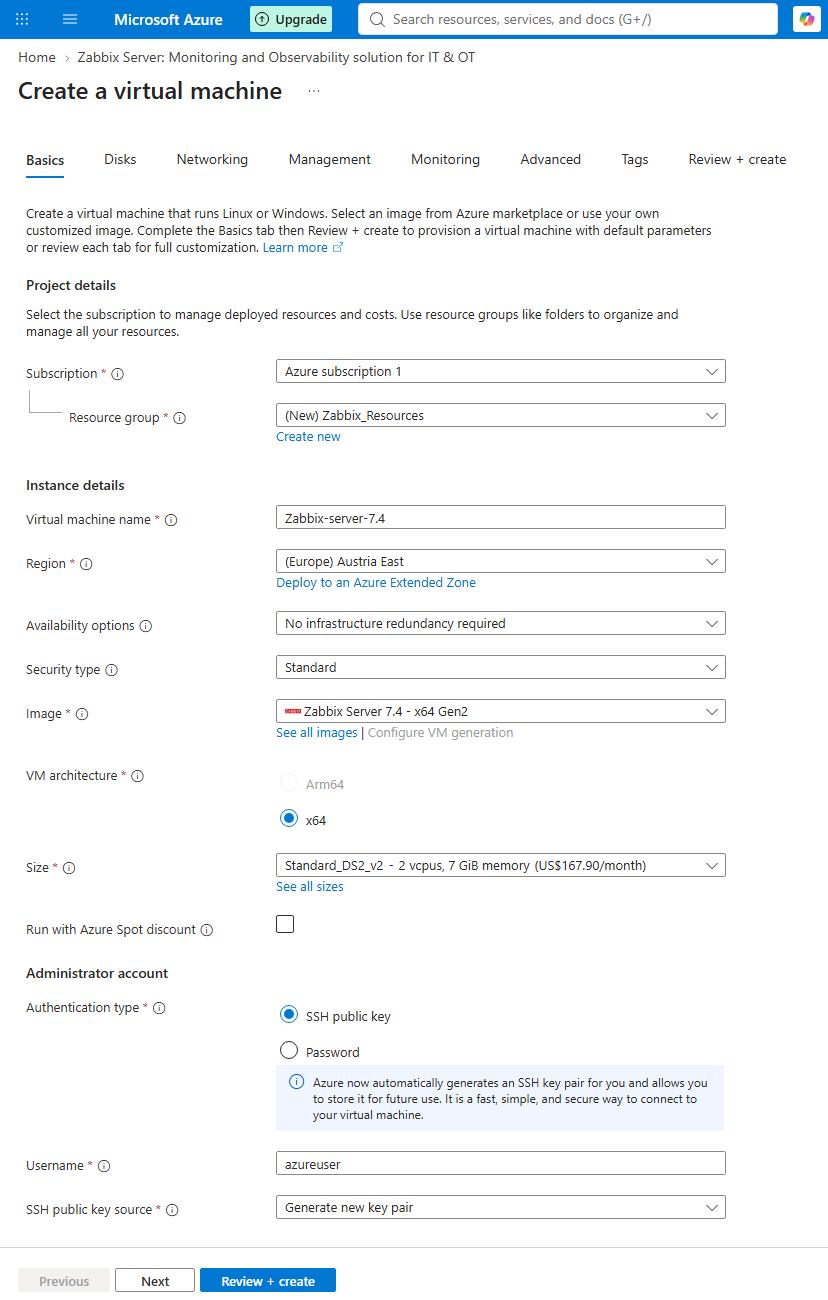
Configurez la VM en sélectionnant sa taille, en créant un compte administrateur et en définissant les paramètres du disque, du réseau, de la gestion et autres. Ces paramètres peuvent varier selon les exigences de votre infrastructure.
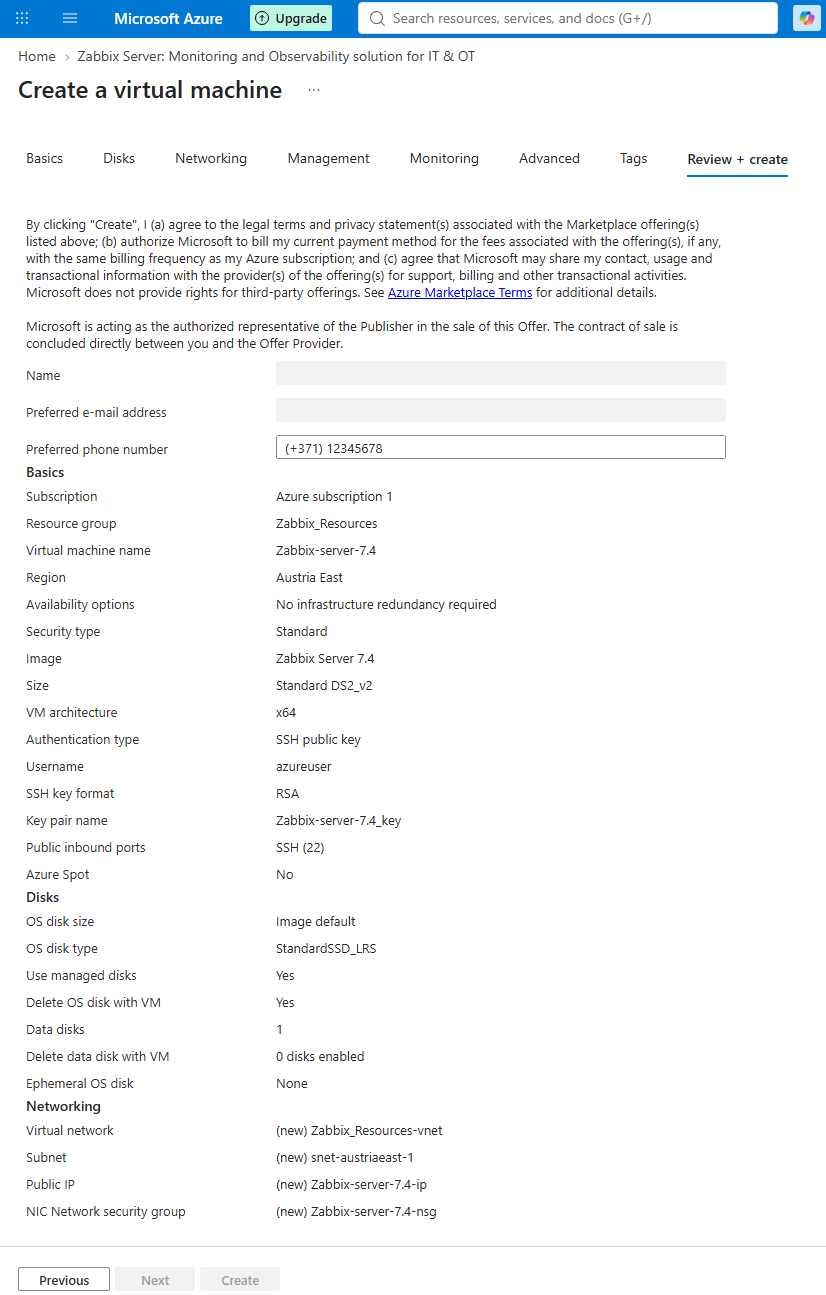
Vous pouvez utiliser la configuration suivante comme exemple :
Onglet Basics :
- Subscription : Azure subscription 1
- Resource group : Zabbix_Resources
- Virtual machine name : Zabbix-server--7.4
- Availability options : No infrastructure redundancy required
- Security type : Standard
- Image : Zabbix Server 7.4 - x64 Gen2
- Size : Standard_DS2_V2 - 2 vcpus, 7 GiB memory
- Authentication type : SSH public key
- Username : azureuser
- SSH public key source : Generate new key pair
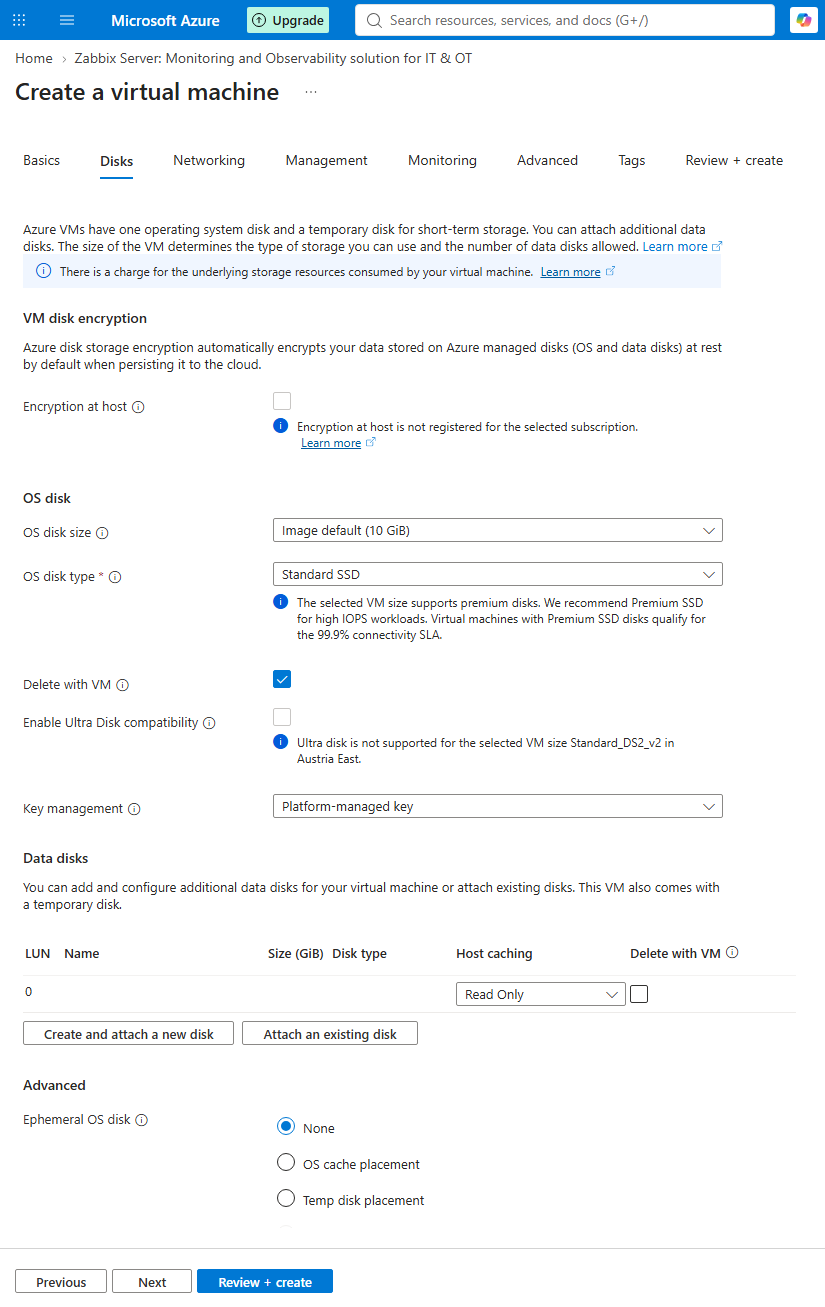
Onglet Disks :
- Encryption at host : décoché
- OS disk type : Standard SSD
- Delete with VM : coché
- Enable Ultra Disk compatibility : décoché
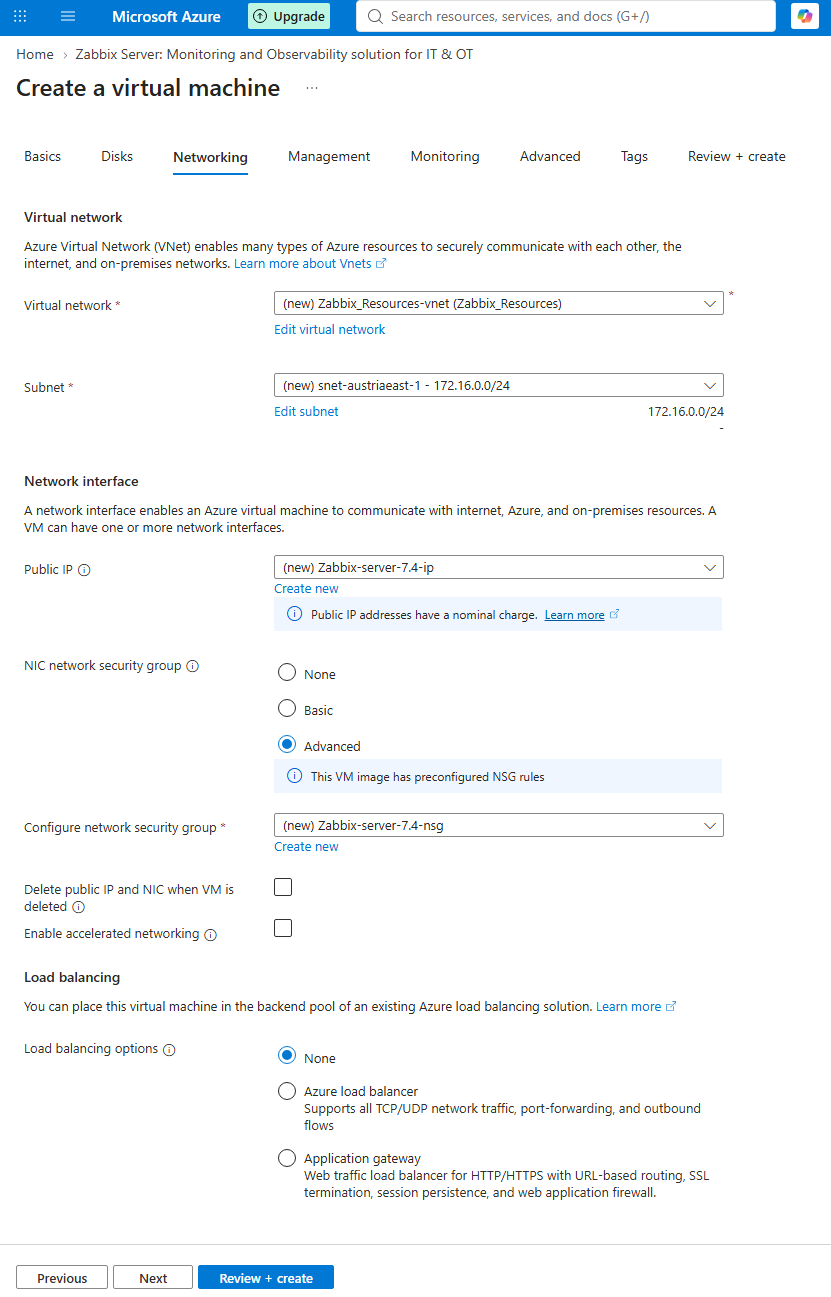
Onglet Networking :
- Virtual network : Zabbix_Resources-vnet
- Public IP : Zabbix-server-7.4-ip
- NIC network security group : Advanced
- Configure network security group : Zabbix-server-7.4-nsg
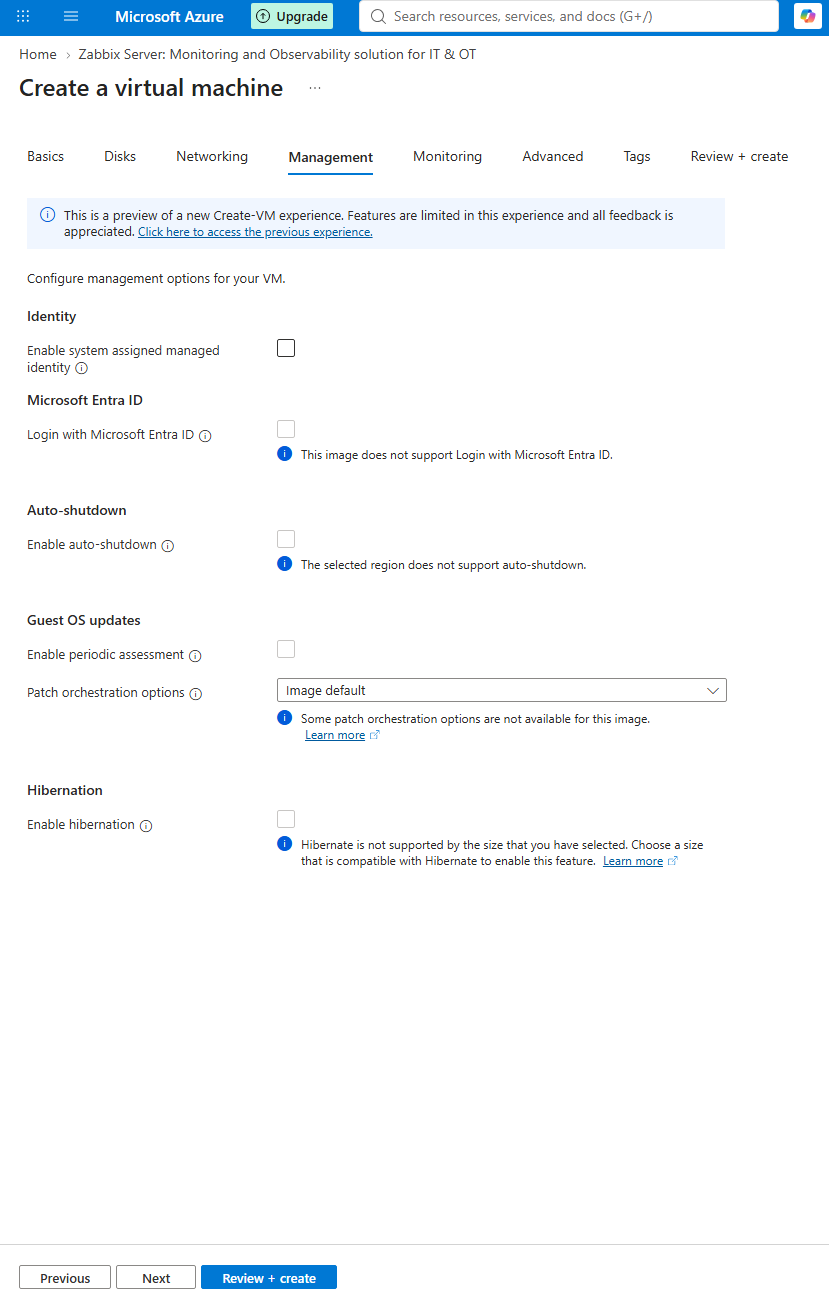
Onglet Management : les paramètres peuvent être laissés par défaut.
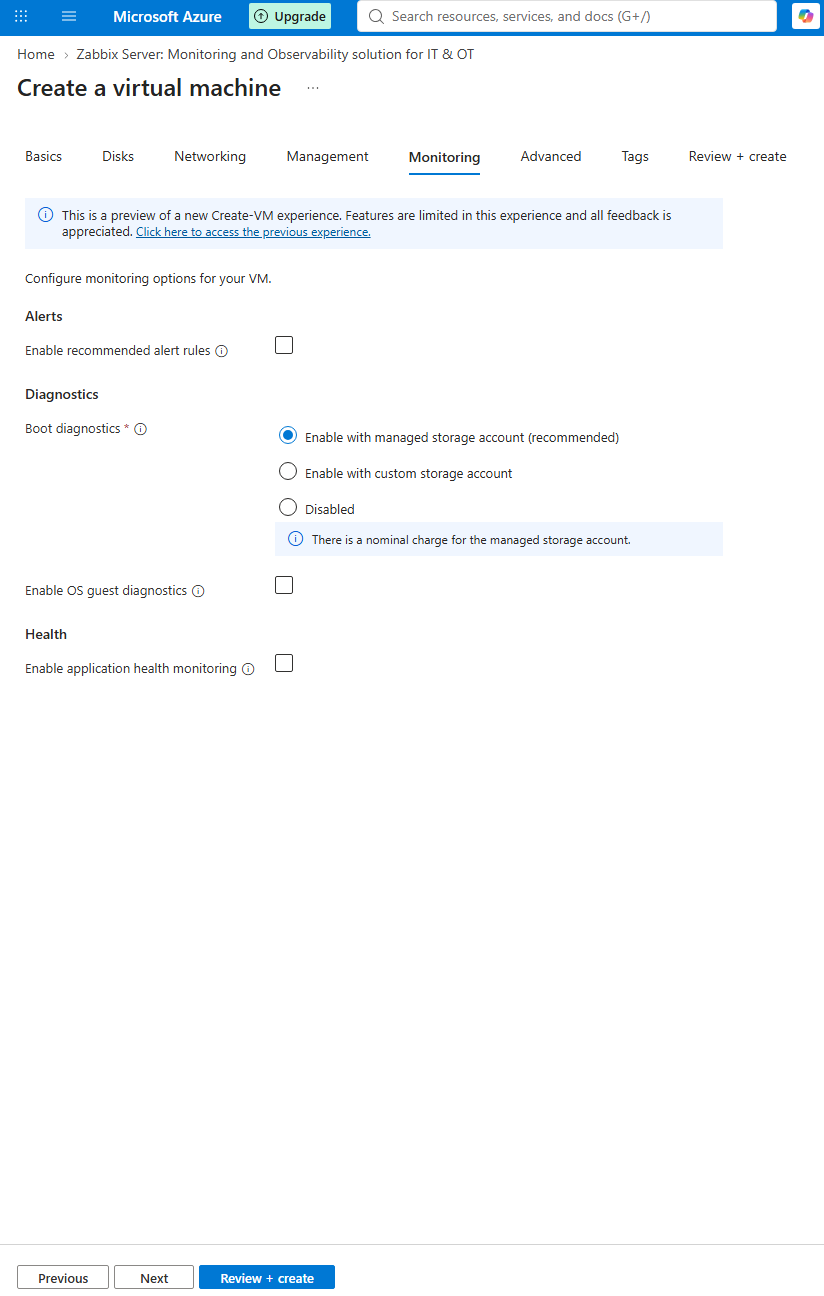
Onglet Monitoring : les paramètres peuvent être laissés par défaut.
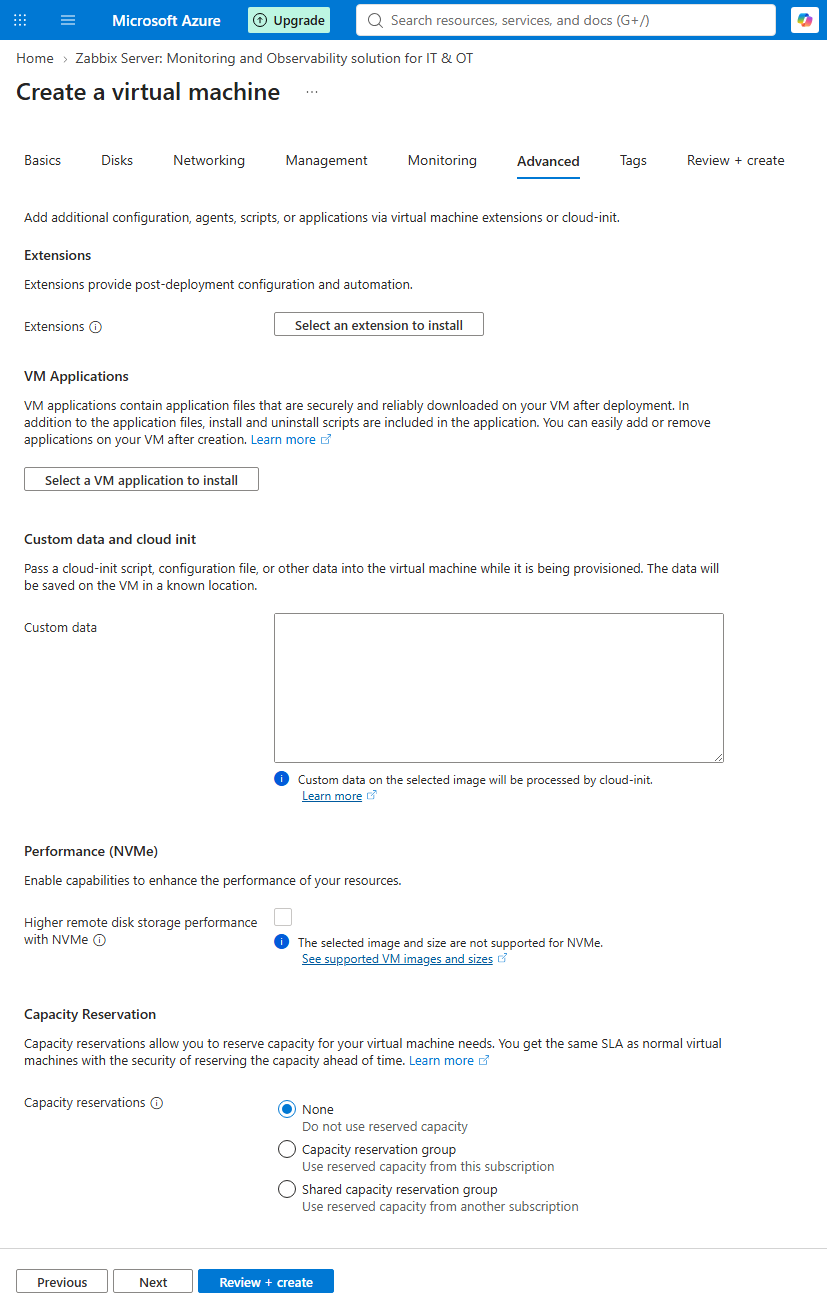
Onglet Advanced : les paramètres peuvent être laissés par défaut.
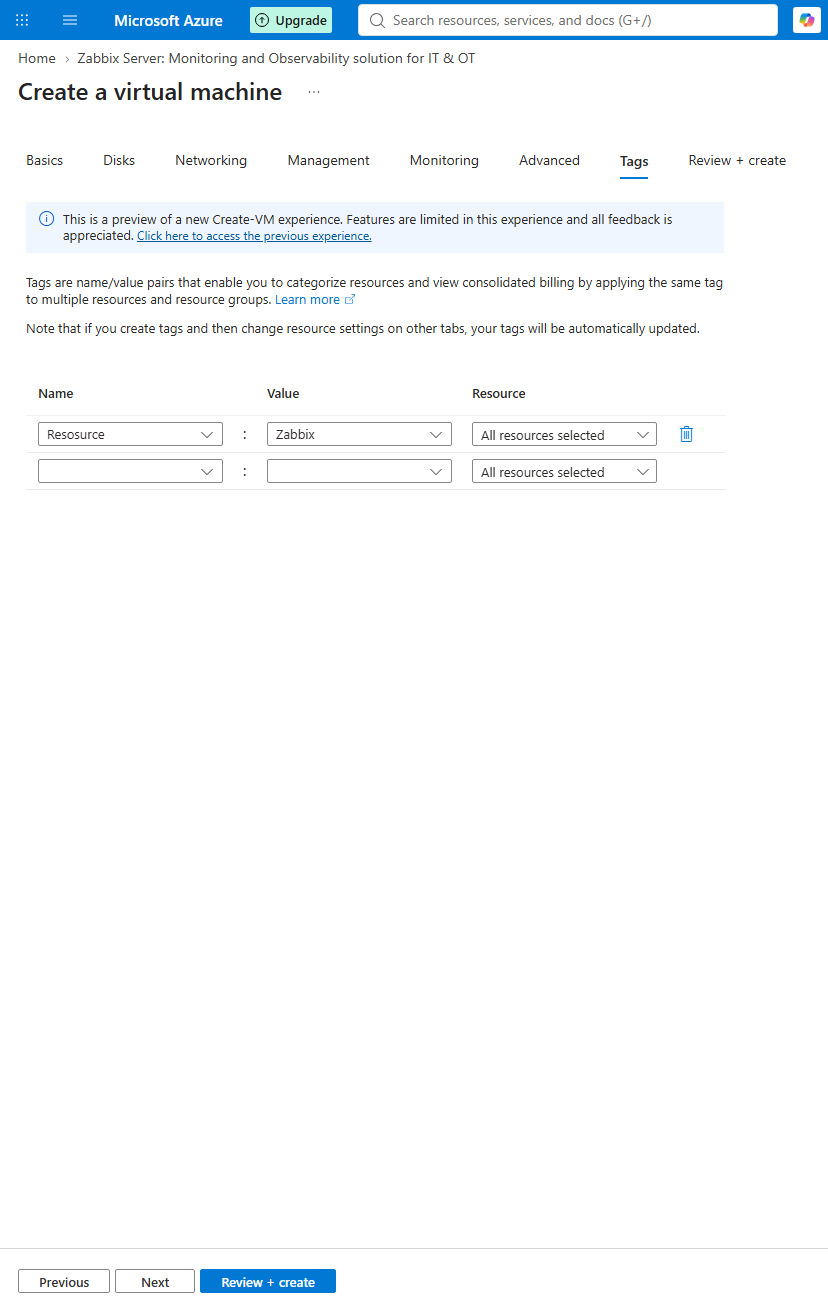
Onglet Tags :
- Name : Resource
- Value : Zabbix
- Resource : All resource selected
Confirmez les détails de la VM et créez la VM.
Vous serez redirigé vers la page d’état du déploiement de la VM. Attendez que le déploiement soit terminé.
Une fois le déploiement terminé, ouvrez la ressource et notez son adresse IP publique. Vous devrez maintenant vous connecter au serveur Zabbix à l’aide de SSH (ou d’une autre méthode disponible) afin d’obtenir les identifiants de connexion à l’interface Zabbix.
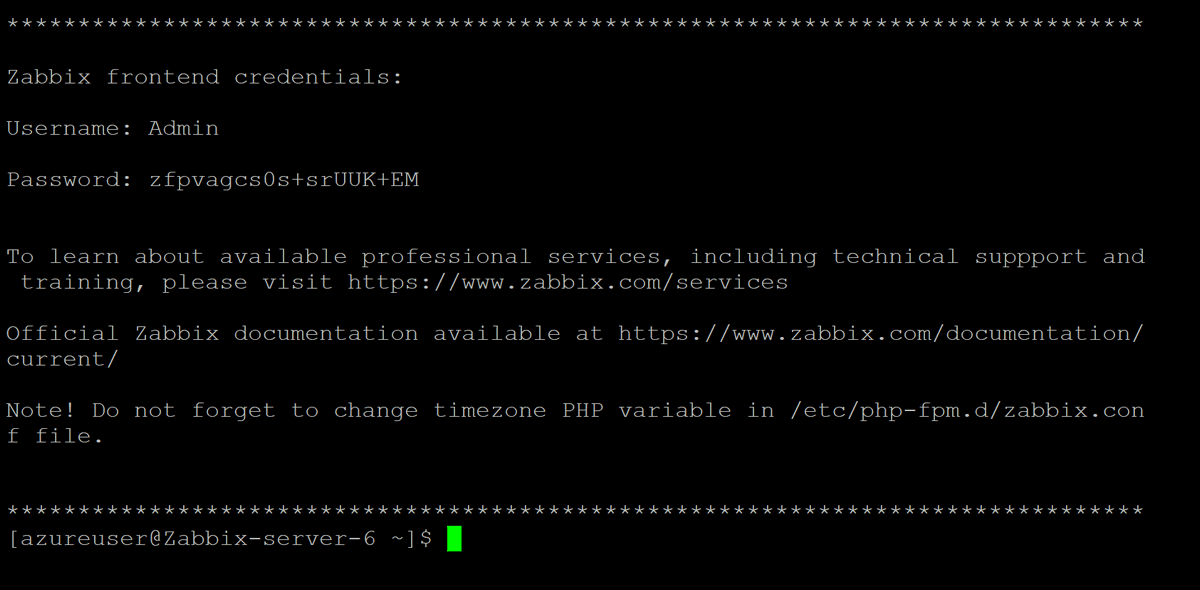
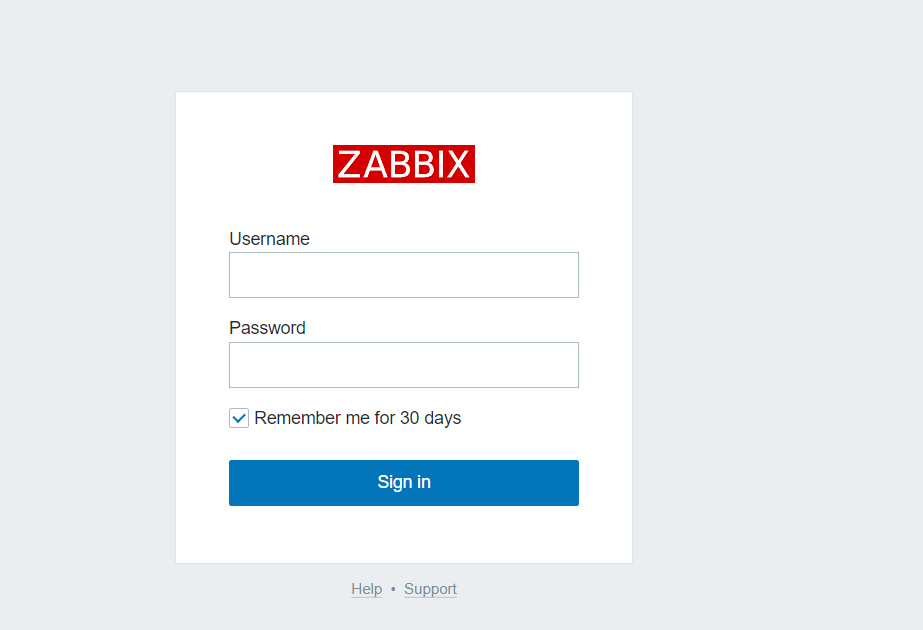
Accédez à l’interface Zabbix en ouvrant l’adresse IP publique de l’appliance Zabbix dans un navigateur web. Pour vous connecter, utilisez le nom d’utilisateur et le mot de passe obtenus à l’étape précédente.
Accéder à la base de données
Vous pouvez accéder à la base de données Zabbix avec l'utilisateur root sans saisir de mot de passe.
Les identifiants sont stockés dans le fichier de configuration /root/.my.cnf.