
Azure-Bereitstellungshandbuch für den Zabbix Server
Übersicht
Diese Seite beschreibt, wie der Zabbix Server mithilfe von Azure bereitgestellt wird.
Für die Bereitstellung auf der Plattform sind mehrere Zabbix-Versionen verfügbar. Lesen Sie unbedingt die Dokumentation für dieselbe Zabbix-Version, die Sie bereitgestellt haben. Die Dokumentation für verschiedene Zabbix-Versionen kann über das Dropdown-Menü für Versionen ausgewählt werden.
Bereitstellen der Appliance
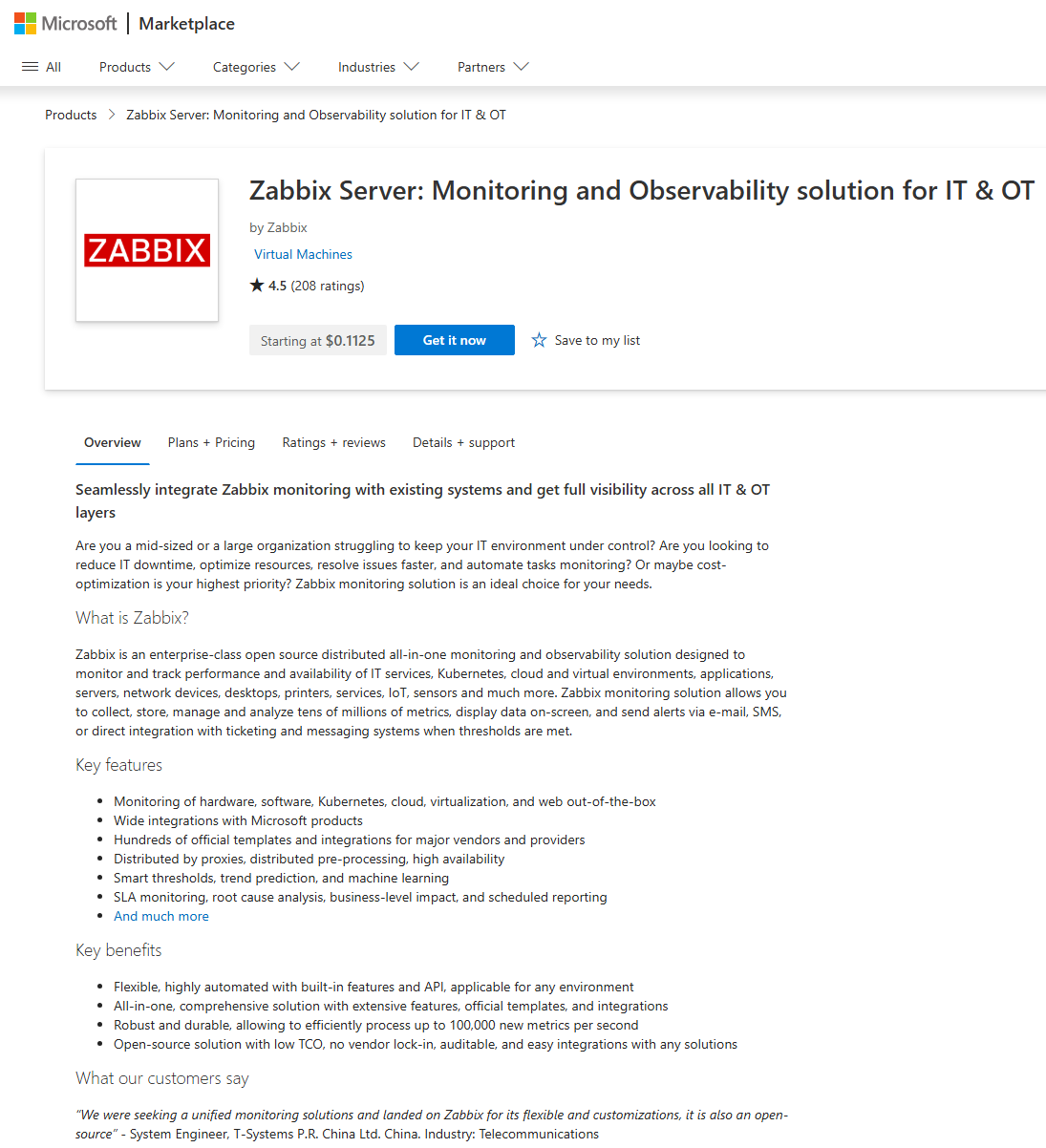
Um die Zabbix Appliance bereitzustellen, rufen Sie zunächst die Zabbix Azure Marketplace-Seite auf. Lesen Sie die Übersicht und klicken Sie anschließend auf Get it now.
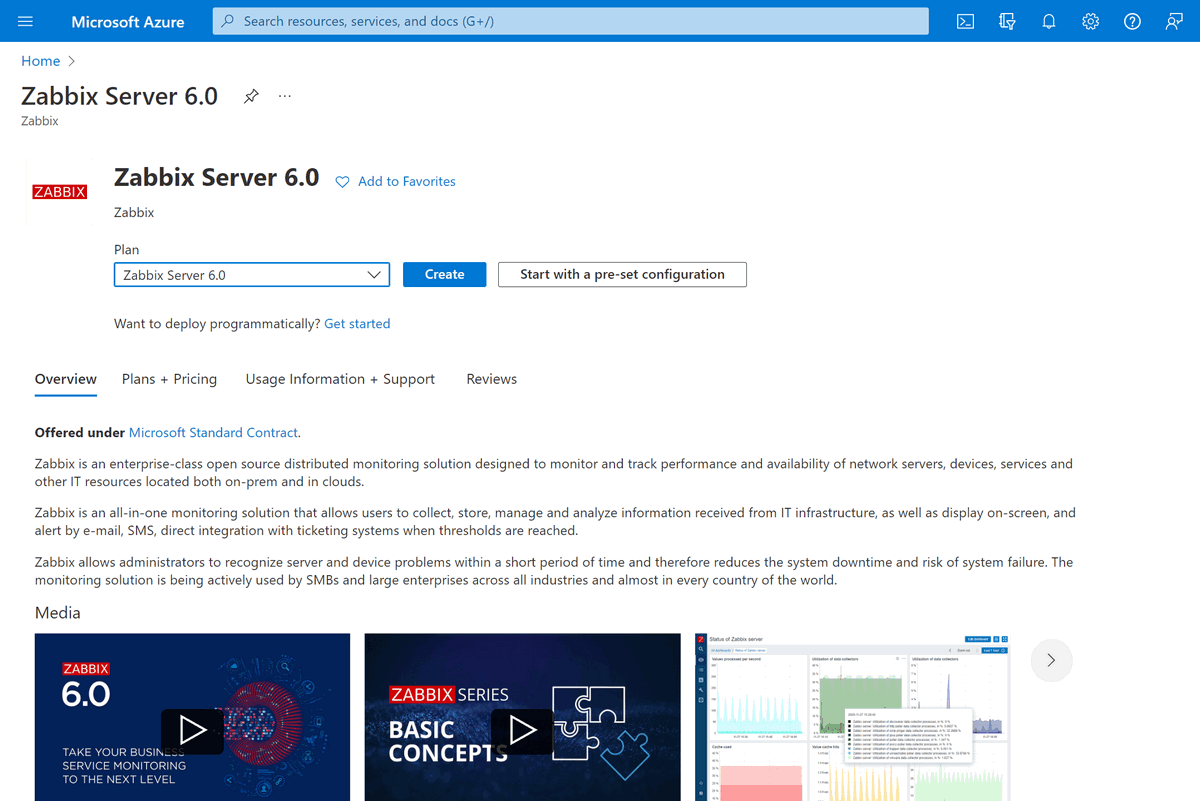
Lesen Sie die Bereitstellungsübersicht, die Preispläne und weitere Details. Klicken Sie anschließend entweder auf Create oder auf Start with a pre-set configuration, um Ihre Zabbix Appliance bereitzustellen.
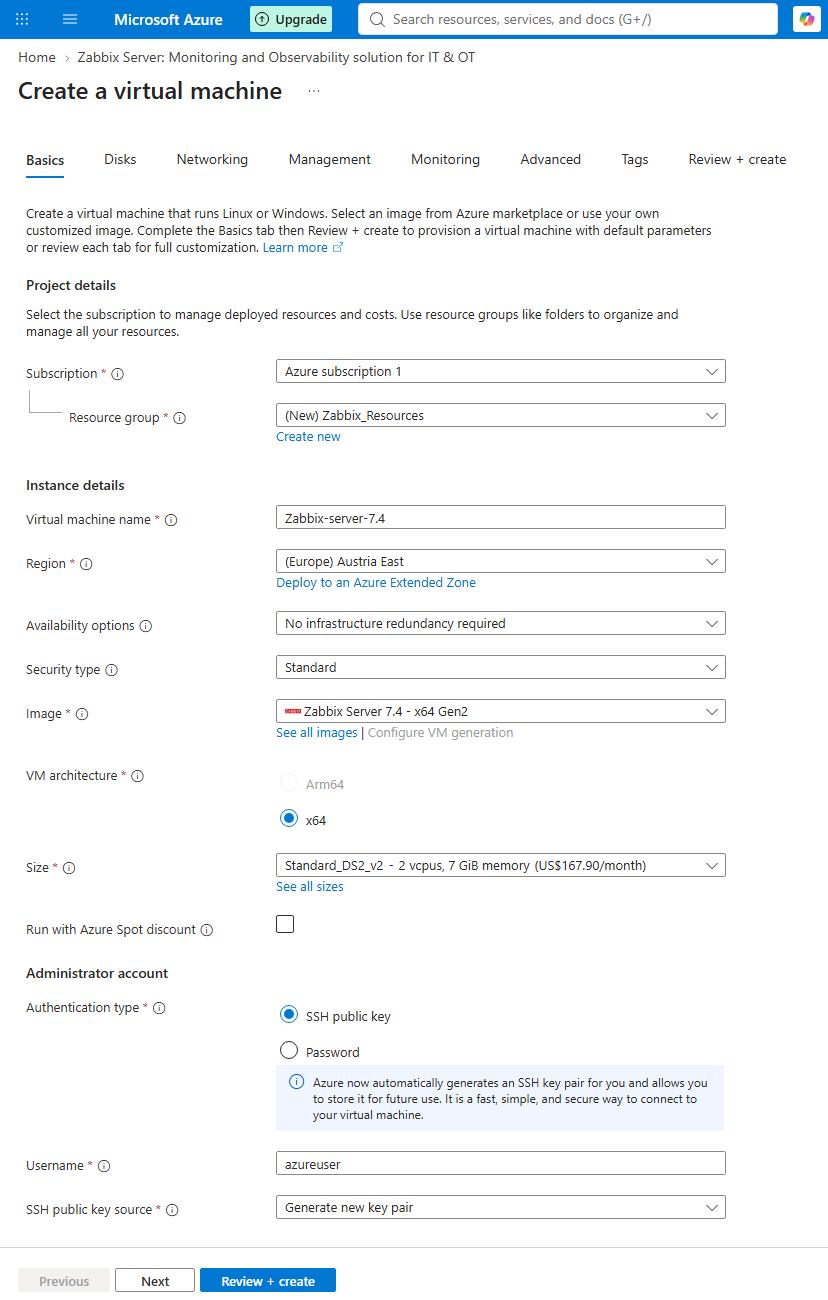
Konfigurieren Sie die VM, indem Sie die VM-Größe auswählen, ein Administratorkonto erstellen und die Einstellungen für Datenträger, Netzwerk, Verwaltung und weitere Bereiche festlegen. Diese Einstellungen können je nach Anforderungen Ihrer Infrastruktur variieren.
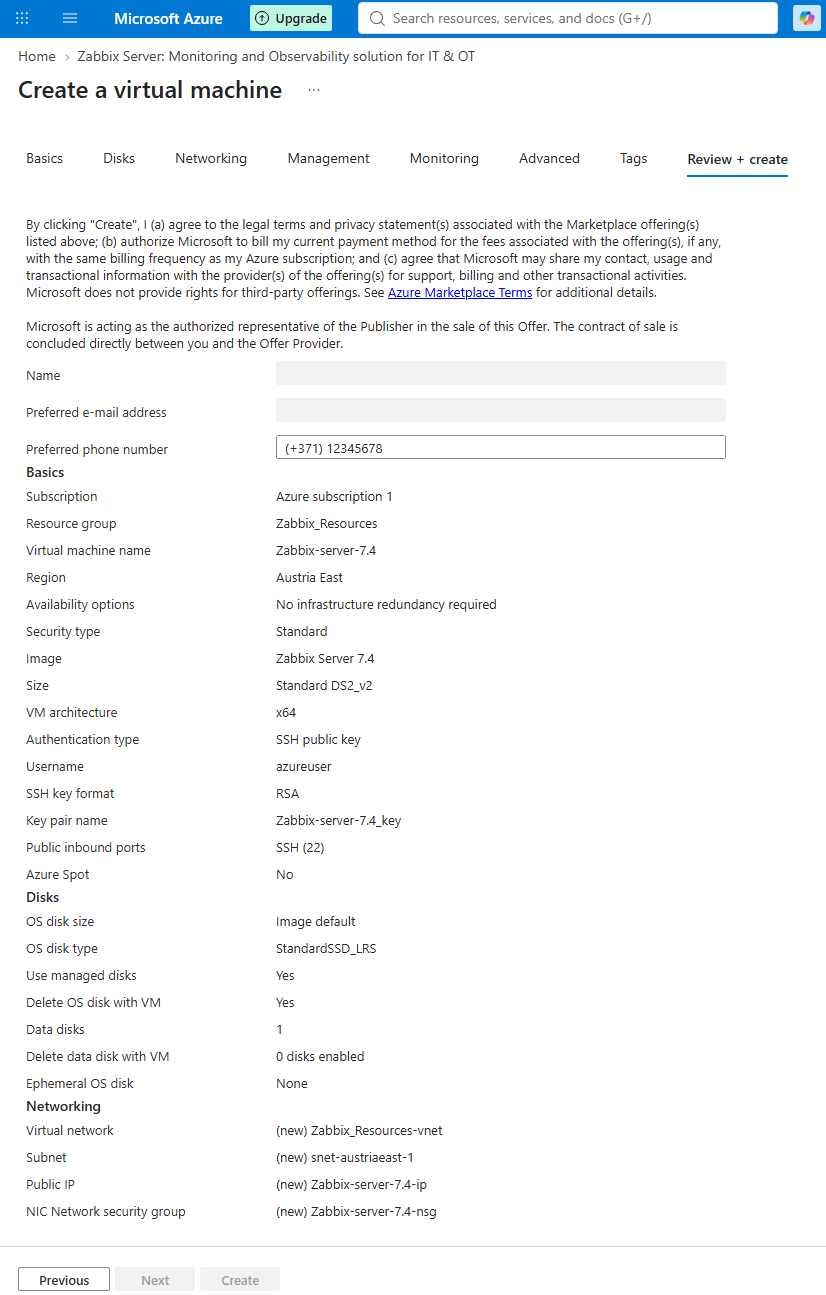
Sie können die folgende Konfiguration als Beispiel verwenden:
Registerkarte Basics:
- Subscription: Azure subscription 1
- Resource group: Zabbix_Resources
- Virtual machine name: Zabbix-server--7.4
- Availability options: No infrastructure redundancy required
- Security type: Standard
- Image: Zabbix Server 7.4 - x64 Gen2
- Size: Standard_DS2_V2 - 2 vcpus, 7 GiB memory
- Authentication type: SSH public key
- Username: azureuser
- SSH public key source: Generate new key pair
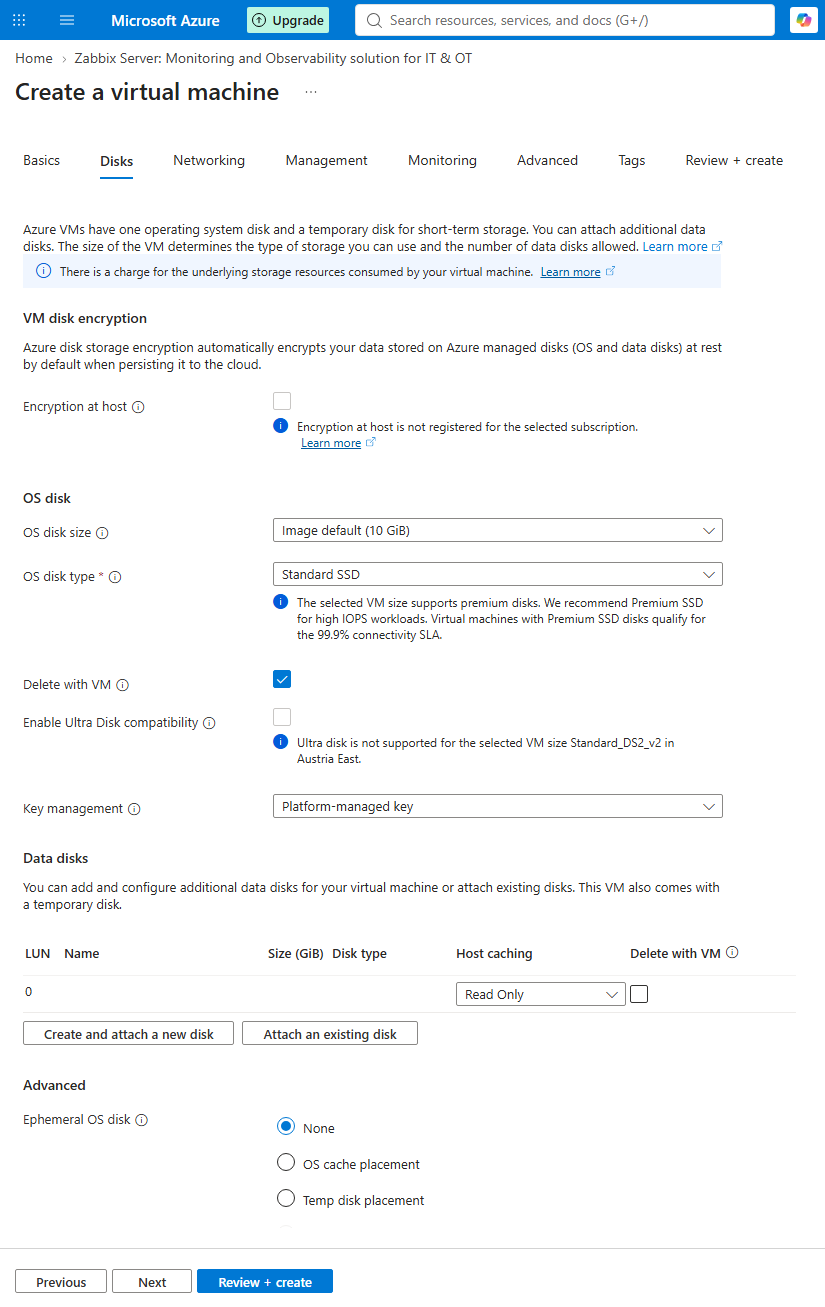
Registerkarte Disks:
- Encryption at host: unchecked
- OS disk type: Standard SSD
- Delete with VM: checked
- Enable Ultra Disk compatibility: unchecked
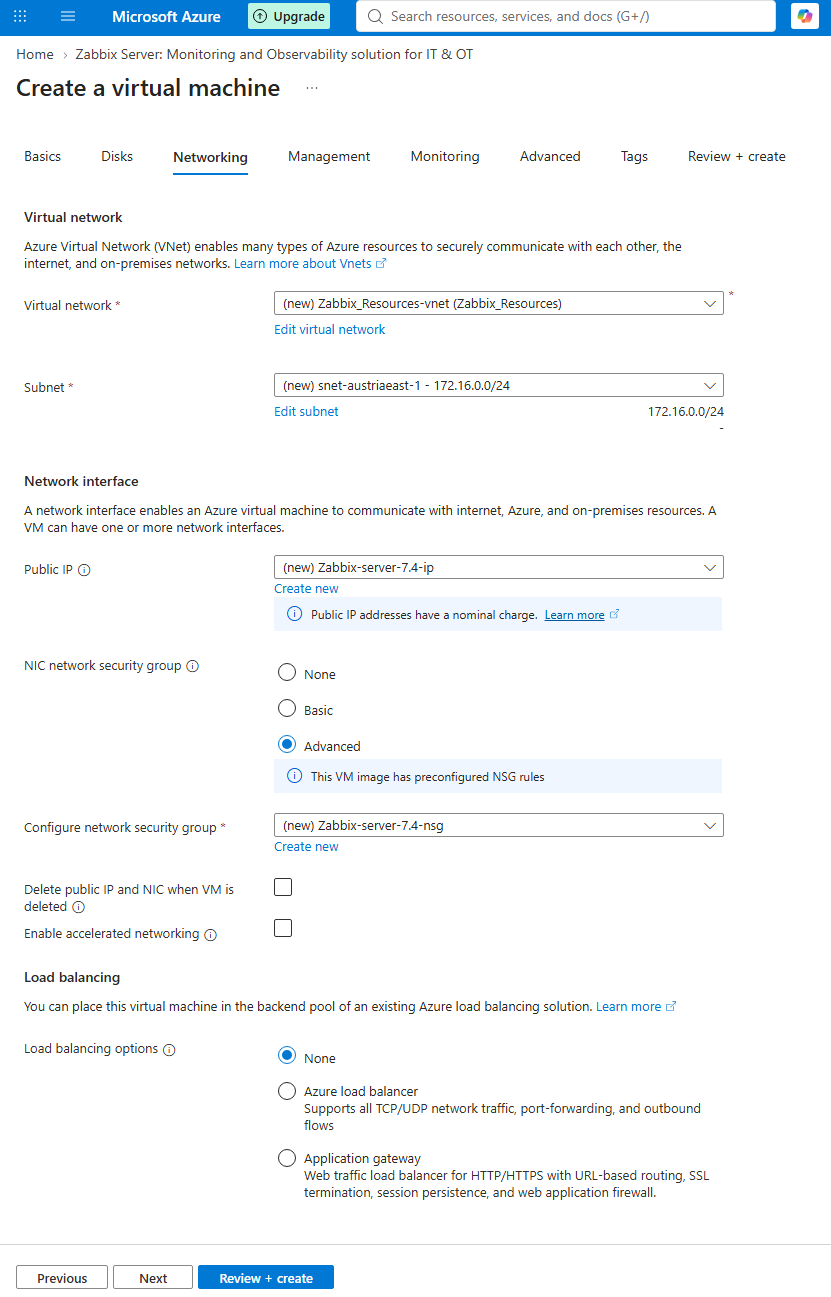
Registerkarte Networking:
- Virtual network: Zabbix_Resources-vnet
- Public IP: Zabbix-server-7.4-ip
- NIC network security group: Advanced
- Configure network security group: Zabbix-server-7.4-nsg
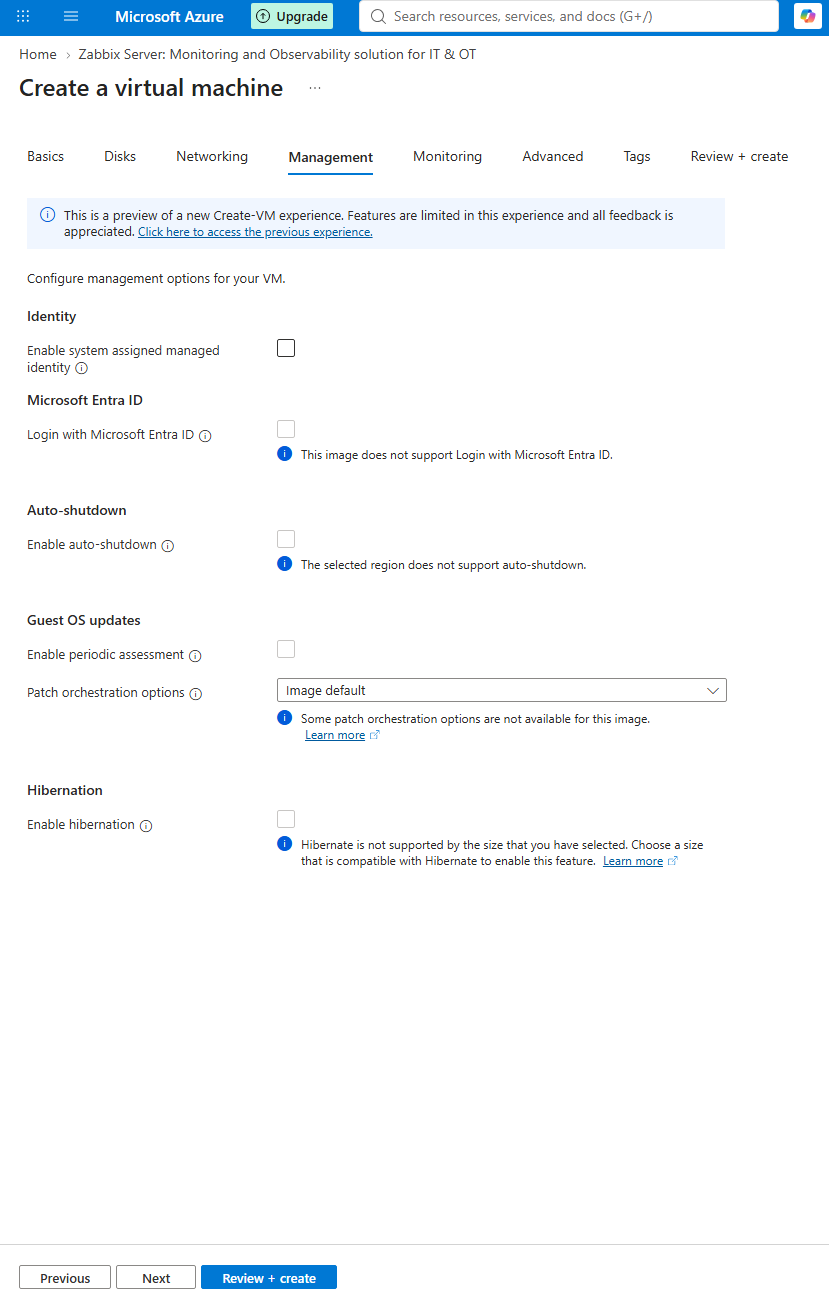
Registerkarte Management: Die Parameter können auf den Standardwerten belassen werden.
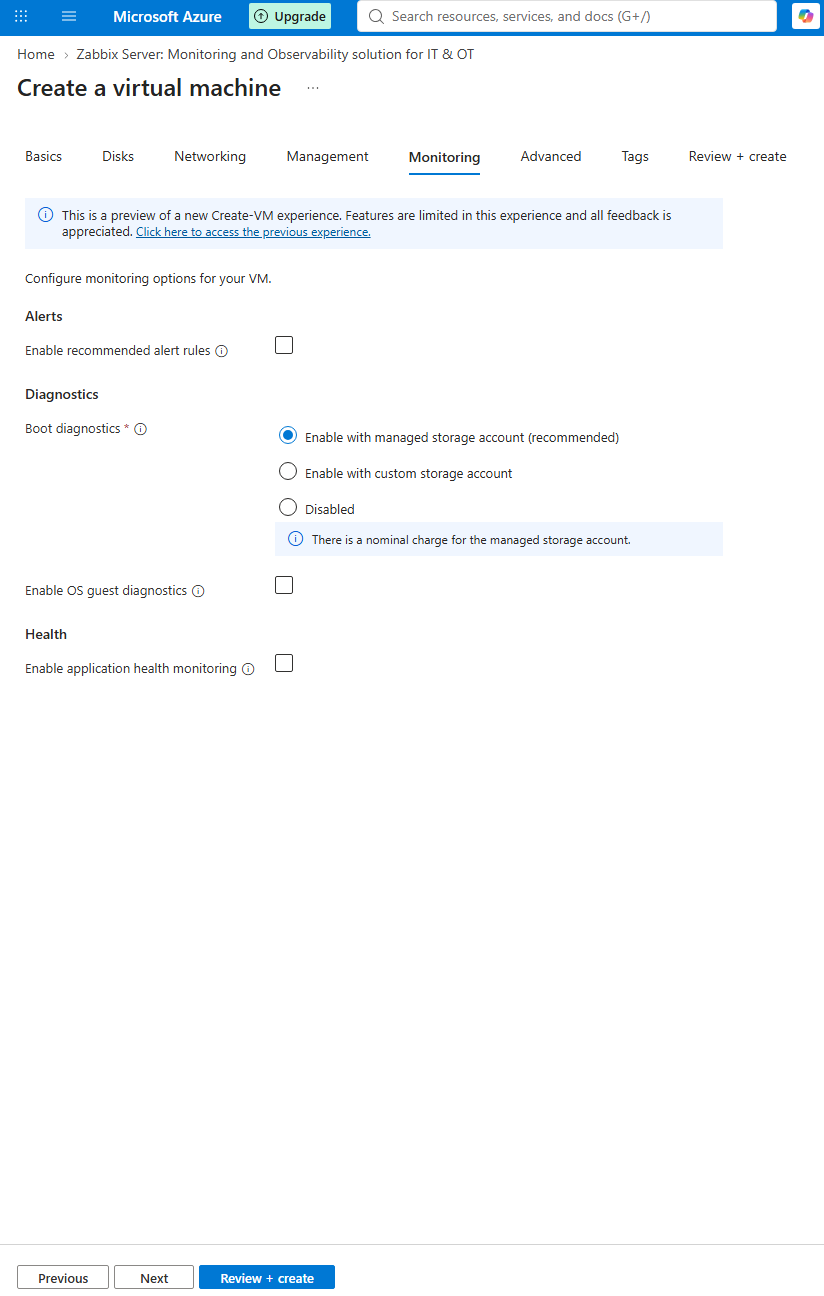
Registerkarte Monitoring: Die Parameter können auf den Standardwerten belassen werden.
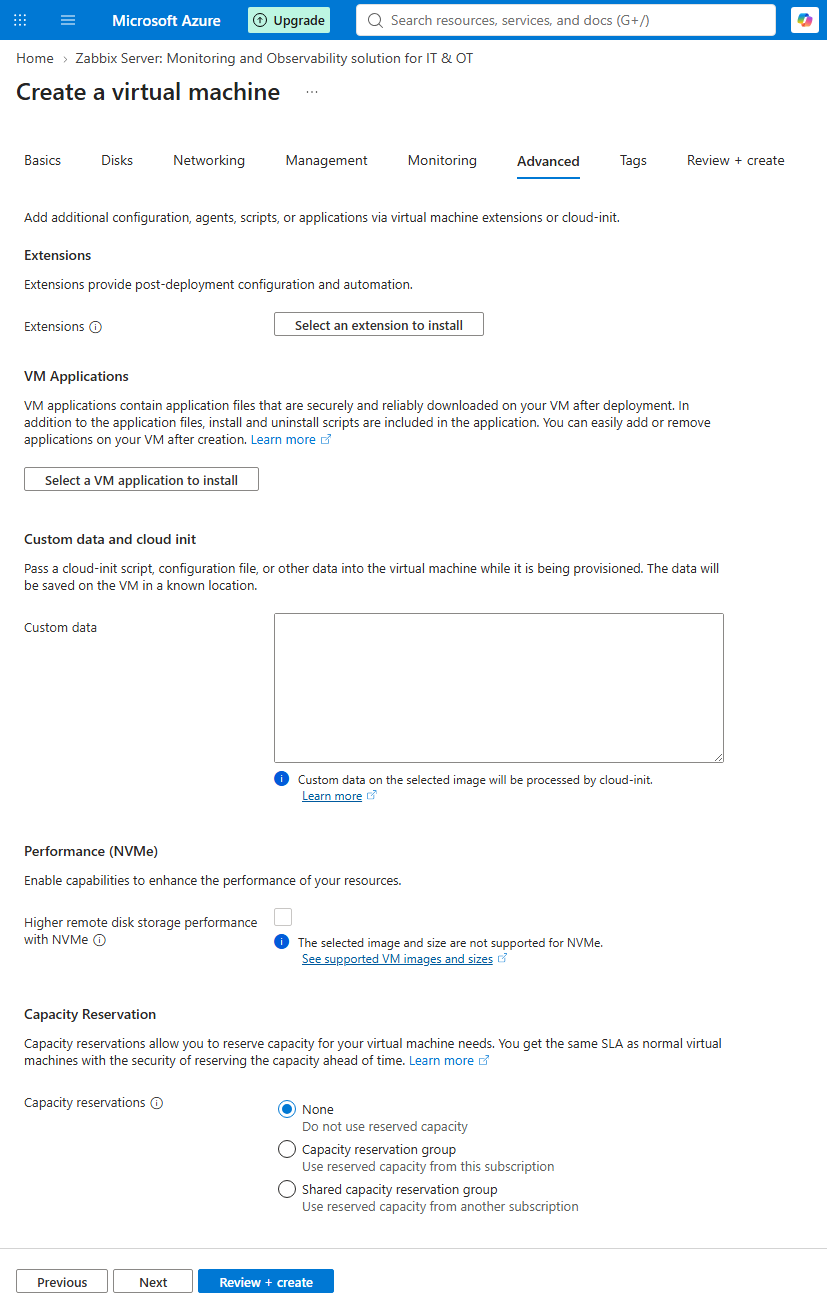
Registerkarte Advanced: Die Parameter können auf den Standardwerten belassen werden.
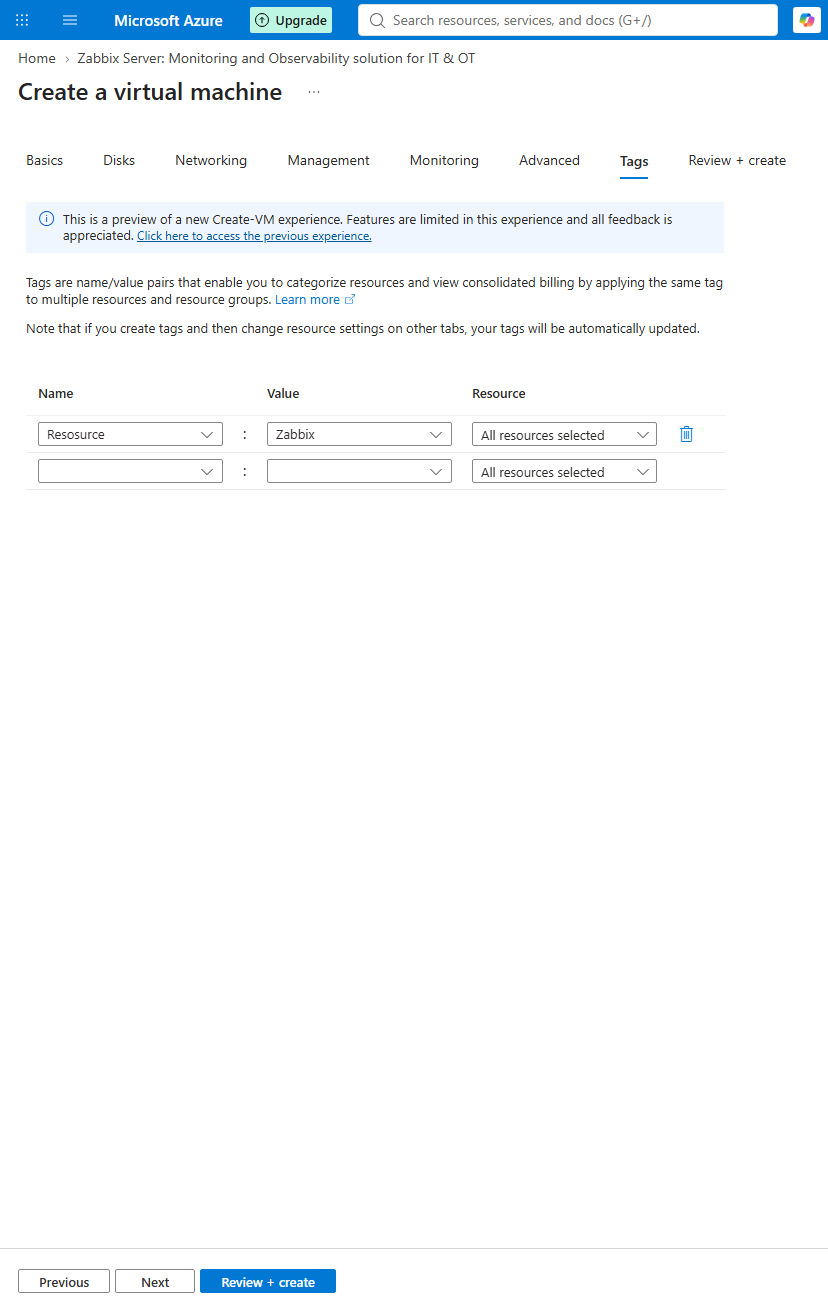
Registerkarte Tags:
- Name: Resource
- Value: Zabbix
- Resource: All resource selected
Bestätigen Sie die VM-Details und erstellen Sie die VM.
Sie werden zur Statusseite der VM-Bereitstellung weitergeleitet. Warten Sie, bis die Bereitstellung abgeschlossen ist.
Sobald die Bereitstellung abgeschlossen ist, öffnen Sie die Ressource und notieren Sie sich ihre öffentliche IP-Adresse. Nun müssen Sie per SSH (oder über eine andere verfügbare Methode) eine Verbindung zum Zabbix Server herstellen, um die Anmeldedaten für das Zabbix Frontend abzurufen.
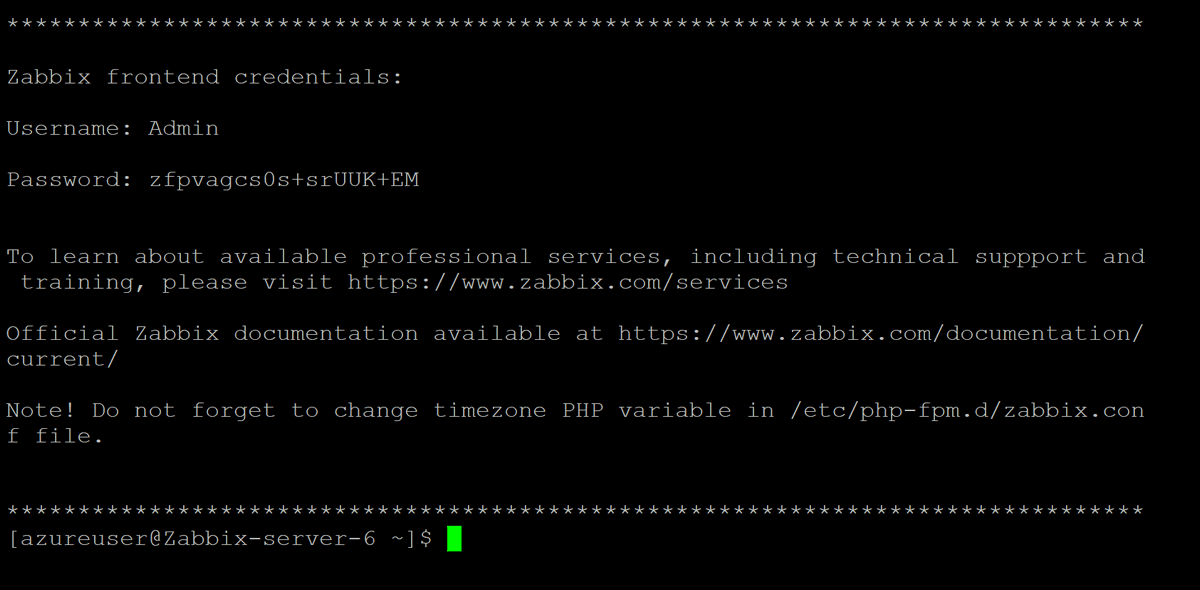
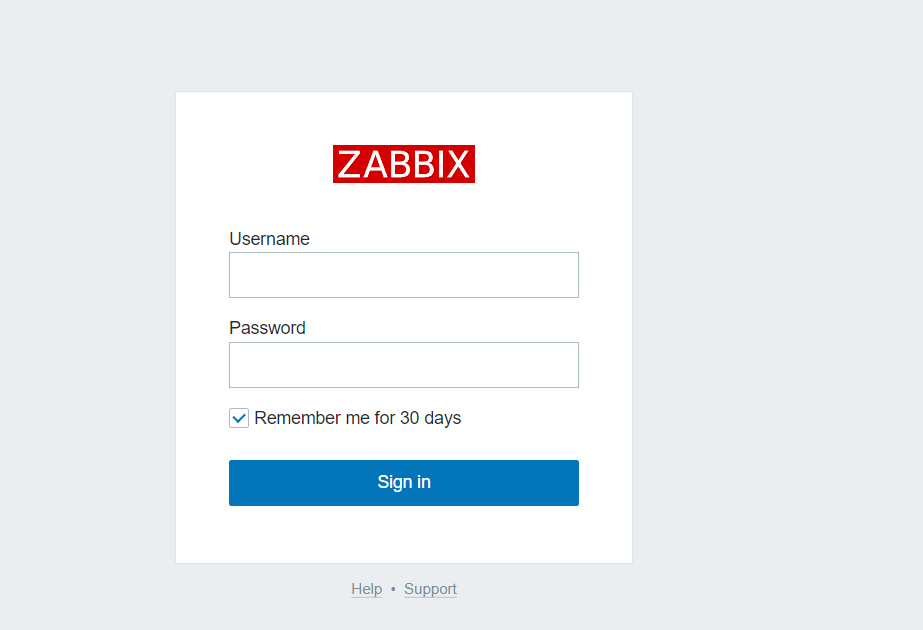
Greifen Sie auf das Zabbix Frontend zu, indem Sie die öffentliche IP-Adresse der Zabbix Appliance in einem Webbrowser öffnen. Verwenden Sie zur Anmeldung den im vorherigen Schritt erhaltenen Benutzernamen und das Passwort.
Zugriff auf die Datenbank
Sie können auf die Zabbix-Datenbank mit dem Benutzer root zugreifen, ohne ein Passwort einzugeben.
Die Anmeldedaten sind in der Konfigurationsdatei /root/.my.cnf gespeichert.