
Прокси
Обзор
В разделе Администрирование > Прокси веб-интерфейса Zabbix можно настроить прокси для распределенного мониторинга.
Прокси
Отображается список существующих прокси с подробной информацией о них.
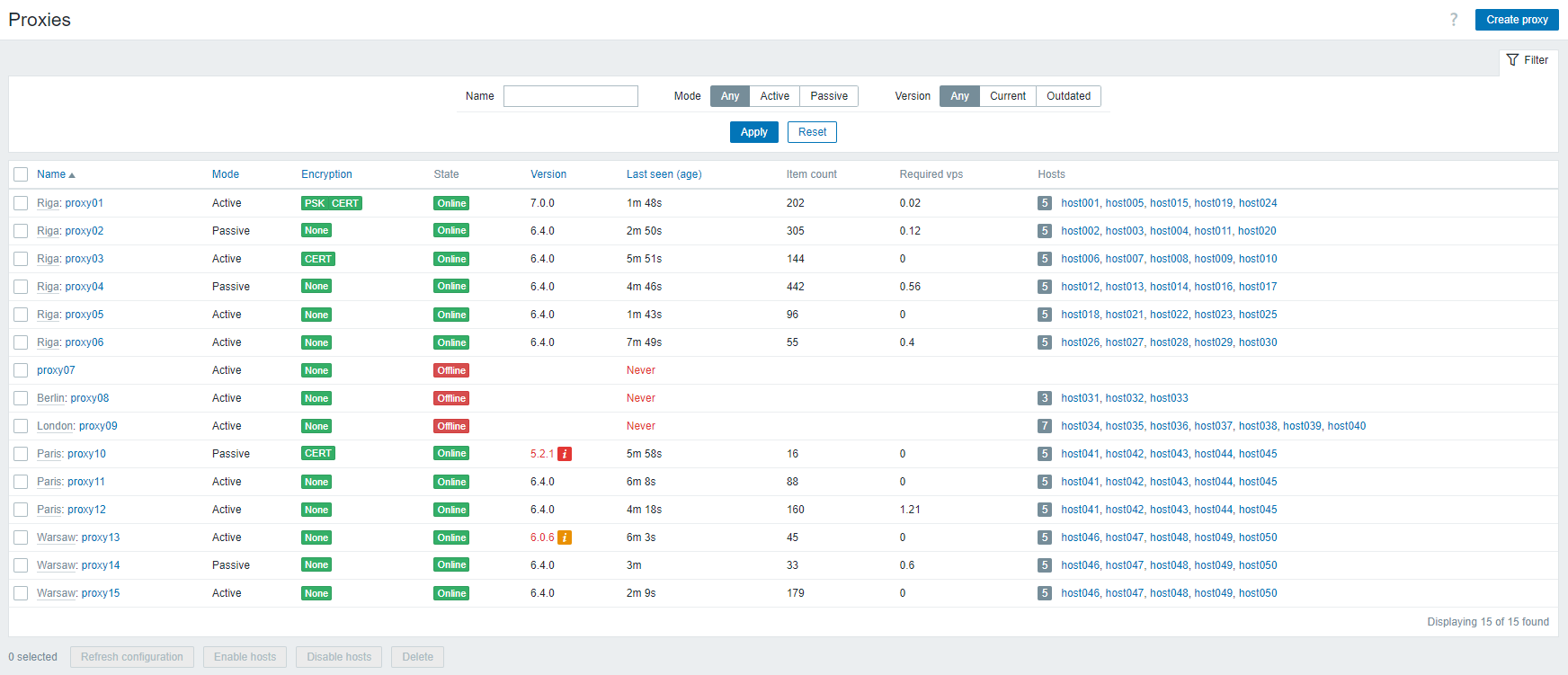
Отображаемые данные:
| Столбец | Описание |
|---|---|
| Имя | Имя прокси. При нажатии на имя прокси открывается форма настройки прокси. Если прокси входит в группу прокси, перед именем прокси отображается имя группы в виде серой ссылки. При нажатии на имя группы открывается форма настройки группы прокси. |
| Режим | Режим прокси - Активный или Пассивный. |
| Шифрование | Состояние шифрования соединений от прокси: Нет - без шифрования; PSK - с использованием предварительно установленного ключа; Сертификат - с использованием сертификата. |
| Состояние | Состояние прокси: Неизвестно - прокси был создан, когда сервер Zabbix был недоступен, или сервер еще не обновил состояние; В сети - прокси связывался с сервером Zabbix в течение периода переключения при отказе (пассивный прокси ответил на запрос сервера; активный прокси отправил запрос); Не в сети - прокси не связывался с сервером Zabbix в течение периода переключения при отказе. |
| Версия | Версия прокси (трехзначный номер версии). Если прокси устарел или не поддерживается, номер версии выделяется (красным цветом), а значок состояния информации (желтый или красный) отображается. Наведите указатель мыши на значок, чтобы просмотреть подробную информацию. |
| Последний контакт (возраст) | Время, когда сервер в последний раз обнаружил прокси. |
| Количество элементов данных | Количество включенных элементов данных на включенных узлах сети, назначенных прокси. |
| Требуемая производительность | Требуемая производительность прокси (количество значений, которые необходимо собирать в секунду). |
| Узлы сети | Количество включенных узлов сети, назначенных прокси, и список узлов сети, мониторинг которых выполняется прокси. При нажатии на имя узла сети открывается форма настройки узла сети. |
Чтобы настроить новый прокси, нажмите кнопку Создать прокси в правом верхнем углу. Чтобы развернуть новый прокси в Zabbix Cloud, нажмите расположенную рядом кнопку Создать прокси в Cloud. В новой вкладке браузера откроется Zabbix Cloud, где можно создать узел прокси. После создания узла прокси настройте прокси с помощью кнопки Создать прокси. Дополнительную информацию см. в разделе Настройка прокси Zabbix Cloud.
Параметры массового редактирования
Кнопки под списком предлагают несколько вариантов массового редактирования:
- Обновить конфигурацию - обновить конфигурацию прокси;
- Включить узлы сети - изменить статус узлов сети, контролируемых прокси, на Контролируется;
- Отключить узлы сети - изменить статус узлов сети, контролируемых прокси, на Не контролируется;
- Удалить - удалить прокси.
Чтобы использовать эти параметры, отметьте флажки перед нужными прокси, затем нажмите требуемую кнопку.
Использование фильтра
С помощью фильтра можно отображать только интересующие вас прокси. Для повышения производительности поиска данные ищутся с неразрешёнными макросами.
Ссылка Фильтр доступна над списком прокси. При нажатии на неё становится доступен фильтр, с помощью которого можно фильтровать прокси по имени, режиму и версии. Обратите внимание, что параметр фильтра Устаревшие отображает как устаревшие (частично поддерживаемые), так и неподдерживаемые прокси.
