
このページで
15 アイテムヒストリ
概要
アイテム履歴ウィジェットは、さまざまなアイテムタイプ(数値、文字、ログ、テキスト、バイナリ)の最新データを表形式で表示します。 また、進捗バー、バイナリデータタイプの画像(browserアイテムで便利です)、および値の強調表示(ログファイル監視で便利です)も表示できます。
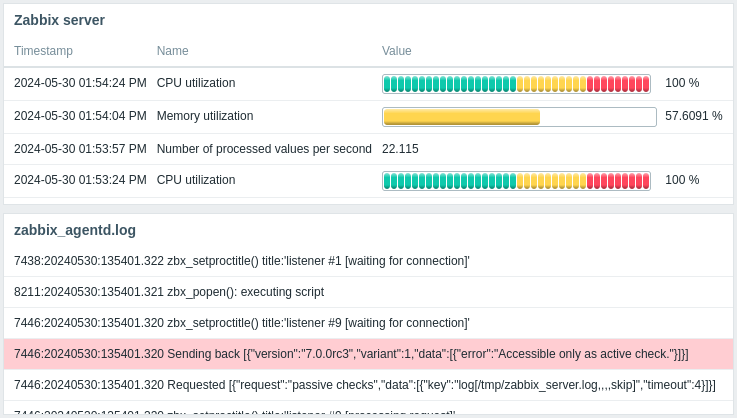
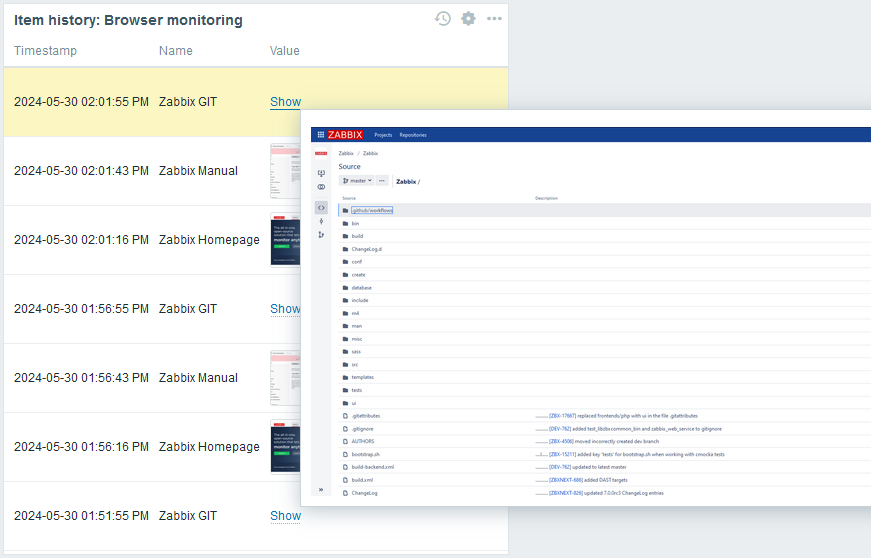
最大1000件のレコードを表示できます(Zabbix 7.0.6以前は100件)。
設定
設定するには、タイプとして Item history を選択します:
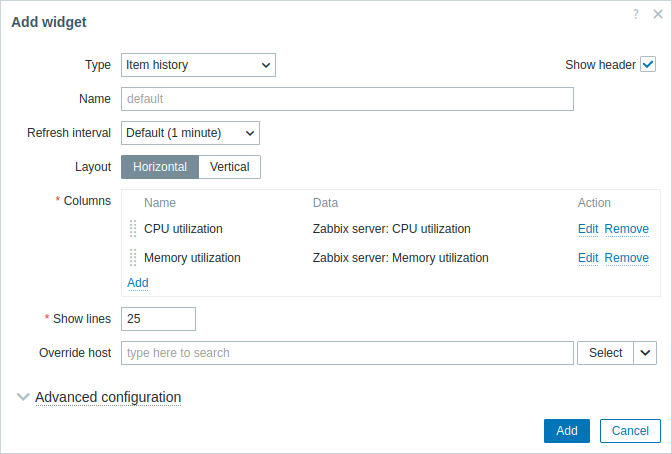
すべてのウィジェットに共通の共通パラメータに加えて、次の固有オプションを設定できます:
| Layout | アイテム列のレイアウトオプションを選択します: Horizontal - アイテムは横方向に表示され、値は縦方向に表示されます; Vertical - アイテムは縦方向に表示され、値は横方向に表示されます。 |
| Columns | 表示するデータcolumnsを追加します。 列の順序によって表示順が決まります。 列名の前にあるハンドルを使って上下にドラッグすることで、列の順序を変更できます。 |
| Show lines | 表示するアイテム値の行数を指定します。 |
| Override host | ホストのdata sourceとして、互換性のあるウィジェットまたはダッシュボードを選択します。 このパラメータは、template dashboardでウィジェットを設定する場合は使用できません。 |
| Advanced configuration | Advanced configuration 見出しをクリックすると、advanced configuration オプションが表示されます。 |
列の設定
列を設定するには、Columns パラメータの Add をクリックします。
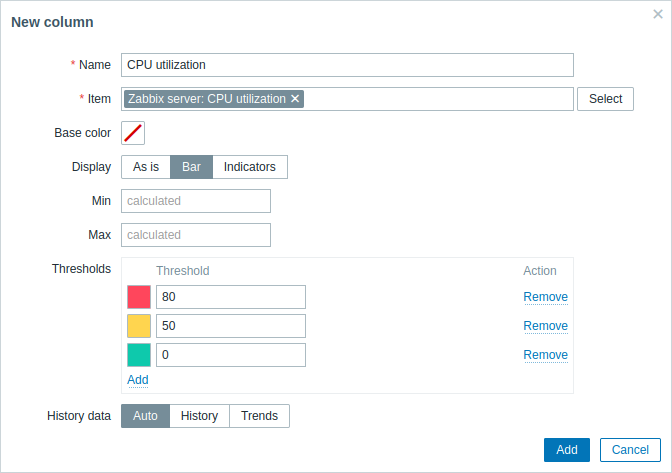
共通の列パラメータ:
| 名前 | 列の名前を入力します。 空のままにすると、アイテムパラメータのアイテム名が使用されます。 |
| アイテム | アイテムを選択します。 列の設定パラメータは、選択したアイテムの情報タイプに応じて異なることに注意してください。詳細は、以下の各パラメータを参照してください。 テンプレートダッシュボードでウィジェットを設定する場合は、テンプレート上で設定されたアイテムのみ選択できます。 |
| ベース色 | 列の背景色を選択します。表示が「バー」または「インジケーター」に設定されている場合は、塗りつぶし色を選択します。 ベース色はしきい値またはハイライト色によって上書きされる場合があることに注意してください。 |
数値型アイテムに固有の列パラメータ:
| 表示 | アイテムの値の表示方法を選択します: そのまま - 通常のテキストとして表示します。 バー - 単色の塗りつぶしバーとして表示します。 インジケーター - 区切られた色付きバーとして表示します。 |
| 最小 | バー/インジケーターの最小値を入力します。 空のままにすると、ウィジェットはアイテムの最小値を使用します。 このパラメータは、表示 が「バー」または「インジケーター」に設定されている場合にのみ使用できます。 |
| 最大 | バー/インジケーターの最大値を入力します。 空のままにすると、ウィジェットはアイテムの最大値を使用します。 このパラメータは、表示 が「バー」または「インジケーター」に設定されている場合にのみ使用できます。 |
| しきい値 | 追加 をクリックしてしきい値を追加し、カラーピッカーからしきい値の色を選択して、数値を指定します。 しきい値の一覧は、保存時に昇順で並べ替えられます。 サフィックス(例: "1d"、"2w"、"4K"、"8G")をサポートしています。値のマッピングをサポートしています。 |
| 履歴データ | 履歴データとトレンドデータのどちらを使用するかを選択します: 自動 - 自動選択。 履歴 - 履歴データを使用します。 トレンド - トレンドデータを使用します。 |
文字、テキスト、ログタイプのアイテムに固有の列パラメータ:
| ハイライト | 追加をクリックしてハイライトを追加し、カラーピッカーからハイライト色を選択して、正規表現を指定します。 選択した色は、指定した正規表現がテキストに一致するアイテム値の背景色として使用されます。 |
| 表示 | アイテム値の表示方法を選択します: そのまま - 受信したとおりにそのまま表示します。値に改行が含まれている場合、改行は保持されます(Zabbix 7.0.5以降)。また、レイアウトが「縦」に設定され、複数の列が設定されている場合は、折り返して表示されます。 HTML - HTML形式のテキストとして表示します。 単一行 - 単一行として表示し、指定した長さ(1~500文字)で切り詰めます。 切り詰められた値にマウスオーバーするかクリックすると、完全な値を表示するポップアップが開きます。 |
| 等幅フォントを使用 | このチェックボックスをオンにすると、アイテム値を等幅フォントで表示します(デフォルトではオフ)。 |
| ローカル時刻を表示 | このチェックボックスをオンにすると、タイムスタンプ列にタイムスタンプの代わりにローカル時刻を表示します。 なお、高度な設定のタイムスタンプを表示チェックボックスもオンにする必要があります。 このパラメータは、ログタイプのアイテムでのみ使用できます。 |
バイナリタイプのアイテムに固有の列パラメータ:
| サムネイルを表示 | このチェックボックスをオンにすると、画像バイナリにはサムネイルが表示され、画像以外のバイナリには「表示」オプションが表示されます。 このチェックボックスをオフにすると、すべてのバイナリアイテム値に対して「表示」オプションが表示されます。 「表示」オプションにマウスオーバーするかクリックすると、アイテム値(画像またはBase64文字列)を含むポップアップウィンドウが開きます。 アイテム値が空文字列の場合は「表示」オプションが表示され、それにマウスオーバーするかクリックすると、「Empty string」を含むポップアップが開きます。 |
高度な設定
折りたたみ可能な高度な設定セクションでは、高度な設定オプションを利用できます。
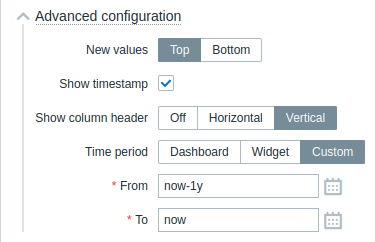
| 新しい値 | 新しいアイテムの値を追加する位置を選択します。 上 - 列の上部に追加します。 下 - 列の下部に追加します。 |
| タイムスタンプを表示 | このチェックボックスをオンにすると、タイムスタンプ列を表示します(デフォルトではオフ)。 |
| 列ヘッダーを表示 | 列ヘッダーの向きを選択します。 オフ - ヘッダーを非表示にします。 横 - ヘッダーを横向きに表示します。 縦 - ヘッダーを縦向きに表示します。 |
| 期間 | 期間のデータソースを選択します。 ダッシュボード - 期間セレクターをデータソースとして設定します。 ウィジェット - ウィジェットパラメータで指定した互換性のあるウィジェットをデータソースとして設定します。 カスタム - 開始および終了パラメータで指定した期間をデータソースとして設定します。これを設定すると、ウィジェット右上に時計アイコンが表示され、マウスオーバー時に設定された時刻が示されます。 |
| ウィジェット | 期間のデータソースとして、互換性のあるウィジェット(グラフ、グラフ(クラシック)、グラフプロトタイプ)を入力または選択します。 このパラメータは、期間が「ウィジェット」に設定されている場合に使用できます。 |
| 開始 | 期間の開始を入力または選択します。 相対時刻の構文( now、now/d、now/w-1w など)をサポートしています。このパラメータは、期間が「カスタム」に設定されている場合に使用できます。 |
| 終了 | 期間の終了を入力または選択します。 相対時刻の構文( now、now/d、now/w-1w など)をサポートしています。このパラメータは、期間が「カスタム」に設定されている場合に使用できます。 |