1 Procedura guidata host
Panoramica
Host Wizard è un'interfaccia guidata, passo dopo passo, per configurare il tuo target di monitoraggio (dispositivo, applicazione, servizio, ecc.) in Zabbix. Ti accompagna attraverso i seguenti passaggi:
- Selezione di un template
- Creazione o selezione di un host
- Installazione di Zabbix agent o agent 2
- Aggiunta di un'interfaccia host
- Applicazione di configurazioni aggiuntive al target di monitoraggio o all'host Zabbix (se richiesto dal template)
Per accedere a Host Wizard nel frontend di Zabbix, procedi come segue:
- Vai a: Data collection > Hosts
- Fai clic su Host Wizard nell'angolo in alto a destra della schermata
- Segui le istruzioni della procedura guidata
Puoi anche modificare un host esistente facendo clic sul suo nome (o sull'icona con i tre puntini accanto ad esso) in varie sezioni del frontend per accedere a Host Wizard dal menu host. Nota che alcuni passaggi vengono saltati quando si modifica un host esistente se questo include già la configurazione richiesta dal template selezionato.
In alternativa, puoi usare l'approccio classico per creare e configurare un host.
Benvenuti nella procedura guidata host
Quando si avvia la procedura guidata host, viene visualizzata una schermata di benvenuto:
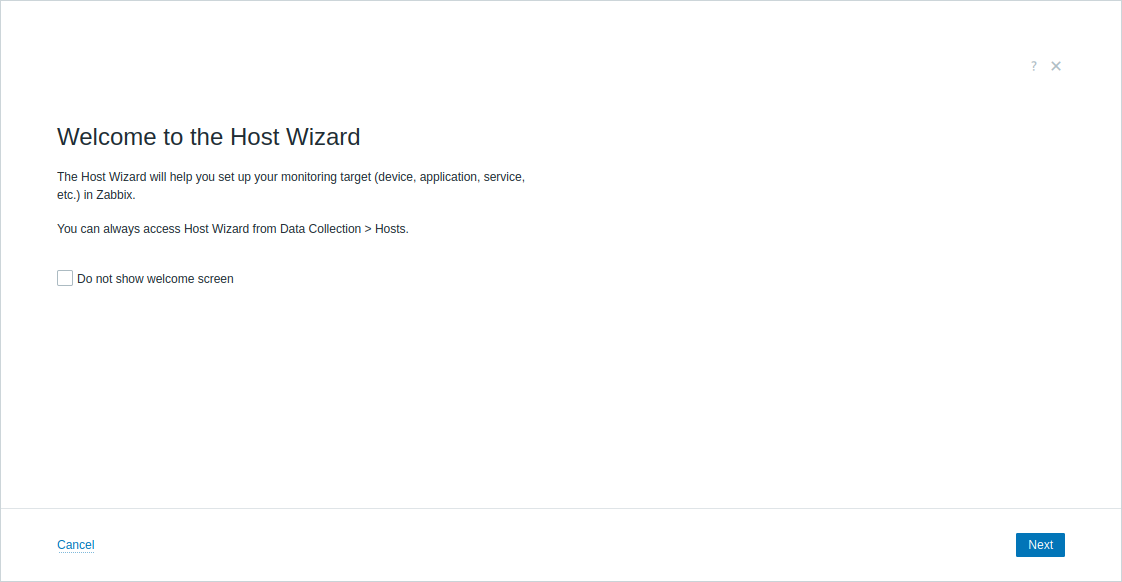
Per saltare questa schermata nelle sessioni future, è possibile selezionare la casella di controllo Non mostrare la schermata di benvenuto e fare clic su Avanti.
Se si inizia a configurare le impostazioni nei passaggi successivi della procedura guidata host e si tenta di chiudere la procedura facendo clic sull'icona di chiusura o premendo ESC, verrà visualizzata una schermata di conferma:
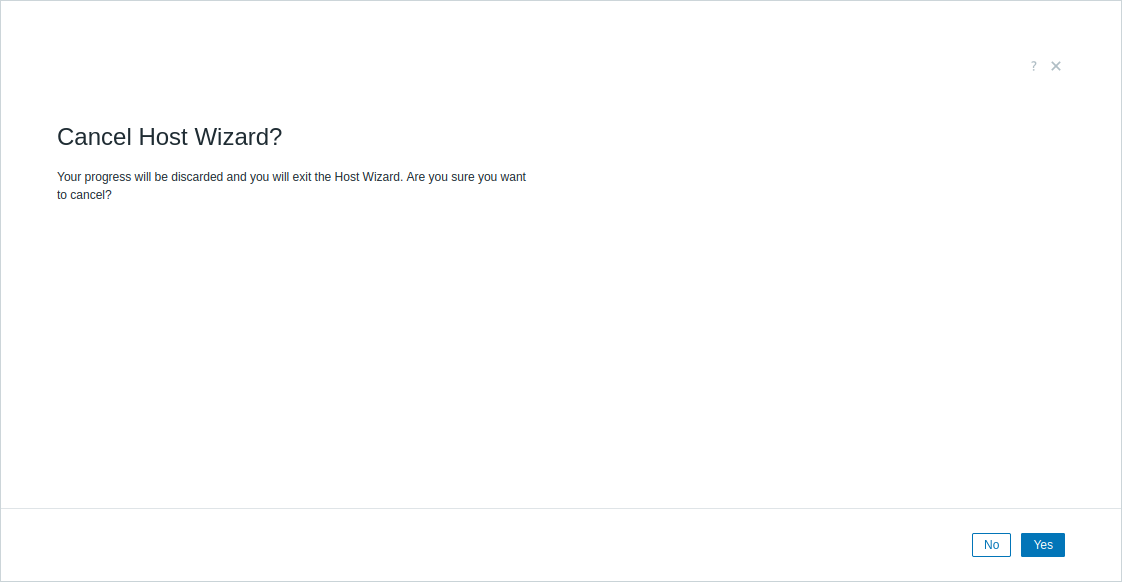
Facendo clic su Sì si uscirà dalla procedura guidata host senza salvare i progressi. Facendo clic su No, premendo ESC o facendo clic sull'icona di chiusura si tornerà all'ultimo passaggio.
Seleziona un template
Il primo passaggio per configurare l'elemento da monitorare consiste nel selezionare un template, ovvero un insieme di configurazioni predefinite (metriche da raccogliere, condizioni per la generazione degli avvisi e così via) progettate per l'elemento da monitorare.
I template pronti all'uso di Zabbix offrono diverse configurazioni di monitoraggio predefinite per sistemi operativi, applicazioni, database, dispositivi di rete, servizi e altro.
In questo passaggio è possibile:
- Sfogliare i template per classe (Cloud, Database, Rete e così via) e sottoclasse (ad esempio, automazione, backup), basate sui tag dei template.
- Cercare i template utilizzando parole chiave presenti nel nome del template o nei nomi e nei valori dei tag del template.
- Filtrare i template in base al metodo di raccolta dei dati (basato su agent o senza agent; i template basati su agent includono almeno un item Zabbix agent).
- Filtrare i template in base alla modalità dell'agent (attiva o passiva; i template attivi includono almeno un item Zabbix agent (active), mentre i template passivi includono almeno un item passivo; per i dettagli, vedere Controlli dell'agent passivi e attivi).
- Quando si utilizza la Procedura guidata host per configurare un host esistente, è inoltre possibile filtrare i template già collegati all'host.
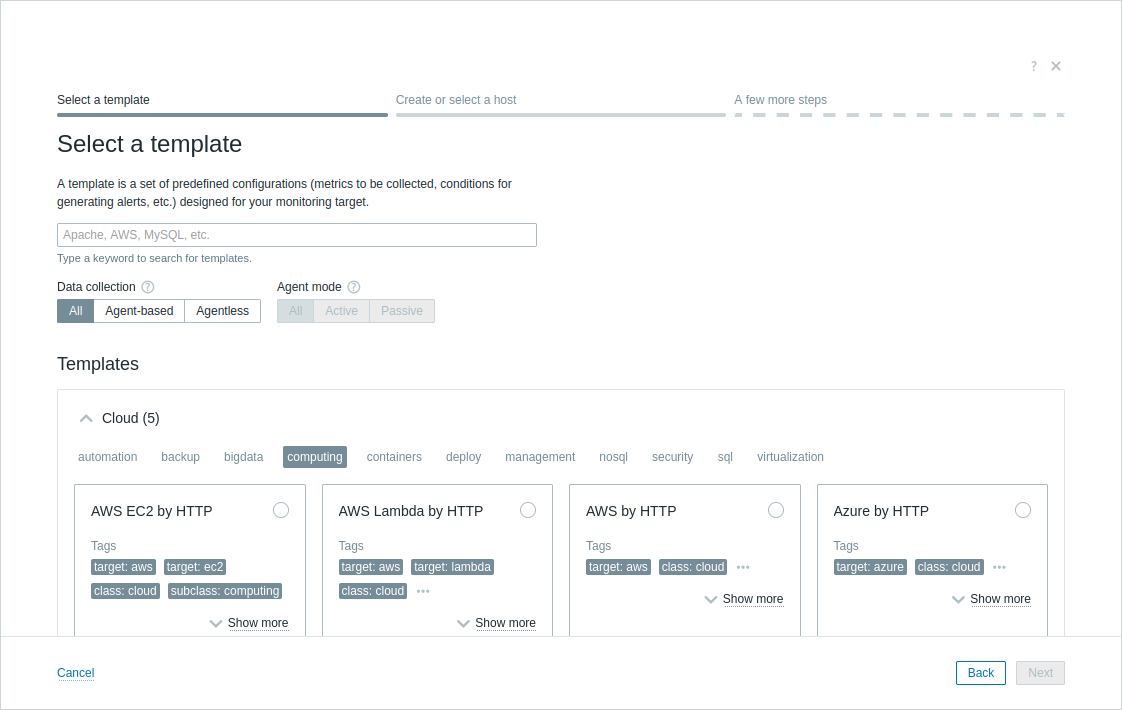
Quando si seleziona un template, potrebbe essere visualizzato il seguente messaggio: Alcuni template (n) non sono compatibili con la Procedura guidata host. Vedere come aggiornarli. I template personalizzati non sono supportati. Questo indica che alcuni template pronti all'uso di Zabbix non sono ancora compatibili con la Procedura guidata host e devono essere aggiornati; vedere le istruzioni per l'aggiornamento dei template.
Il template selezionato determinerà i passaggi successivi nella Procedura guidata host. Ad esempio, se si seleziona il template MySQL by Zabbix agent, che utilizza Zabbix agent per la raccolta dei dati, la procedura guidata guiderà l'utente attraverso il processo di installazione dell'agent.
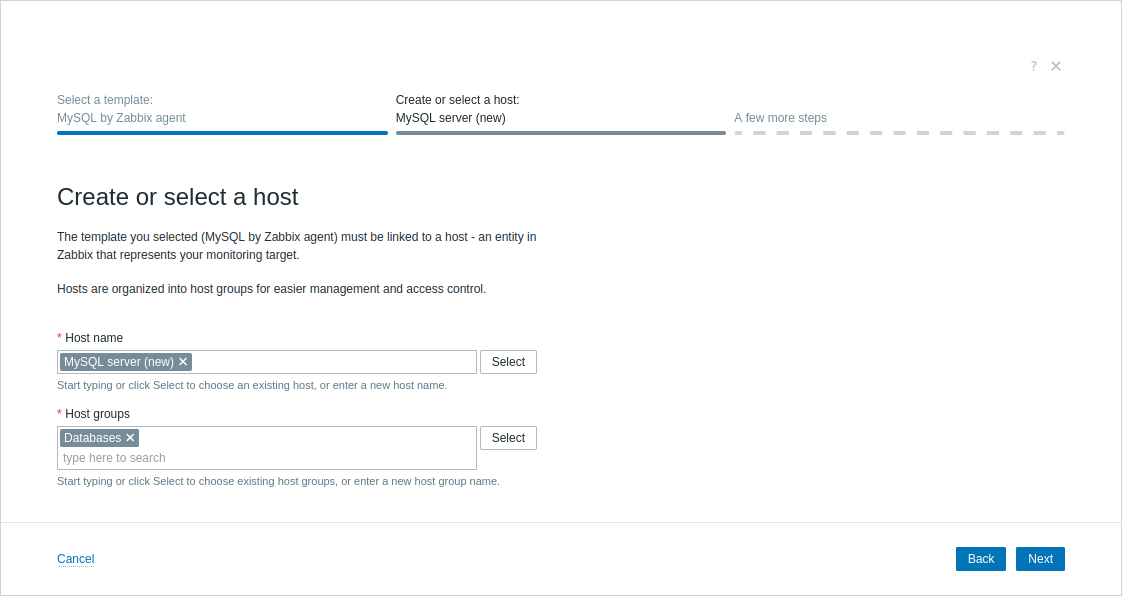
Creare o selezionare un host
Un template deve essere collegato a un host, ovvero un'entità in Zabbix che rappresenta l'oggetto del monitoraggio. Quando viene collegato, l'host riceve tutte le entità del template, come gli item (metriche da raccogliere) e i trigger (condizioni per la generazione degli avvisi), necessarie per il monitoraggio.
Ogni host deve inoltre appartenere ad almeno un gruppo di host, utilizzato per organizzare gli host e assegnare loro le autorizzazioni degli utenti.
In questo passaggio è possibile:
- Creare un nuovo host e un nuovo gruppo di host inserendo i nomi di entrambi.
- Creare un nuovo host inserendo il relativo nome e selezionare un gruppo di host esistente a cui assegnare il nuovo host.
- Selezionare un host esistente; è inoltre possibile assegnare questo host a gruppi di host aggiuntivi senza rimuoverlo dai gruppi attuali.
La selezione di un host esistente non rimuove né sovrascrive la configurazione attuale, salvo indicazione esplicita nei passaggi successivi. Gli host rilevati non possono essere selezionati.
Ad esempio, è possibile creare un nuovo host denominato MySQL server per rappresentare il server MySQL installato localmente che si desidera monitorare. Il template MySQL by Zabbix agent selezionato in precedenza verrà collegato a questo host. Inoltre, è possibile selezionare il gruppo di host esistente Databases (oppure crearne uno nuovo, ad esempio MySQL servers) per organizzare l'host insieme ad altri host correlati ai database e semplificare in seguito la gestione delle autorizzazioni.
Installare Zabbix agent
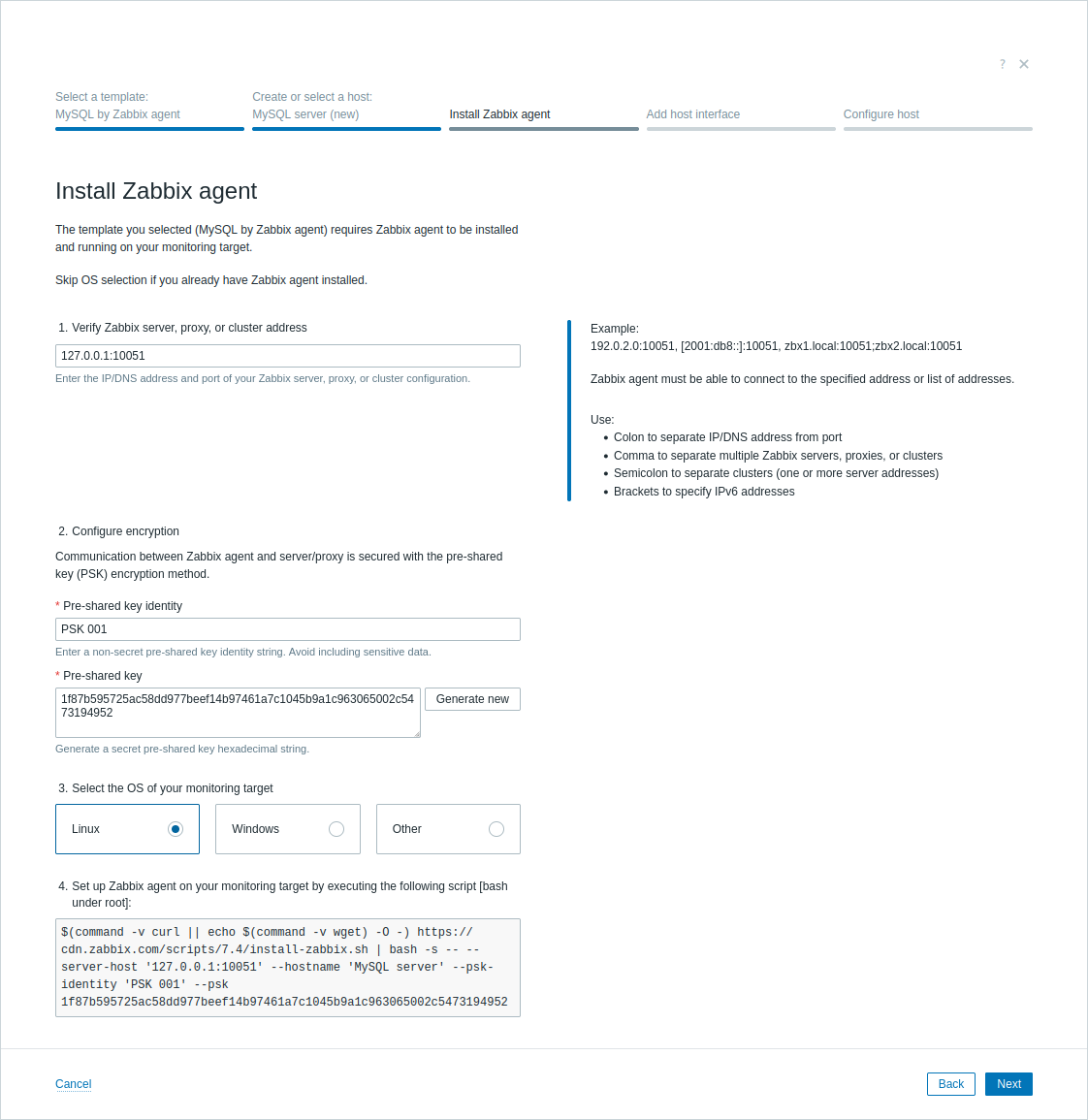
I template basati su agent (come MySQL by Zabbix agent) richiedono l'installazione di Zabbix agent o agent 2, un processo distribuito sul target di monitoraggio per controllare attivamente le risorse e le applicazioni locali (se richiesto dal template).
In questo passaggio:
- Verifica l'indirizzo di Zabbix server, proxy o cluster (ad esempio, 192.0.2.1:10051). Questo valore verrà usato per configurare il parametro Server e ServerActive per Zabbix agent.
- Inserisci una nuova identità della chiave pre-condivisa, univoca e non segreta (ad esempio, PSK 001 o mysql-agent-psk1), e genera la chiave pre-condivisa. Questi valori verranno usati per configurare la crittografia pre-shared key (PSK) per l'host Zabbix (ad esempio, MySQL server) e Zabbix agent.
Quando modifichi un host esistente, la configurazione PSK sovrascriverà tutte le impostazioni di crittografia esistenti sull'host.
- Seleziona il sistema operativo della macchina che ospita il target di monitoraggio.
- Installa Zabbix agent su quel sistema eseguendo lo script fornito oppure seguendo le istruzioni di installazione.
Ad esempio, potresti impostare Pre-shared key identity su PSK 001 e generare una nuova Pre-shared key. Quindi, potresti selezionare Linux come sistema operativo ed eseguire lo script fornito su quel sistema. Dopo aver installato Zabbix agent, torna al Host Wizard.
Aggiungi interfaccia host
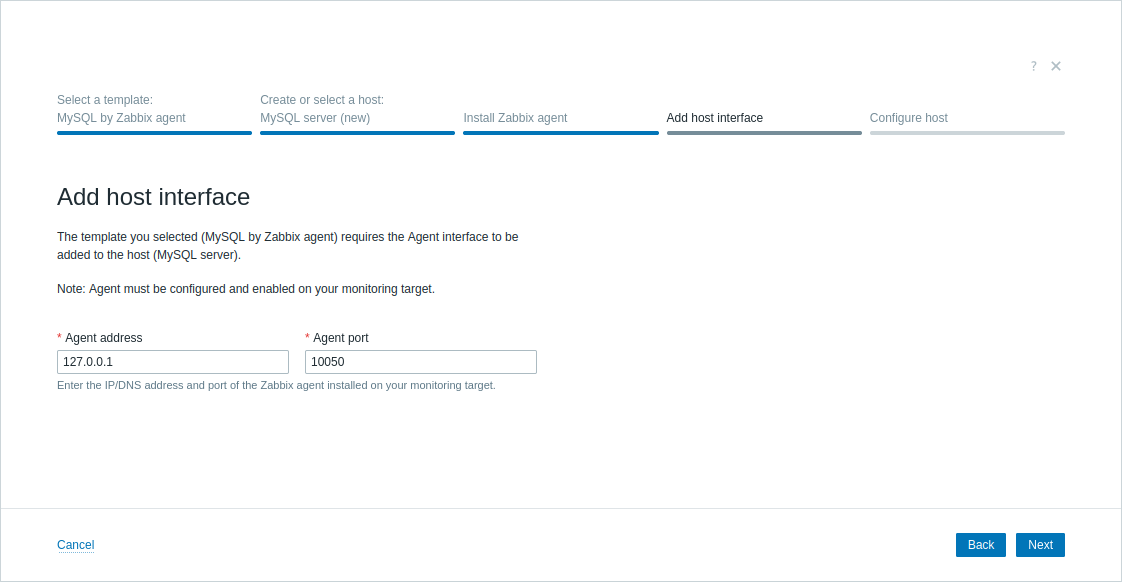
L'interfaccia host definisce come il server Zabbix si connette tramite la rete alla destinazione di monitoraggio. Definisce i parametri di connessione, come indirizzo IP, nome DNS, porta e tipo di interfaccia (Agent, SNMP, JMX o IPMI), in base al metodo di raccolta dati richiesto dal template selezionato.
In questo passaggio, inserisci i dettagli dell'interfaccia host richiesti dal template selezionato.
Ad esempio, puoi usare l'indirizzo agent predefinito (127.0.0.1) e la porta (10050) se il server Zabbix, Zabbix agent e il server MySQL sono tutti in esecuzione localmente sulla stessa macchina.
Configurare host
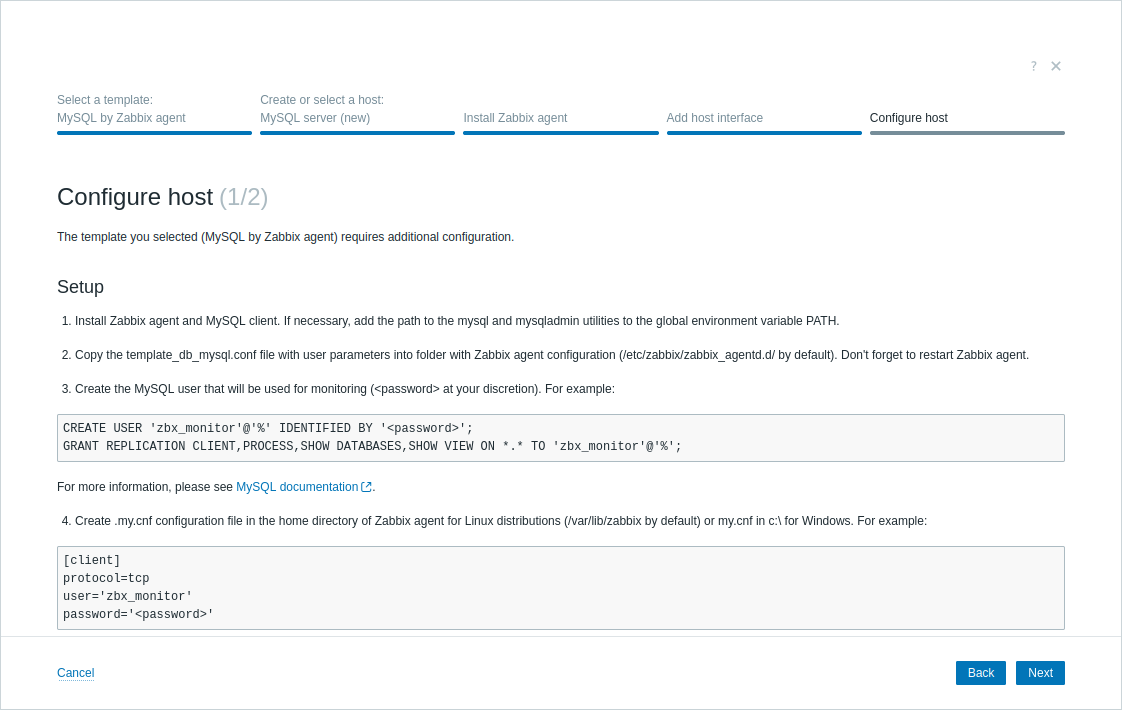
Alcuni template richiedono una configurazione aggiuntiva prima che l'host possa essere creato. Questa può includere:
- Configurazione manuale del target di monitoraggio (ad esempio, abilitazione di servizi specifici, creazione di utenti di servizio o concessione di autorizzazioni):
- Definizione delle macro host, ovvero variabili che controllano il comportamento degli item, le impostazioni di connessione, le credenziali di autenticazione e altri parametri:
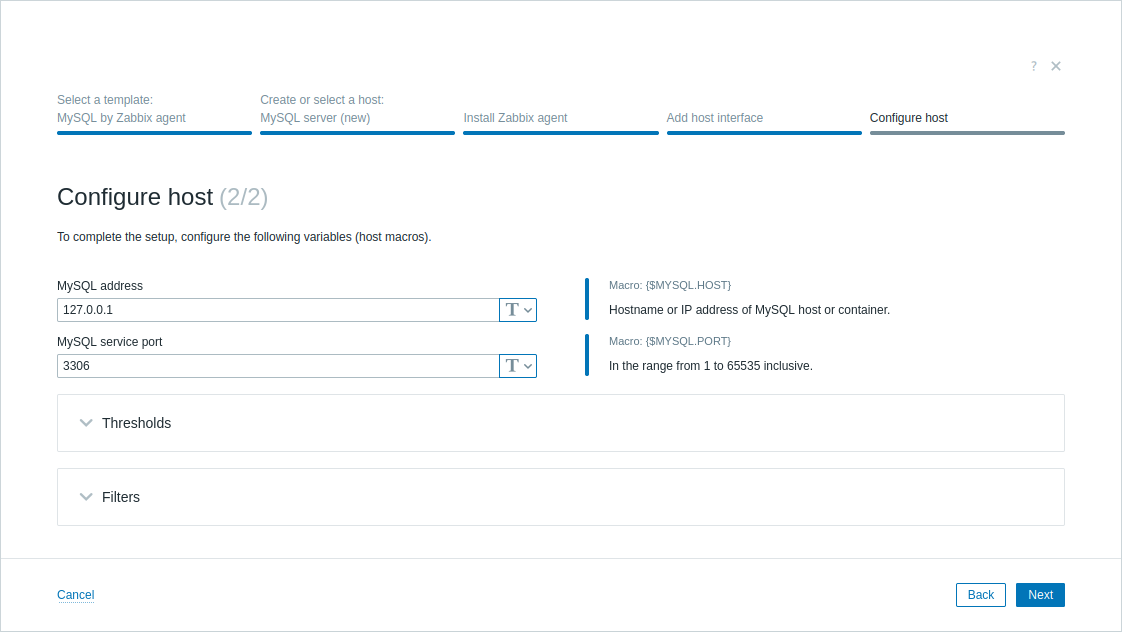
Dopo aver completato tutti i passaggi di configurazione richiesti, fare clic su Create per aggiungere l'host a Zabbix (oppure su Update per aggiornare la configurazione di un host esistente):
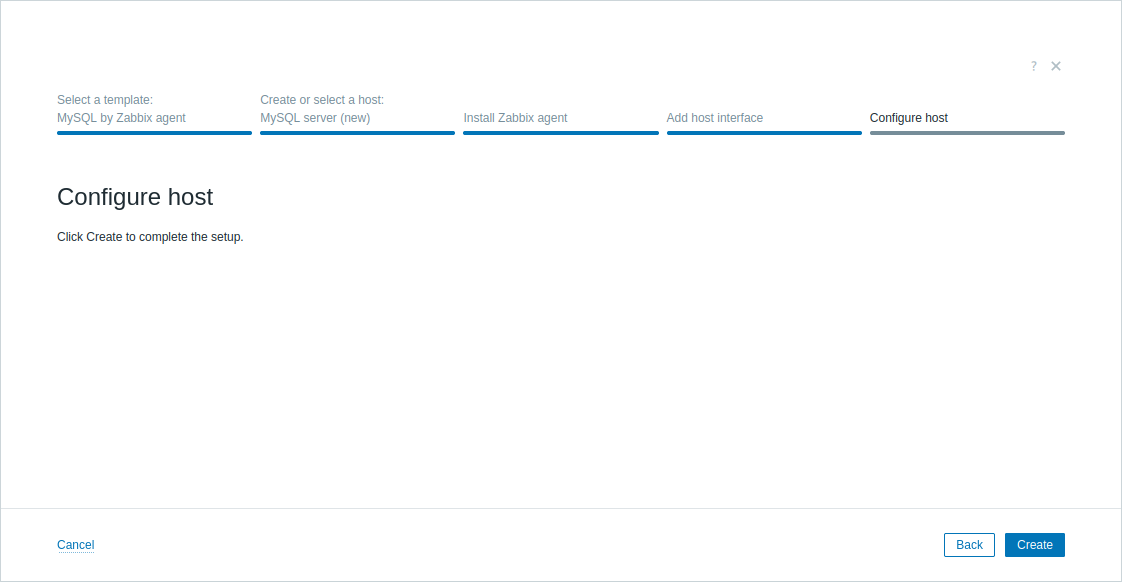
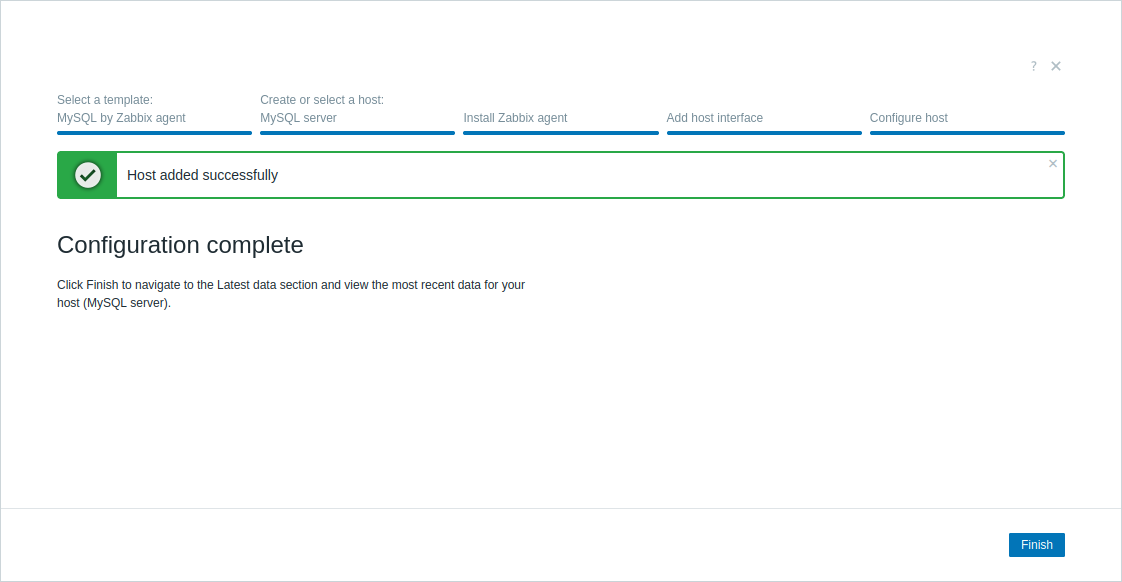
Configurazione completata
A questo punto, Zabbix sta già monitorando il tuo target.
Per i nuovi host, fai clic su Finish per passare alla sezione Latest data e visualizzare i dati più recenti del tuo host. Per gli host esistenti, fai clic su Finish per chiudere la procedura guidata Host Wizard e tornare alla schermata da cui è stata aperta.