
1 Gráficas simples
Resumen
Los gráficos simples se proporcionan para la visualización de los datos recopilados por los items.
No se requiere ningún esfuerzo de configuración por parte del usuario para ver los gráficos simples. Zabbix los pone a disposición libremente.
Solo vaya a Monitoring > Latest data y haga clic en el enlace Graph del item correspondiente, y se mostrará un gráfico.
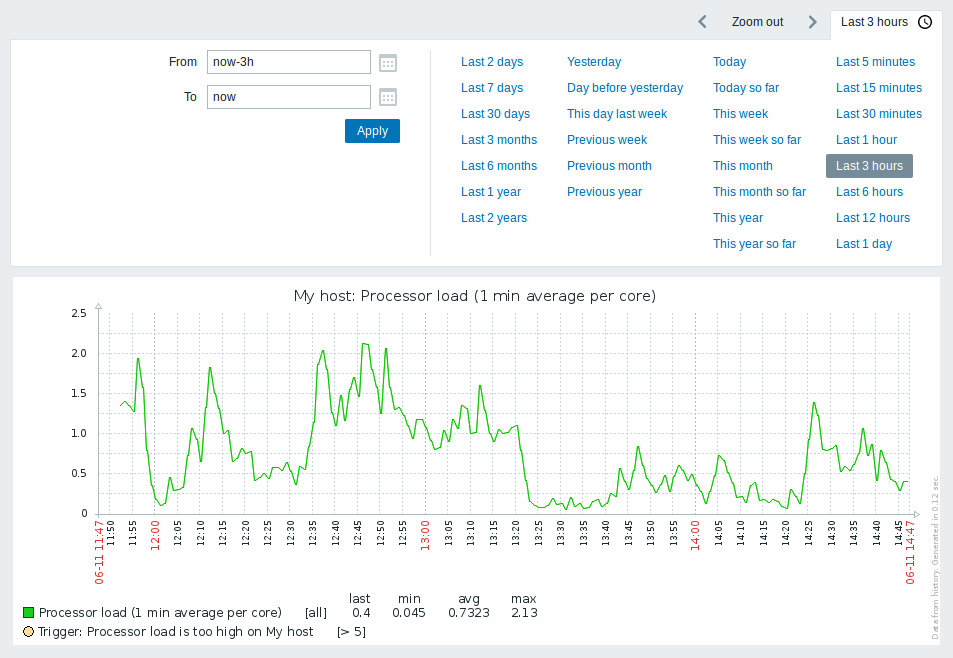
Los gráficos simples se proporcionan para todos los items numéricos. Para los items de texto, hay un enlace a History disponible en Monitoring > Latest data.
Selector de período de tiempo
El selector de Período de tiempo situado encima del gráfico permite seleccionar períodos que se utilizan con frecuencia con un solo clic del ratón. Para obtener más información, consulte Selector de período de tiempo.
Datos recientes frente a períodos más largos
Para datos muy recientes, se dibuja una única línea que conecta cada valor recibido. La línea única se dibuja siempre que haya al menos un píxel horizontal disponible para un valor.
Para los datos que muestran un período más largo, se dibujan tres líneas: una verde oscura muestra el promedio, mientras que una línea rosa clara y una verde clara muestran los valores máximo y mínimo en ese momento. El espacio entre los valores altos y bajos se rellena con un fondo amarillo.
El tiempo de trabajo (días laborables) se muestra en los gráficos con un fondo blanco, mientras que el tiempo no laborable se muestra en gris (con el tema frontend predeterminado Original blue).
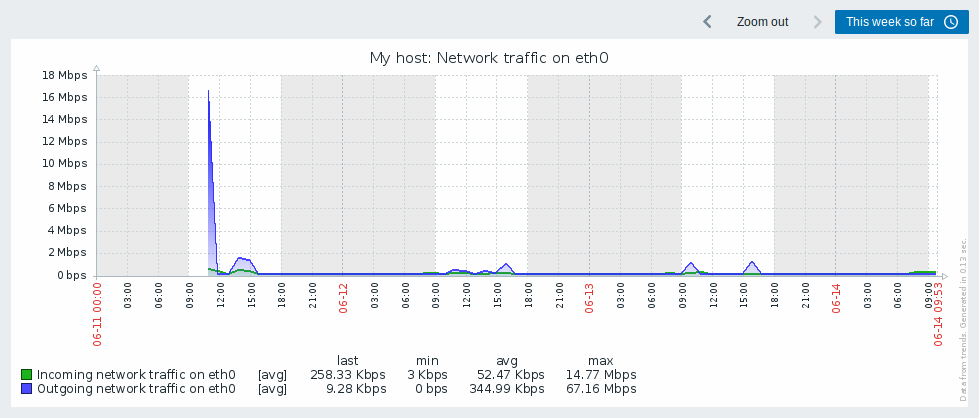
El tiempo de trabajo siempre se muestra en los gráficos simples, mientras que su visualización en los gráficos personalizados es una preferencia del usuario.
El tiempo de trabajo no se muestra si el gráfico abarca más de 3 meses.
Líneas de trigger
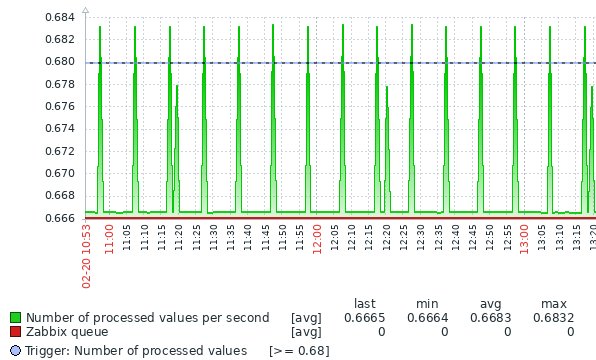
Los triggers simples se muestran como líneas con guiones negros sobre el color de severidad del trigger; observe la línea azul en el gráfico y la información del trigger mostrada en la leyenda. Se pueden mostrar hasta 3 líneas de trigger en el gráfico; si hay más triggers, se priorizan los triggers con menor severidad. Los triggers siempre se muestran en los gráficos simples, mientras que su visualización en los gráficos personalizados es una preferencia del usuario.
Generando a partir de history/trends
Los gráficos pueden dibujarse en base al history o trends del item.
Para los usuarios que tienen activado el modo debug en el frontend, se muestra una leyenda vertical gris en la parte inferior derecha del gráfico indicando de dónde provienen los datos.
Varios factores influyen en si se utiliza history o trends:
- longevidad del history del item. Por ejemplo, el history del item puede conservarse durante 14 días. En ese caso, cualquier dato anterior a esos catorce días provendrá de trends.
- congestión de datos en el gráfico. Si la cantidad de segundos a mostrar en un píxel horizontal del gráfico supera 3600/16, se muestran los datos de trends (incluso si el history del item todavía está disponible para el mismo período).
- si los trends están deshabilitados, se utiliza el history del item para construir el gráfico, si está disponible para ese período.
Ausencia de datos
Para los items con un intervalo de actualización regular, no se muestra nada en el gráfico si no se recopilan datos del item.
Sin embargo, para los items trapper y los items con un intervalo de actualización programado (y el intervalo de actualización regular establecido en 0), se dibuja una línea recta que conduce hasta el primer valor recopilado y desde el último valor recopilado hasta el final del gráfico; la línea está al nivel del primer/último valor respectivamente.
Cambiar a valores sin procesar
Un menú desplegable en la parte superior derecha permite cambiar del gráfico simple a las listas de Valores/Últimos 500 valores. Esto puede resultar útil para ver los valores numéricos que componen el gráfico.
Los valores representados aquí son sin procesar, es decir, no se utilizan unidades ni procesamiento posterior de los valores. Sin embargo, se aplica la asignación de valores.
Problemas conocidos
Consulte los problemas conocidos para los gráficos.