
7 Monitorizar el tráfico de red utilizando comprobaciones activas
Introducción
Esta página le guía a través de los pasos necesarios para comenzar la monitorización básica de su tráfico de red con Zabbix utilizando comprobaciones activas.
Para quién es esta guía
Esta guía está diseñada para nuevos usuarios de Zabbix y contiene el conjunto mínimo de pasos necesarios para habilitar la monitorización básica de su tráfico de red utilizando comprobaciones activas. Si busca opciones de personalización avanzadas o requiere una configuración más avanzada, consulte la sección Configuración del manual de Zabbix.
Prerrequisitos
Antes de continuar con esta guía, debe descargar e instalar el servidor Zabbix, el frontend de Zabbix y el agente Zabbix según las instrucciones para su sistema operativo. Tenga en cuenta que debe instalar el agente Zabbix en la máquina que requiere la monitorización del tráfico. Esto puede ser en el mismo equipo donde está instalado el servidor Zabbix o en un equipo diferente.
Esta guía proporcionará las instrucciones para configurar la monitorización del tráfico de red de la interfaz eth0 en una máquina separada llamada Equipo remoto.
Configurar Zabbix para la monitorización
El agente de Zabbix puede recopilar métricas en modo activo o pasivo (simultáneamente). Consulte Comprobaciones activas y pasivas del agente para más información. En esta guía, se describirá la monitorización mediante comprobaciones activas.
Configuración de Zabbix agent
1. Abra el archivo de configuración del agent en la máquina donde está instalado el agent.
Si utiliza Zabbix agent:
sudo vi /etc/zabbix/zabbix_agentd.confSi utiliza Zabbix agent 2:
sudo vi /etc/zabbix/zabbix_agent2.conf2. Añada la dirección IP o el nombre DNS (y el puerto opcional) de su Zabbix server al parámetro ServerActive. Por ejemplo:
ServerActive=192.0.2.1:10051Zabbix agent utilizará esta dirección para conectarse al puerto trapper de Zabbix server (predeterminado: 10051) y solicitar los datos de configuración para las comprobaciones activas.
3. Defina el parámetro Hostname, que debe coincidir con el nombre del host que se definirá en Zabbix frontend. En nuestro ejemplo, es:
Hostname=Remote hostEl valor de Hostname debe coincidir porque, para las comprobaciones activas, Zabbix agent lo utiliza para recuperar la configuración correcta del host desde el server. Específicamente, el agent inicia una conexión con el server y se identifica mediante el valor de Hostname. A continuación, el server proporciona la configuración de monitorización para ese host. Si estos valores difieren, el agent no recibirá la configuración adecuada, lo que provocará la ausencia de métricas o problemas de monitorización.
4. Reinicie Zabbix agent.
Si utiliza Zabbix agent:
systemctl restart zabbix-agentSi utiliza Zabbix agent 2:
systemctl restart zabbix-agent2frontend de Zabbix
1. Inicie sesión en el frontend de Zabbix.
2. Cree un host en la interfaz web de Zabbix.
- En el campo Host name, introduzca un nombre de host (por ejemplo, "Remote host") que coincida con el valor del parámetro Hostname definido anteriormente en el archivo de configuración del agent.
- En el campo Host groups, escriba o seleccione un grupo de hosts (por ejemplo, "Zabbix servers").
- Deje Interfaces sin definir; no es necesaria una interfaz para las comprobaciones activas porque el agent inicia la conexión con el server en lugar de escuchar una conexión desde el server.
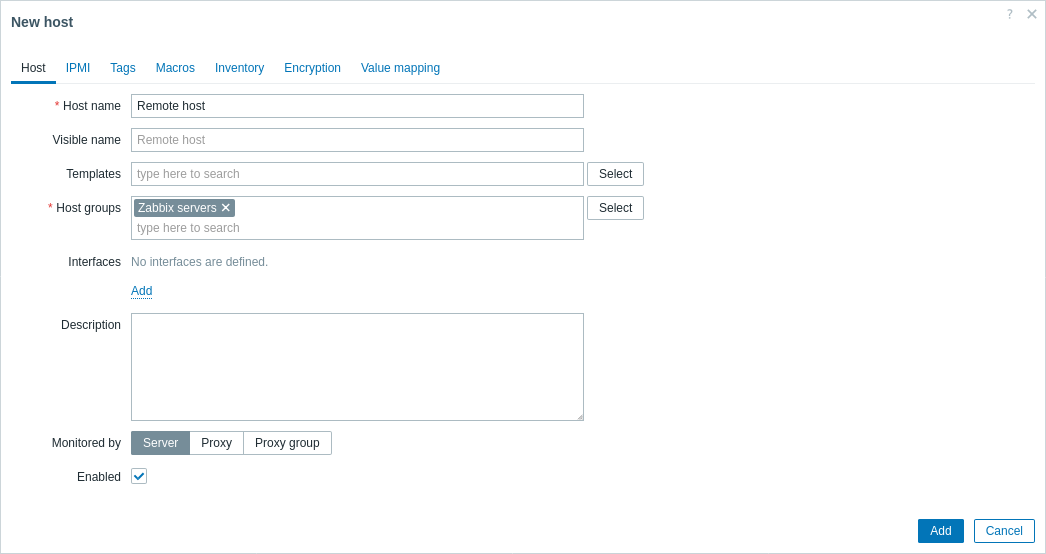
3. Haga clic en Add para agregar el host. Este host representará la máquina Linux supervisada.
Crear métricas
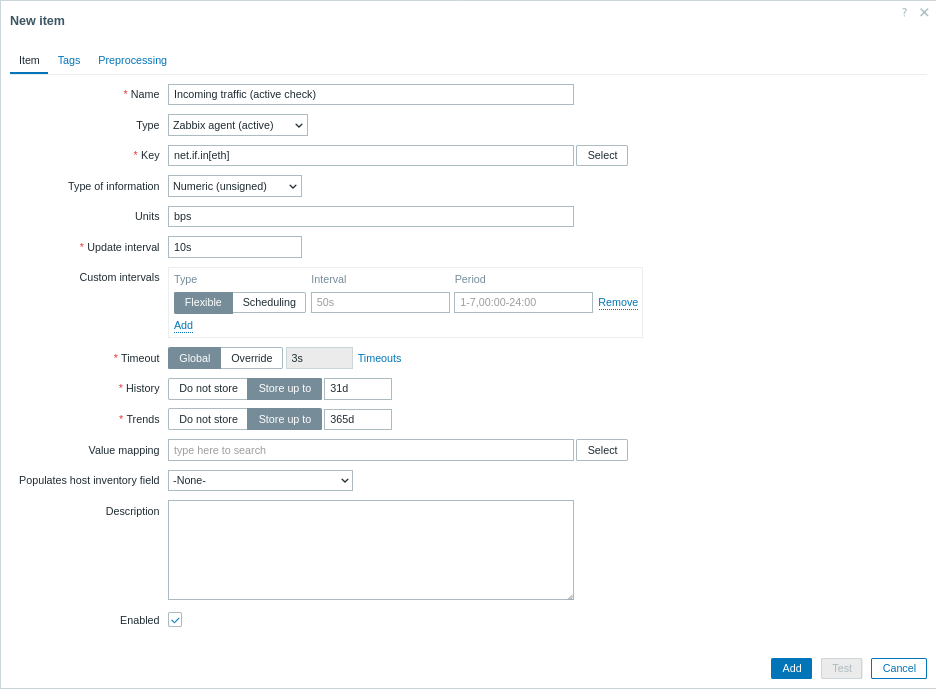
Siga las instrucciones sobre cómo crear una métrica para añadir las métricas de monitorización de tráfico, concretamente:
Una configuración sencilla para la métrica de monitorización de tráfico entrante con una comprobación activa sería la siguiente:
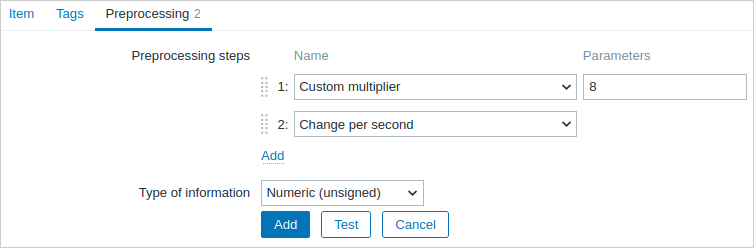
Para que los datos recopilados sean adecuados para su uso práctico, puede establecer algunos pasos de preprocesamiento al crear las métricas. En este caso, estos pueden ser la multiplicación por 8 (para convertir bytes a bits) y la presentación como cambio por segundo.
Ver datos recopilados
¡Enhorabuena! En este punto, Zabbix ya está supervisando el tráfico de su red.
Para ver las métricas recopiladas, abra la sección de menú Monitoring → Hosts y haga clic en Latest data en la fila del host.

Verá los datos de tráfico.

Ver también:
- Ver gráficos - cómo mostrar los datos recopilados como gráficos.
- Configurar triggers - cómo configurar triggers para detectar tráfico de red anómalo.
- Configurar alertas de problemas - cómo configurar notificaciones sobre situaciones problemáticas.
- Escalaciones de problemas - cómo crear escenarios de alertas de varios pasos (p. ej., primero enviar un mensaje al administrador del sistema y luego, si un problema no se resuelve en 45 minutos, enviar un mensaje al responsable del centro de datos).
- Reconocimiento de problemas - cómo indicar que el problema es conocido, hacer comentarios sobre su resolución, suprimir o cerrar el problema.
- Monitorizar Linux con Zabbix agent - cómo iniciar la monitorización básica de los items más importantes vinculándolos a un template preconfigurado.
- Instalación desde paquetes - cómo instalar componentes de Zabbix usando paquetes oficiales RPM y DEB para varias distribuciones de Linux, garantizando el acceso a las funciones más recientes y a las correcciones de errores.