
3 Guida alla distribuzione di Azure per Zabbix server
Panoramica
Questa pagina descrive come distribuire Zabbix server utilizzando Azure.
Sono disponibili diverse versioni di Zabbix per la distribuzione sulla piattaforma. Assicurarsi di leggere la documentazione relativa alla stessa versione di Zabbix distribuita. La documentazione per le diverse versioni di Zabbix può essere selezionata dal menu a discesa delle versioni.
Distribuzione dell'appliance
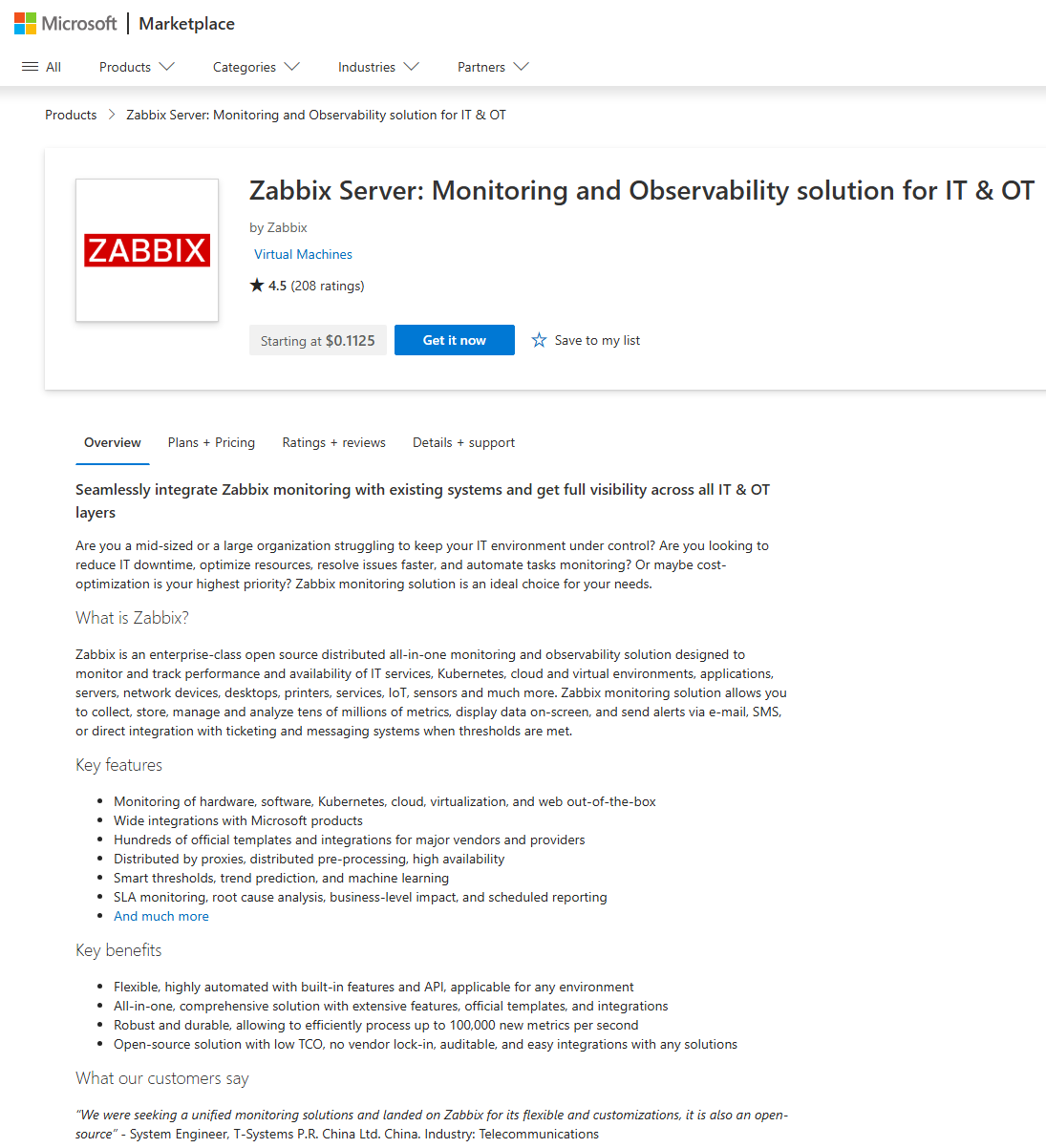
Per distribuire l'appliance Zabbix, accedere innanzitutto alla pagina di Zabbix Azure Marketplace. Esaminare la panoramica, quindi fare clic su Get it now.
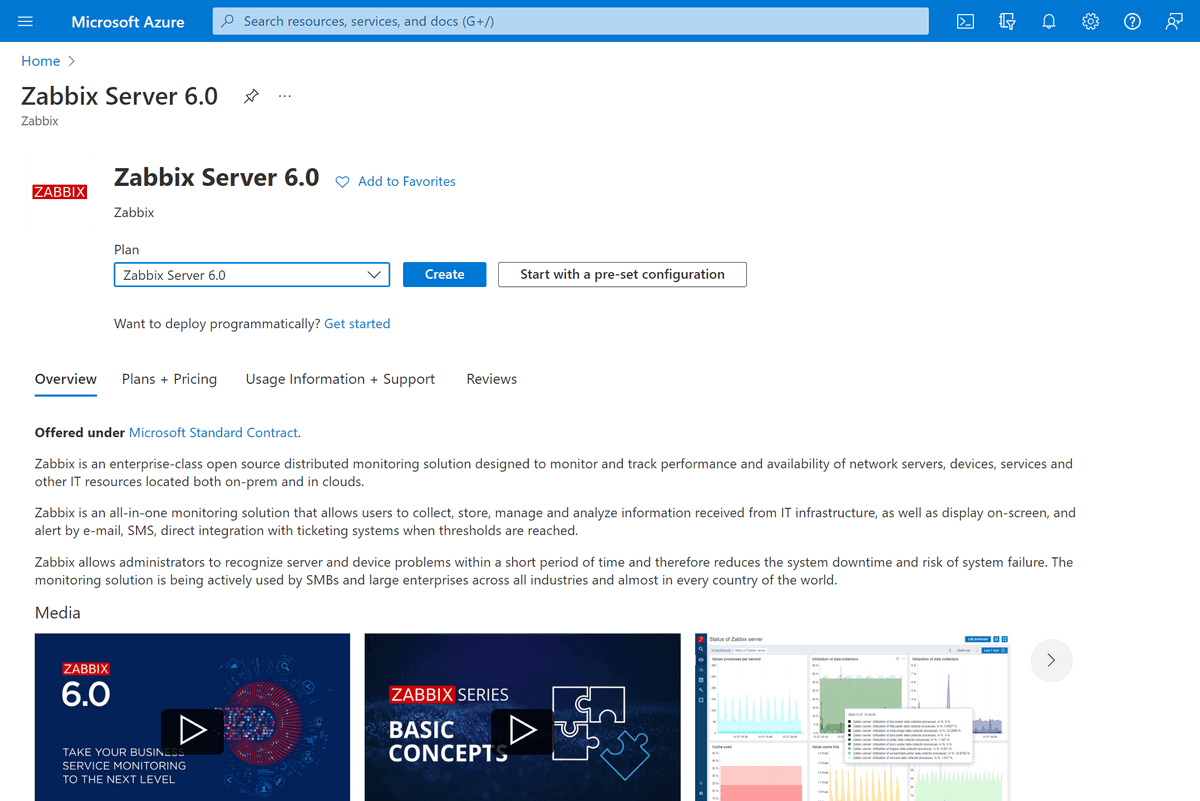
Esaminare la panoramica della distribuzione, i piani tariffari e gli altri dettagli. Quindi, fare clic su Create oppure su Start with a pre-set configuration per distribuire l'appliance Zabbix.
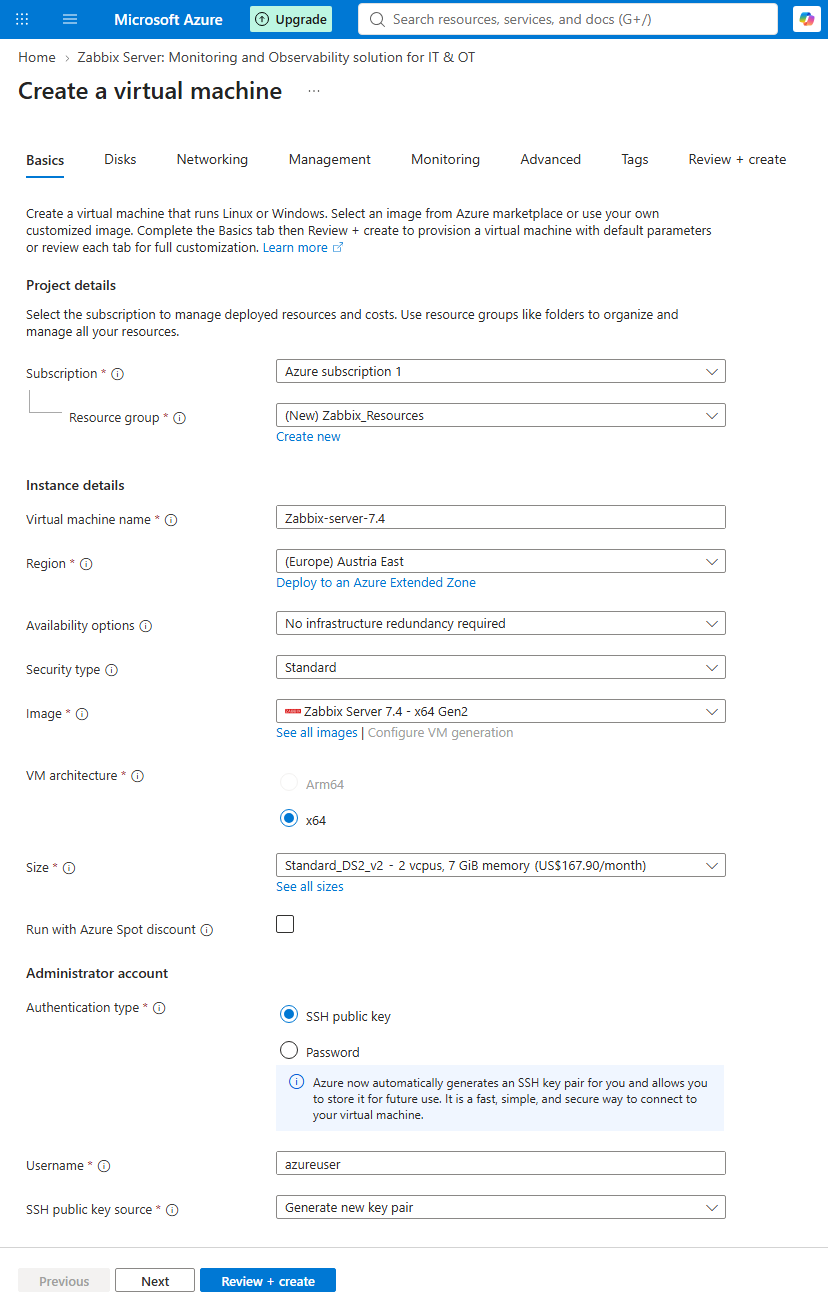
Configurare la VM selezionando le dimensioni della VM, creando un account amministratore e definendo le impostazioni del disco, della rete, di gestione e altre impostazioni. Queste impostazioni possono variare in base ai requisiti dell'infrastruttura.
È possibile utilizzare la seguente configurazione come esempio:
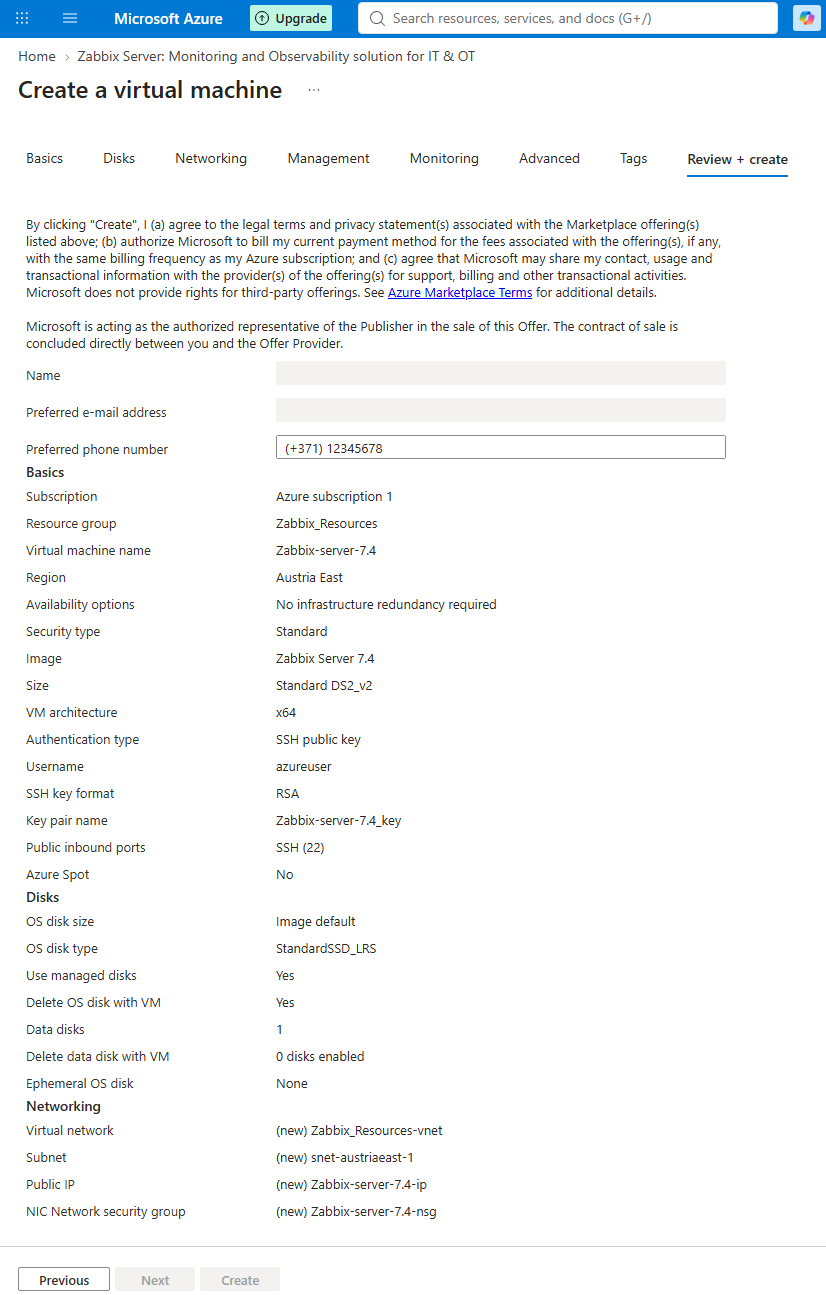
Scheda Basics:
- Subscription: Azure subscription 1
- Resource group: Zabbix_Resources
- Virtual machine name: Zabbix-server--7.4
- Availability options: No infrastructure redundancy required
- Security type: Standard
- Image: Zabbix Server 7.4 - x64 Gen2
- Size: Standard_DS2_V2 - 2 vcpus, 7 GiB memory
- Authentication type: SSH public key
- Username: azureuser
- SSH public key source: Generate new key pair
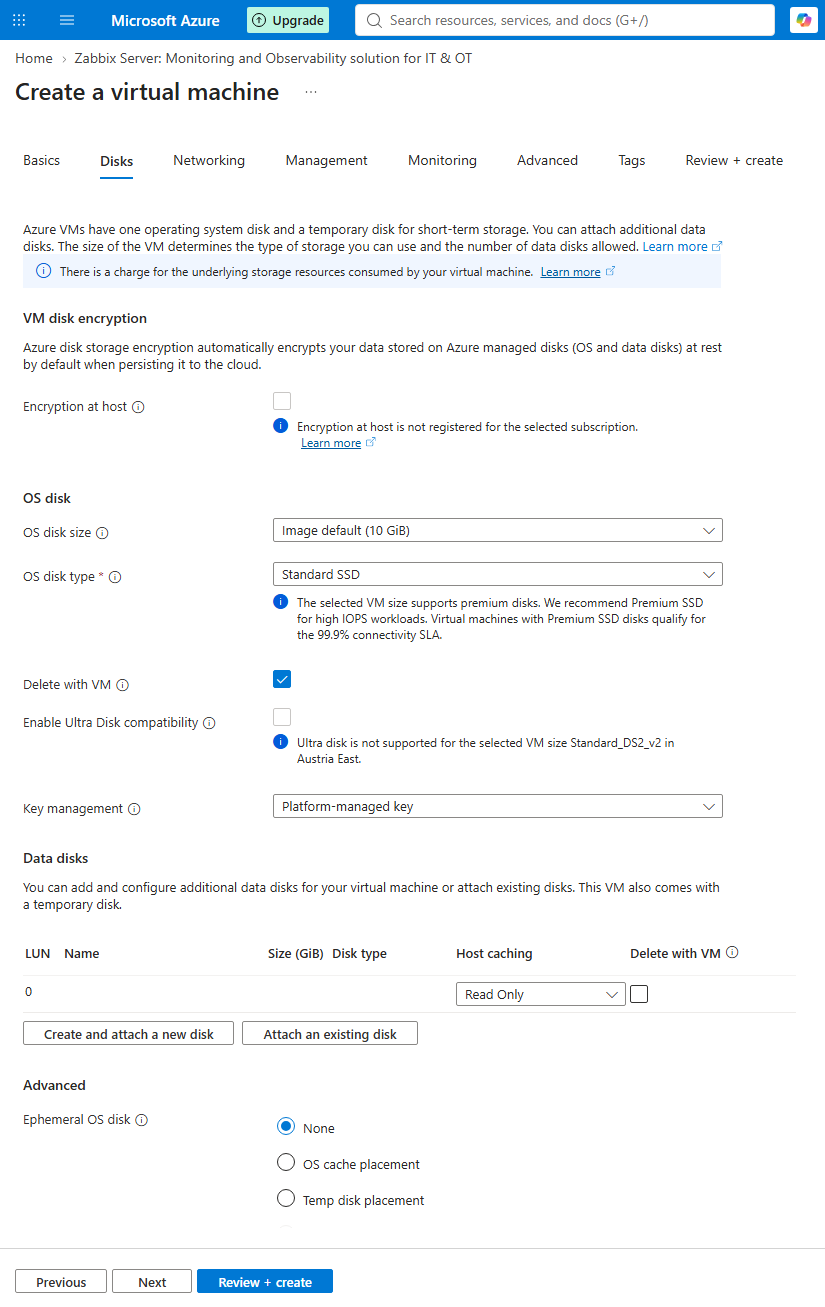
Scheda Disks:
- Encryption at host: unchecked
- OS disk type: Standard SSD
- Delete with VM: checked
- Enable Ultra Disk compatibility: unchecked
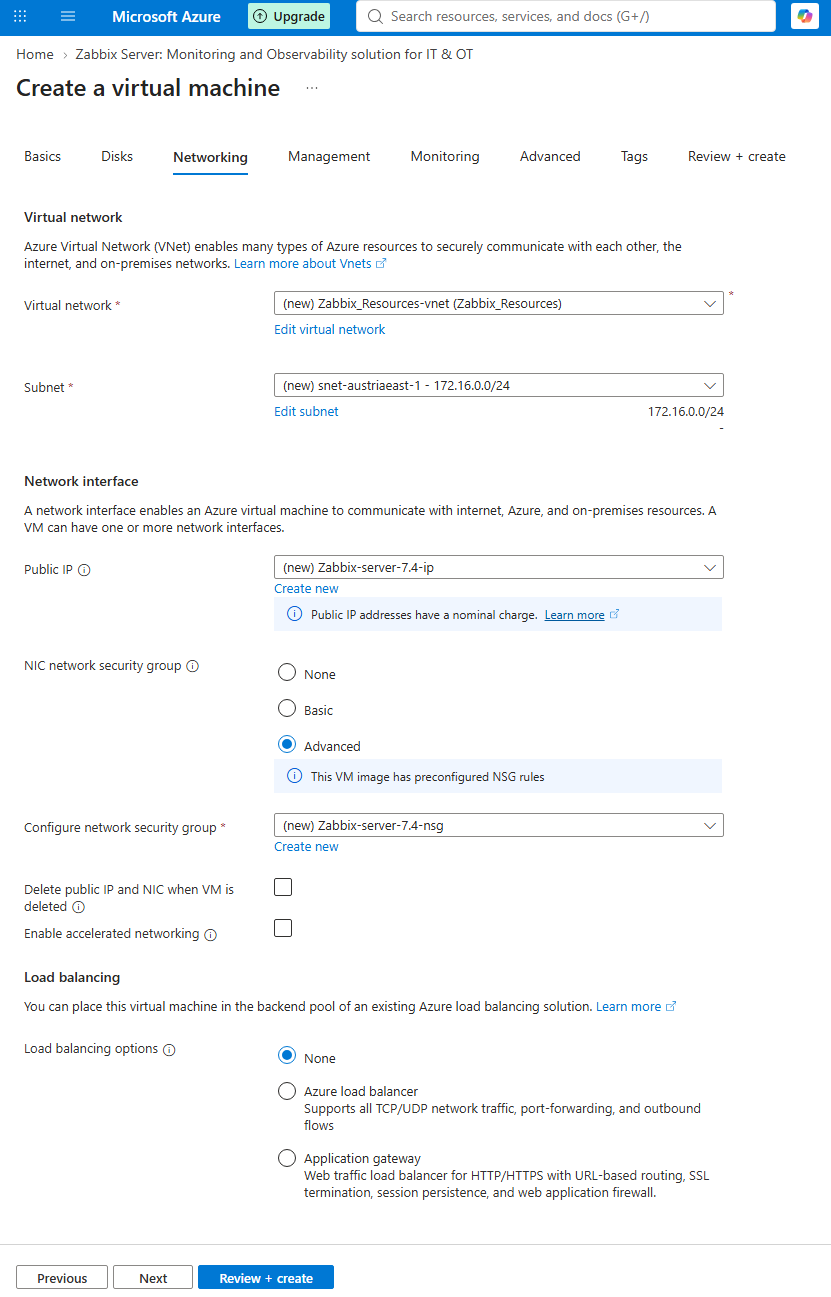
Scheda Networking:
- Virtual network: Zabbix_Resources-vnet
- Public IP: Zabbix-server-7.4-ip
- NIC network security group: Advanced
- Configure network security group: Zabbix-server-7.4-nsg
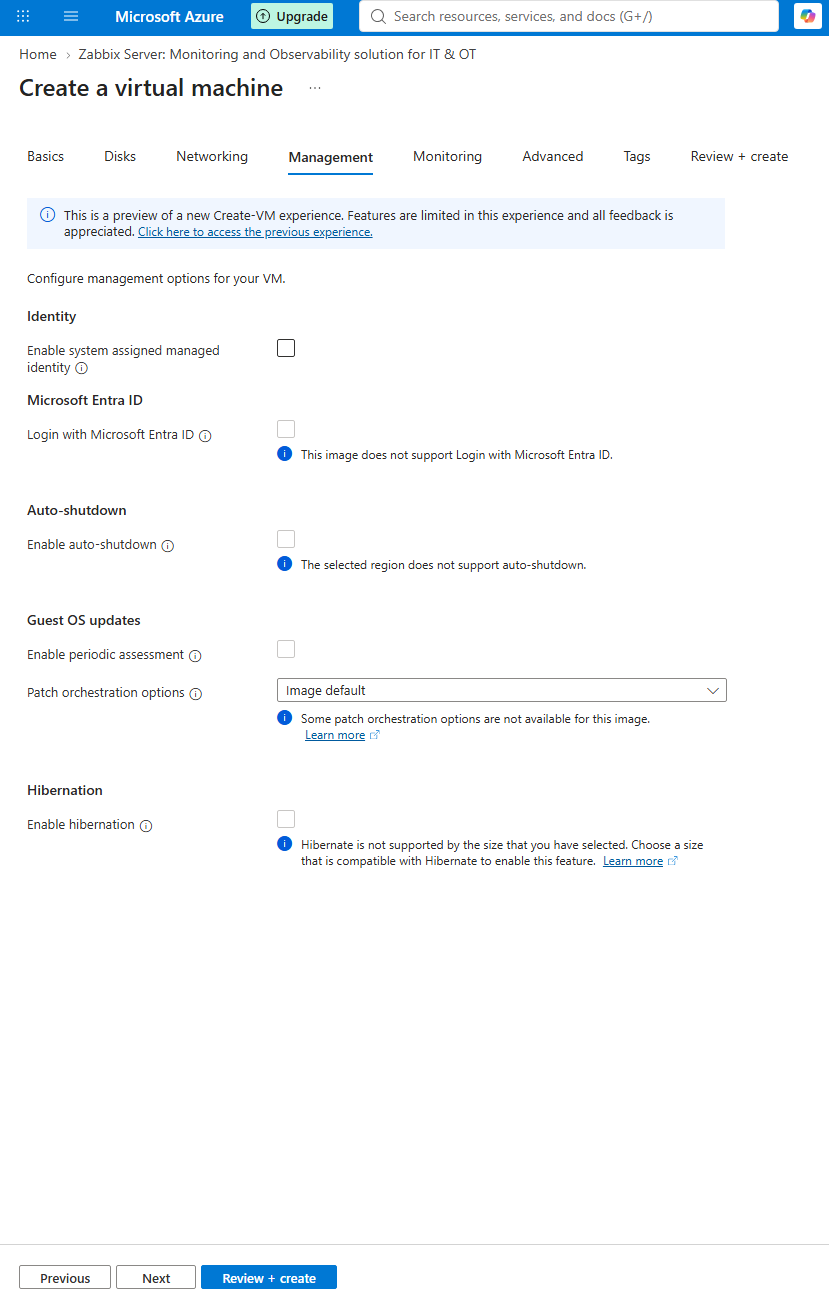
Scheda Management: i parametri possono essere lasciati ai valori predefiniti.
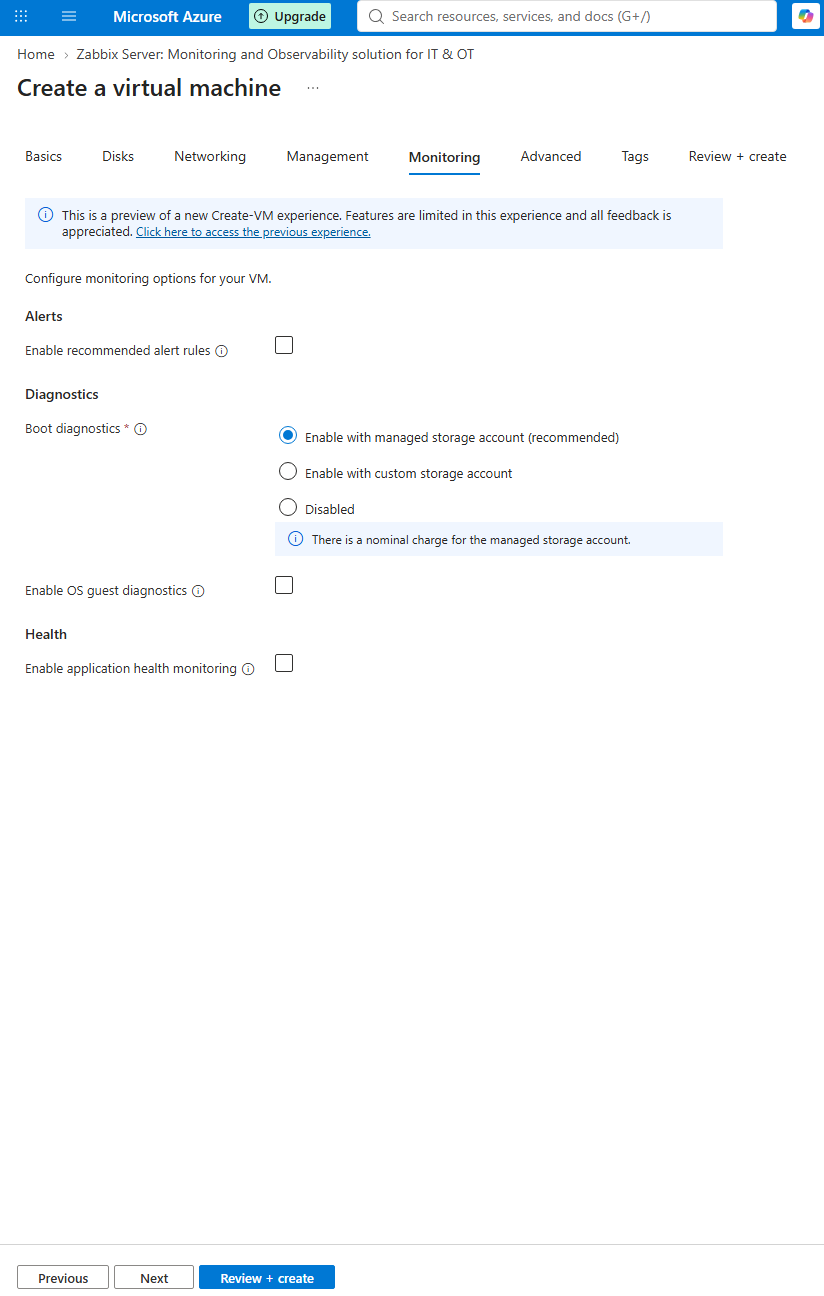
Scheda Monitoring: i parametri possono essere lasciati ai valori predefiniti.
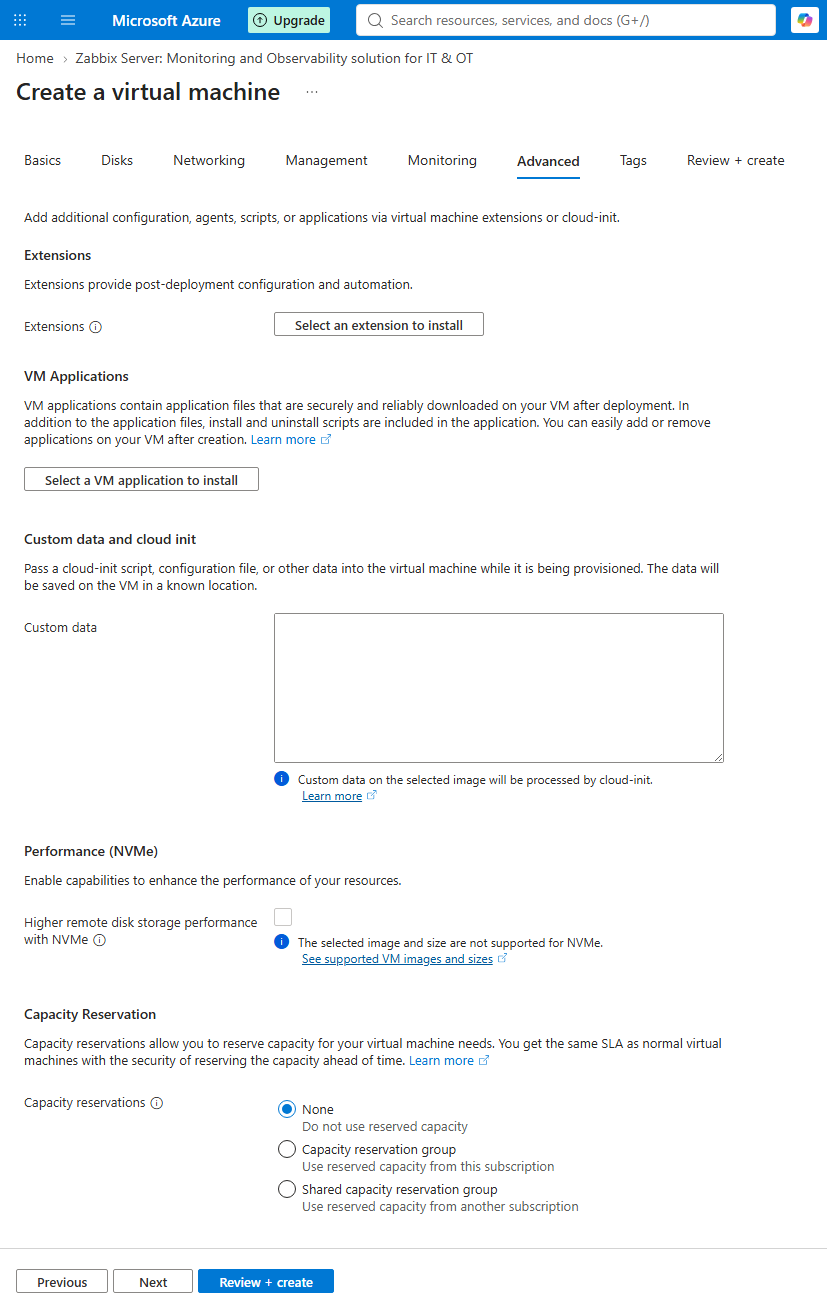
Scheda Advanced: i parametri possono essere lasciati ai valori predefiniti.
Scheda Tags:
- Name: Resource
- Value: Zabbix
- Resource: All resource selected
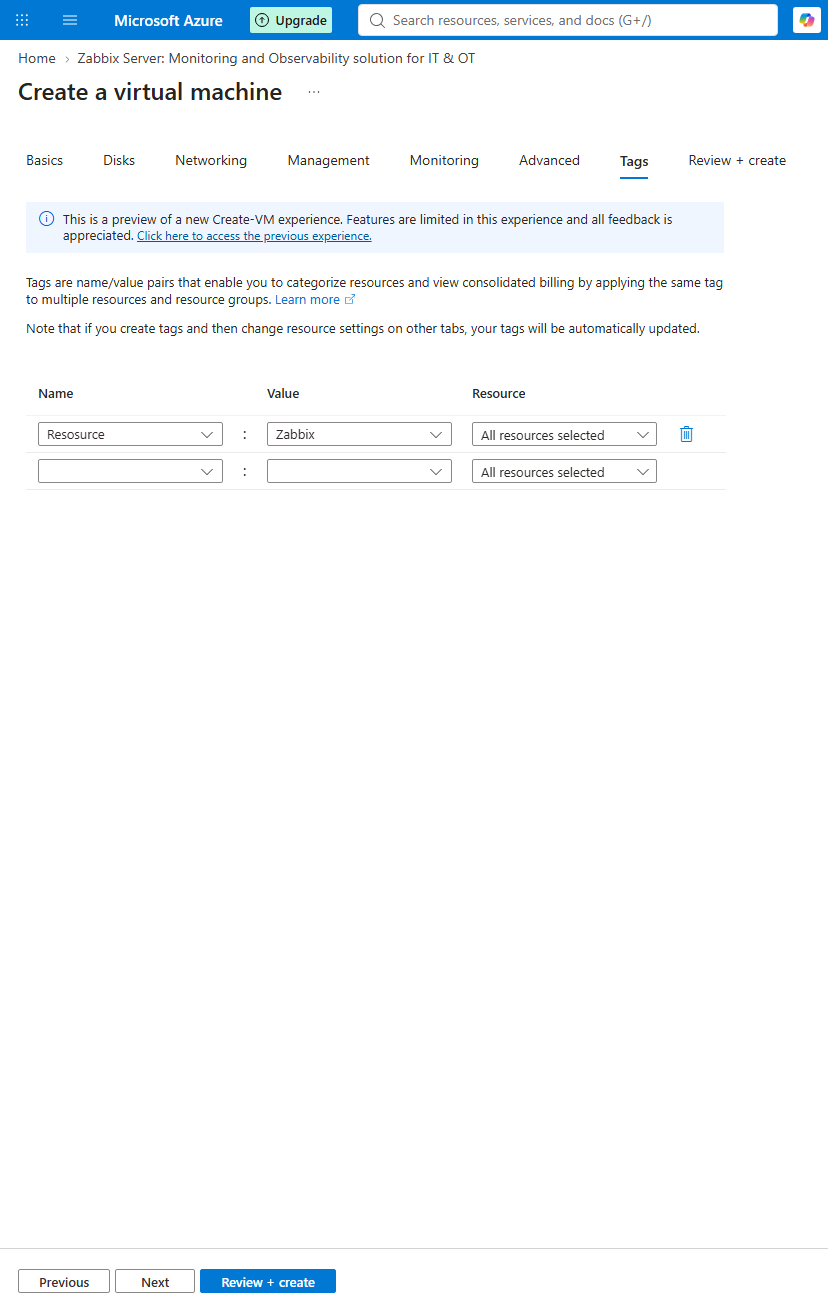
Confermare i dettagli della VM e creare la VM.
Si verrà reindirizzati alla pagina dello stato della distribuzione della VM. Attendere il completamento della distribuzione.
Al termine della distribuzione, aprire la risorsa e annotarne l'indirizzo IP pubblico. A questo punto sarà necessario connettersi al server Zabbix tramite SSH (o un altro metodo disponibile) per ottenere le credenziali di accesso al frontend Zabbix.
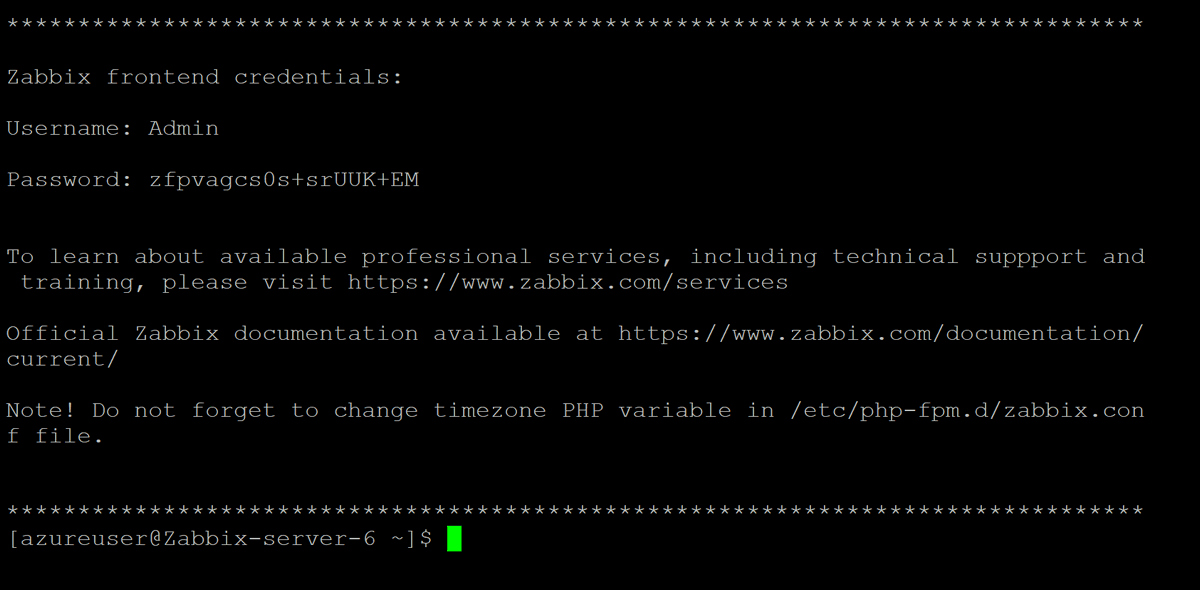
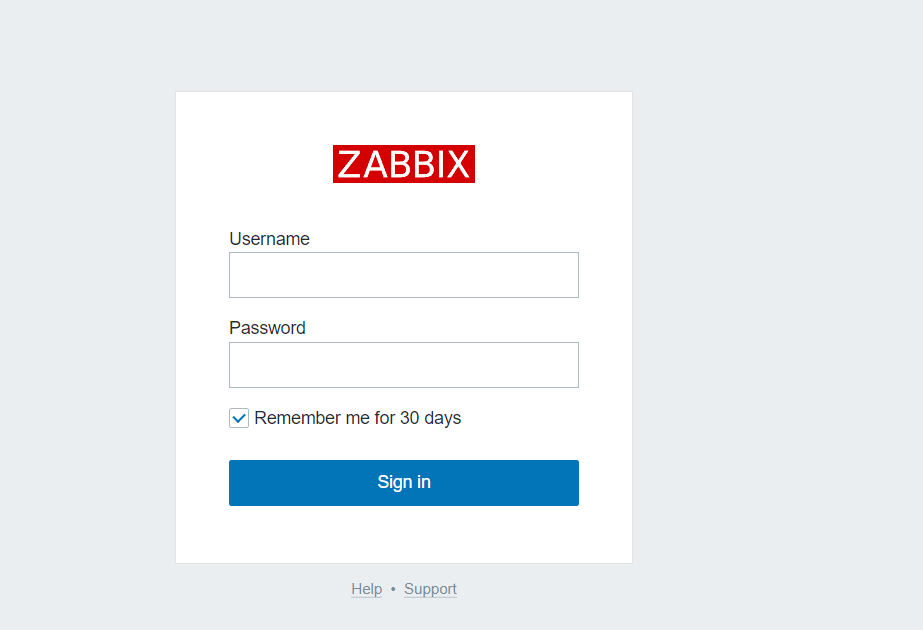
Accedere al frontend Zabbix aprendo l'indirizzo IP pubblico dell'appliance Zabbix in un browser web. Per effettuare l'accesso, utilizzare il nome utente e la password ottenuti nel passaggio precedente.
Accesso al database
È possibile accedere al database di Zabbix utilizzando l'utente root senza immettere una password.
Le credenziali sono memorizzate nel file di configurazione /root/.my.cnf.