
3 Web-Szenarien
Übersicht
Auf Informationen zu Host-web scenario kann über Monitoring → Hosts zugegriffen werden, indem für den jeweiligen Host auf Web geklickt wird.

Durch Klicken auf den Host-Namen wird das host menu geöffnet. Daten deaktivierter Hosts sind ebenfalls zugänglich. Der Name eines deaktivierten Hosts wird rot angezeigt.
Die maximale Anzahl der pro Seite angezeigten Szenarien hängt von der Benutzereinstellung Rows per page setting ab.
Standardmäßig werden nur Werte angezeigt, die in den letzten 24 Stunden liegen. Diese Begrenzung wurde eingeführt, um die anfänglichen Ladezeiten für große Seiten mit aktuellen Daten zu verbessern. Sie können diesen Zeitraum verlängern, indem Sie den Wert des Parameters Max history display period im Menüabschnitt Administration → General → GUI ändern.
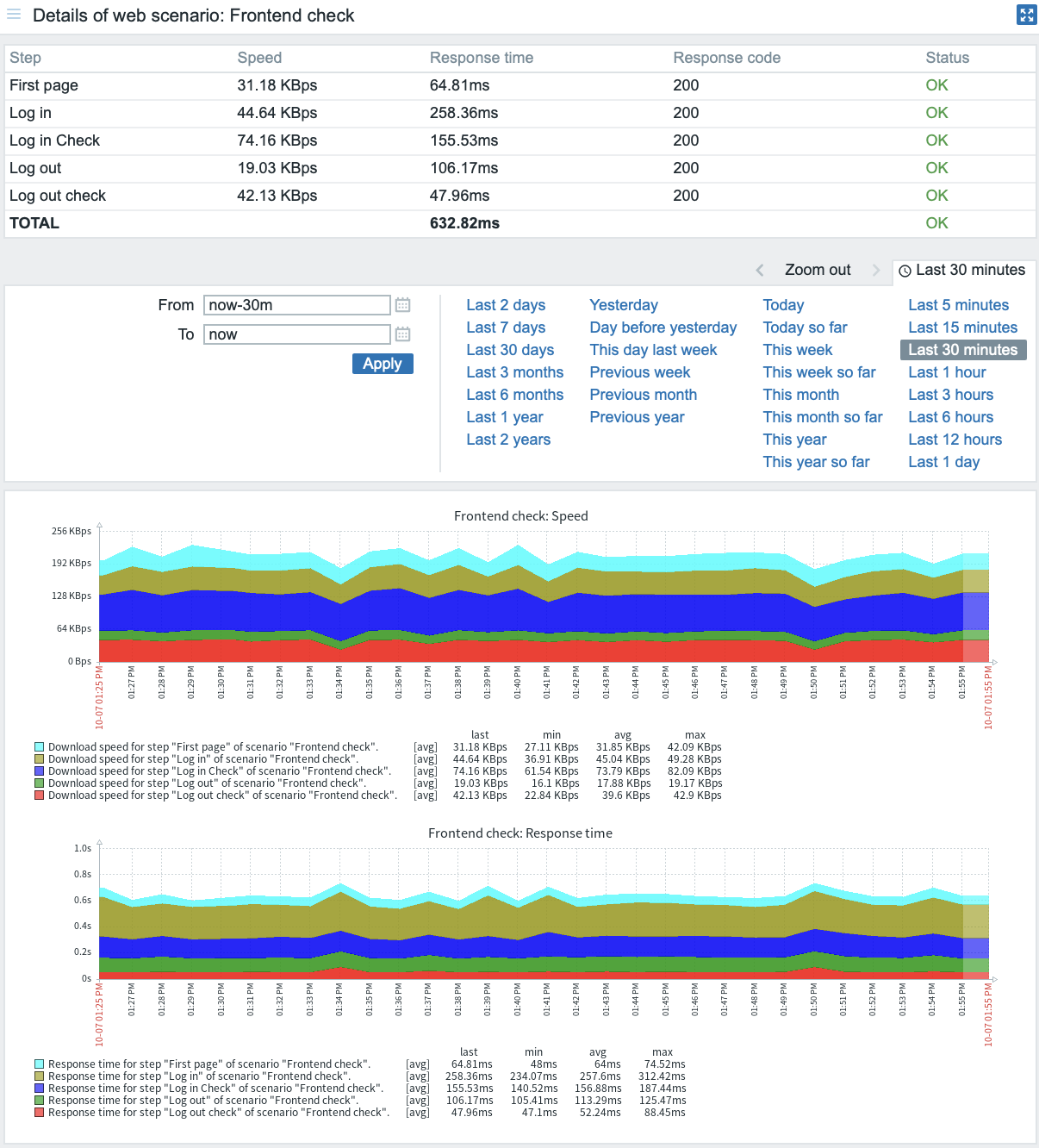
Der Szenarioname ist ein Link zu detaillierteren Statistiken dazu:
Filter verwenden
Die Seite zeigt eine Liste aller Webszenarien des ausgewählten Hosts an. Um Webszenarien für einen anderen Host oder eine andere Host-Gruppe anzuzeigen, ohne zur Seite Monitoring → Hosts zurückzukehren, wählen Sie diesen Host oder diese Gruppe im Filter aus. Sie können Szenarien auch anhand von Tags filtern.
Schaltflächen
Die Schaltflächen des Ansichtsmodus, die in allen Abschnitten gemeinsam verwendet werden, sind auf der Seite Monitoring beschrieben.