
4 Token API
Panoramica
Questa sezione consente di creare e gestire i token API.
I token API vengono utilizzati per l'autenticazione nell'API di Zabbix.
Ogni token API viene assegnato a un singolo utente ed eredita le autorizzazioni di tale utente.
Le richieste autenticate con un token API vengono autorizzate in base al ruolo e alle autorizzazioni dell'utente associato.

È possibile filtrare i token API per nome, utenti a cui sono assegnati i token, data di scadenza, utenti che hanno creato i token o stato (abilitato/disabilitato). Fare clic sullo stato del token nell'elenco per abilitare/disabilitare rapidamente un token. È inoltre possibile abilitare/disabilitare più token contemporaneamente selezionandoli nell'elenco e facendo clic sui pulsanti Enable/Disable sotto l'elenco.
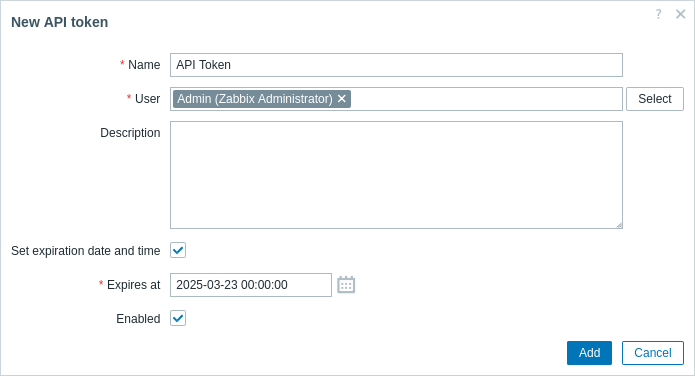
Per creare un nuovo token, fare clic sul pulsante Create API token nell'angolo superiore destro, quindi compilare i campi obbligatori nella schermata di configurazione del token:
| Parametro | Descrizione |
|---|---|
| Name | Nome visibile del token. |
| User | Utente a cui deve essere assegnato il token. Per selezionare rapidamente un utente, iniziare a digitare il nome utente, il nome o il cognome, quindi selezionare l'utente richiesto dall'elenco di completamento automatico. In alternativa, è possibile fare clic sul pulsante Select e selezionare un utente dall'elenco completo degli utenti. Un token può essere assegnato a un solo utente. |
| Description | Descrizione facoltativa del token. |
| Set expiration date and time | Deselezionare questa casella di controllo se il token non deve avere una data di scadenza. |
| Expiry date | Fare clic sull'icona del calendario per selezionare la data di scadenza del token oppure immettere manualmente la data nel formato YYYY-MM-DD hh:mm:ss |
| Enabled | Deselezionare questa casella di controllo se è necessario creare un token in stato disabilitato. |
Fare clic su Add per creare un token.
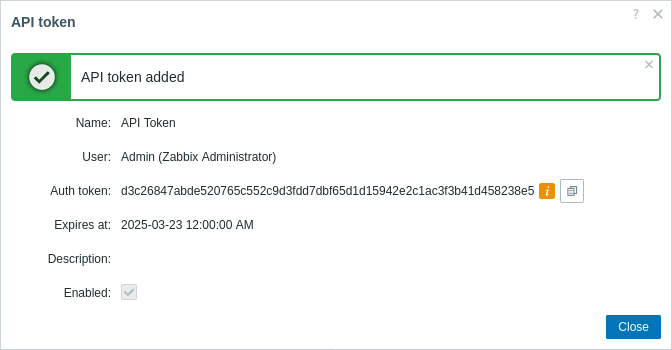
Copiare il valore Auth token e salvarlo in un luogo sicuro prima di chiudere la pagina, quindi fare clic su Close. Il token verrà visualizzato nell'elenco.
Il valore Auth token non può essere visualizzato nuovamente in seguito. È disponibile solo immediatamente dopo la creazione di un token. Se si perde un token salvato, sarà necessario rigenerarlo; questa operazione creerà una nuova stringa di autorizzazione.
Fare clic sul nome del token per modificare il nome, la descrizione, le impostazioni della data di scadenza o lo stato del token. Si noti che non è possibile modificare l'utente a cui è assegnato il token. Fare clic sul pulsante Update per salvare le modifiche. Se un token è stato perso o esposto, è possibile fare clic sul pulsante Regenerate per generare un nuovo valore del token. Verrà visualizzata una finestra di dialogo di conferma che chiederà di confermare l'operazione, poiché dopo averla eseguita il token generato in precedenza diventerà non valido.
Gli utenti senza accesso alla sezione di menu Administration possono visualizzare e modificare i dettagli dei token a loro assegnati nella sola sezione User profile → API tokens se l'autorizzazione Manage API tokens è consentita nelle autorizzazioni del loro ruolo utente.