
Períodos de mantenimiento
Descripción general
El mantenimiento se utiliza para suprimir problemas durante períodos de tiempo predefinidos.
Puede definir períodos de mantenimiento para estas entidades:
- Grupos de hosts
- Hosts
- Triggers
- Nombres de eventos
- Etiquetas
Si el mantenimiento se define para etiquetas específicas o nombres de eventos, se activará únicamente para los triggers correspondientes; los demás triggers del host o del grupo de hosts no estarán en mantenimiento.
Hay dos tipos de mantenimiento: Con recopilación de datos y Sin recopilación de datos.
Durante el mantenimiento Con recopilación de datos, los triggers se procesan con normalidad y los eventos se crean cuando es necesario. Sin embargo, si la opción Pausar las operaciones para los problemas suprimidos está seleccionada en la configuración de la acción, las escaladas de problemas se pausan para las entidades en mantenimiento. En este caso, los pasos de escalada, que pueden incluir el envío de notificaciones o comandos remotos, se ignorarán mientras dure el período de mantenimiento. Tenga en cuenta que las operaciones de recuperación y actualización no se suprimen durante el mantenimiento, solo las escaladas. Las notificaciones de recuperación no se envían si el problema comenzó durante el mantenimiento.
Por ejemplo, si los pasos de escalada están programados a los 0, 30 y 60 minutos después del inicio de un problema, y existe un mantenimiento de media hora que comienza 10 minutos después de que aparece un problema real y termina 40 minutos después, los pasos dos y tres se ejecutarán media hora más tarde, es decir, a los 60 y 90 minutos (siempre que el problema siga existiendo). Del mismo modo, si aparece un problema durante el mantenimiento, la escalada comenzará después del mantenimiento.
Para recibir normalmente las notificaciones de problemas durante el mantenimiento (sin retrasos), debe desmarcar la opción Pausar las operaciones para los problemas suprimidos en la configuración de la acción.
Si al menos un host (utilizado en la expresión del trigger) no está en modo de mantenimiento, Zabbix enviará una notificación de problema.
El Zabbix server debe estar en ejecución durante el mantenimiento. Los mantenimientos se recalculan cada minuto o tan pronto como se vuelva a cargar la caché de configuración si se producen cambios en el período de mantenimiento.
Los procesos de temporizador comprueban si el estado del host debe cambiar a mantenimiento o salir de este a los 0 segundos de cada minuto. Además, cada segundo el proceso de temporizador comprueba si se debe iniciar o detener algún mantenimiento en función de si se han producido cambios en los [períodos de mantenimiento] después de actualizar la configuración. Por lo tanto, la velocidad de inicio o detención de los períodos de mantenimiento depende del intervalo de actualización de la configuración (10 segundos de forma predeterminada). Tenga en cuenta que los cambios en los períodos de mantenimiento no incluyen las opciones Activo desde/Activo hasta. Además, si se añade una entidad (grupo de hosts/host/trigger/etc.) a un período de mantenimiento activo existente, los cambios solo se activarán mediante el proceso de temporizador al inicio del minuto siguiente.
Tenga en cuenta que cuando un host entra en mantenimiento, los procesos de temporizador del Zabbix server leerán todos los problemas abiertos para comprobar si es necesario suprimirlos. Esto puede afectar al rendimiento si hay muchos problemas abiertos. El Zabbix server también leerá todos los problemas abiertos al iniciarse, incluso si en ese momento no hay mantenimientos configurados.
Tenga en cuenta que el Zabbix server (o proxy) siempre recopila datos independientemente del tipo de mantenimiento (incluido el mantenimiento Sin recopilación de datos). Posteriormente, el server ignora los datos si se ha establecido Sin recopilación de datos.
Cuando finaliza el mantenimiento Sin recopilación de datos, los triggers que utilizan la función nodata() no se activarán antes de la siguiente comprobación del período que están verificando.
Si se añade un item de registro mientras un host está en mantenimiento y este finaliza, solo se recopilarán las nuevas entradas del archivo de registro posteriores al fin del mantenimiento.
Si se envía un valor con marca de tiempo para un host que está en mantenimiento Sin recopilación de datos (por ejemplo, mediante Zabbix sender), este valor se descartará; sin embargo, es posible enviar un valor con marca de tiempo correspondiente a un período de mantenimiento expirado, y se aceptará.
Si el usuario cambia el período de mantenimiento o la opción de mantenimiento (grupo de hosts, host, trigger, etc.), los cambios solo surtirán efecto después de la sincronización de la caché de configuración.
Configuración
Para iniciar un período de mantenimiento inmediatamente:
- Vaya a Monitoring > Problems.
- Haga clic en el nombre del problema.
- Seleccione una opción de mantenimiento en el menú del evento (host, trigger, nombre del evento, etiquetas).
- Modifique los parámetros de mantenimiento en el formulario.
Para configurar un período de mantenimiento planificado:
- Vaya a Data collection > Maintenance.
- Haga clic en Create maintenance period (o en el nombre de un período de mantenimiento existente).
- Introduzca los parámetros de mantenimiento en el formulario.
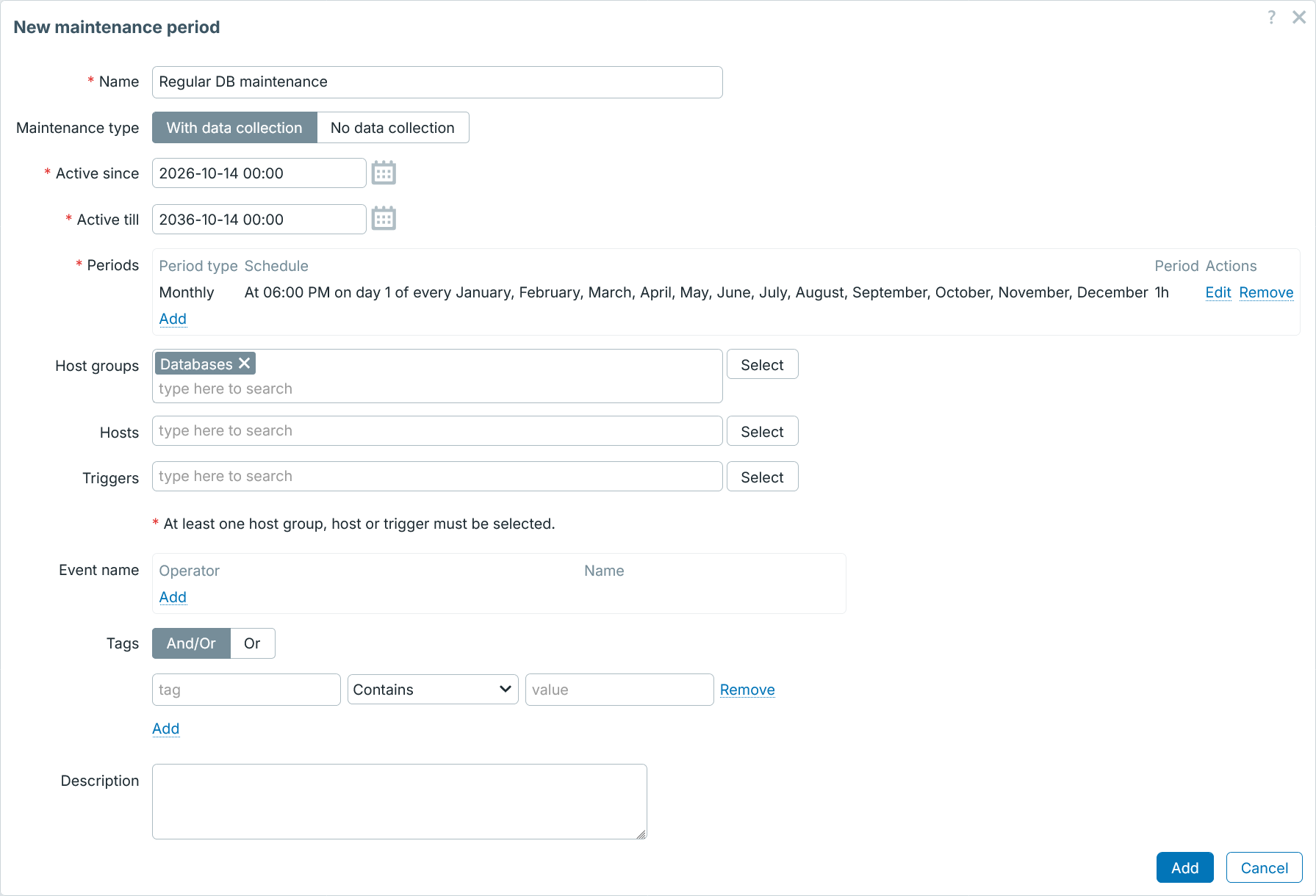
Todos los campos de entrada obligatorios están marcados con un asterisco rojo.
| Parámetro | Descripción |
|---|---|
| Name | Nombre del período de mantenimiento. |
| Maintenance type | Se pueden establecer dos tipos de mantenimiento: With data collection: el server recopila datos durante el mantenimiento y se procesan los triggers; No data collection: es posible que los datos sigan recopilándose, pero no se guardan en la base de datos durante el mantenimiento y los triggers (incluida la función nodata()) no se activan.Consulte Efecto de los períodos de mantenimiento para saber cómo afecta cada tipo al informe de disponibilidad. |
| Active since | Fecha y hora a partir de las cuales la ejecución de los períodos de mantenimiento pasa a estar activa. Nota: Establecer solo esta hora no activa un período de mantenimiento; los períodos de mantenimiento deben configurarse en Periods (consulte más abajo). |
| Active till | Fecha y hora hasta las cuales la ejecución de los períodos de mantenimiento permanece activa. |
| Periods | Este bloque permite definir los días y las horas exactos en los que se realiza el mantenimiento. Al hacer clic en  se abre una ventana emergente con un formulario flexible de Maintenance period, donde puede definir la programación del mantenimiento. Consulte Períodos de mantenimiento para obtener una descripción detallada. se abre una ventana emergente con un formulario flexible de Maintenance period, donde puede definir la programación del mantenimiento. Consulte Períodos de mantenimiento para obtener una descripción detallada. |
| Host groups | Seleccione los grupos de hosts para los que se activará el mantenimiento. El mantenimiento se activará para todos los hosts del grupo o grupos de hosts especificados. Este campo admite autocompletado; al comenzar a escribir, se mostrará una lista desplegable con todos los grupos de hosts disponibles. Especificar un grupo de hosts principal selecciona implícitamente todos los grupos de hosts anidados. Por lo tanto, el mantenimiento también se activará en los hosts de los grupos anidados. |
| Hosts | Seleccione los hosts para los que se activará el mantenimiento. Este campo admite autocompletado; al comenzar a escribir, se mostrará una lista desplegable con todos los hosts disponibles. |
| Triggers | Seleccione los triggers para los que se activará el mantenimiento. Este campo admite autocompletado; al comenzar a escribir, se mostrará una lista desplegable con todos los triggers disponibles. |
| Event name | Especifique los nombres de eventos para los que se activará el mantenimiento. Se pueden establecer varias condiciones. Hay dos operadores disponibles para cada condición: Contains: incluye los nombres de etiquetas especificados cuando los valores de las etiquetas contienen la cadena introducida (coincidencia de subcadena, sin distinguir mayúsculas de minúsculas) Does not contain: excluye los nombres de etiquetas especificados cuando los valores de las etiquetas contienen la cadena introducida (coincidencia de subcadena, sin distinguir mayúsculas de minúsculas) |
| Tags | Especifique las etiquetas para las que se activará el mantenimiento. Se pueden establecer varias condiciones. La coincidencia de nombres de etiquetas siempre distingue entre mayúsculas y minúsculas. Hay varios operadores disponibles para cada condición: Contains: incluye los nombres de etiquetas especificados cuando los valores de las etiquetas contienen la cadena introducida (coincidencia de subcadena, distinguiendo mayúsculas de minúsculas); Equals: incluye los nombres y valores de etiquetas especificados (distinguiendo mayúsculas de minúsculas). Does not equal: excluye los nombres y valores de etiquetas especificados (distinguiendo mayúsculas de minúsculas) Does not contain: excluye los nombres de etiquetas especificados cuando los valores de las etiquetas contienen la cadena introducida (coincidencia de subcadena, sin distinguir mayúsculas de minúsculas) Hay dos tipos de cálculo para las condiciones: And/Or: deben cumplirse todas las condiciones; las condiciones que tienen el mismo nombre de etiqueta se agrupan mediante la condición Or; Or: basta con que se cumpla una condición. Las etiquetas solo se pueden especificar si se selecciona el tipo de mantenimiento With data collection. |
| Description | Descripción del período de mantenimiento. |
Períodos de mantenimiento
La ventana del período de mantenimiento se utiliza para programar el tiempo de un mantenimiento recurrente o de una sola vez. El formulario es dinámico y los campos disponibles cambian según el Tipo de período seleccionado.
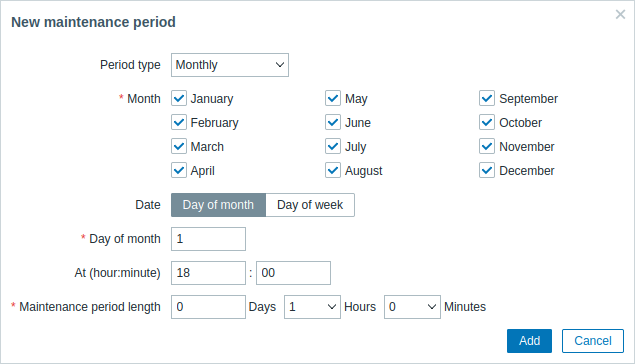
| Tipo de período | Descripción |
|---|---|
| Solo una vez | Configure un período de mantenimiento de una sola vez: Fecha - fecha y hora del período de mantenimiento; Duración del período de mantenimiento - durante cuánto tiempo estará activo el mantenimiento. |
| Diario | Configure un período de mantenimiento diario: Cada día(s) - frecuencia del mantenimiento (1 - (predeterminado) cada día, 2 - cada dos días, etc.); A las (hora:minuto) - hora del día en que comienza el mantenimiento; Duración del período de mantenimiento - durante cuánto tiempo estará activo el mantenimiento. Cuando el parámetro Cada día(s) es mayor que "1", el día de inicio es el día en que cae la hora de Activo desde. Ejemplos: - si Activo desde se establece en "2021-01-01 12:00", Cada día(s) se establece en "2" y A las (hora:minuto) se establece en "23:00", entonces el primer período de mantenimiento comenzará el 1 de enero a las 23:00, mientras que el segundo período de mantenimiento comenzará el 3 de enero a las 23:00; - si Activo desde se establece en "2021-01-01 12:00", Cada día(s) se establece en "2" y A las (hora:minuto) se establece en "01:00", entonces el primer período de mantenimiento comenzará el 3 de enero a las 01:00, mientras que el segundo período de mantenimiento comenzará el 5 de enero a las 01:00. |
| Semanal | Configure un período de mantenimiento semanal: Cada semana(s) - frecuencia del mantenimiento (1 - (predeterminado) cada semana, 2 - cada dos semanas, etc.); Día de la semana - en qué día debe tener lugar el mantenimiento; A las (hora:minuto) - hora del día en que comienza el mantenimiento; Duración del período de mantenimiento - durante cuánto tiempo estará activo el mantenimiento. Cuando el parámetro Cada semana(s) es mayor que "1", la semana de inicio es la semana en que cae la hora de Activo desde. Para ver ejemplos, consulte la descripción del parámetro Diario anterior. |
| Mensual | Configure un período de mantenimiento mensual: Mes - seleccione todos los meses durante los cuales se realiza el mantenimiento regular; Fecha: Día del mes - seleccione esta opción si el mantenimiento debe tener lugar en la misma fecha cada mes (por ejemplo, cada día 1 del mes) y luego seleccione el día requerido en el campo Día del mes que aparece; Fecha: Día de la semana - seleccione esta opción si el mantenimiento debe tener lugar solo en ciertos días (por ejemplo, cada primer lunes del mes), luego seleccione (en la lista desplegable) la semana requerida del mes (primera, segunda, tercera, cuarta o última) y después marque las casillas de los día(s) de mantenimiento; A las (hora:minuto) - hora del día en que comienza el mantenimiento; Duración del período de mantenimiento - durante cuánto tiempo estará activo el mantenimiento. |
Al crear un período de mantenimiento, se utiliza la zona horaria del usuario que lo crea. Sin embargo, cuando se programan períodos de mantenimiento recurrentes (Daily, Weekly, Monthly), se utiliza la zona horaria del server de Zabbix. Para garantizar un comportamiento predecible de los períodos de mantenimiento recurrentes, es necesario usar una zona horaria común para todas las partes de Zabbix.
Cuando haya terminado, haga clic en Add para añadir el período de mantenimiento a la sección Periods.
Tenga en cuenta que los cambios de horario de verano (DST) no afectan a la duración del mantenimiento. Por ejemplo, supongamos que tenemos configurado un mantenimiento de dos horas que normalmente comienza a las 01:00 y finaliza a las 03:00:
- si después de una hora de mantenimiento (a las 02:00) se produce un cambio de DST y la hora actual cambia de 02:00 a 03:00, el mantenimiento continuará una hora más (hasta las 04:00);
- si después de dos horas de mantenimiento (a las 03:00) se produce un cambio de DST y la hora actual cambia de 03:00 a 02:00, el mantenimiento se detendrá, porque ya han transcurrido dos horas;
- si un período de mantenimiento comienza durante la hora que se omite por un cambio de DST, entonces el mantenimiento no se iniciará.
Si un período de mantenimiento se establece en "1 day" (el período real del mantenimiento es de 24 horas, ya que Zabbix calcula los días en horas), comienza a las 00:00 y finaliza a las 00:00 del día siguiente:
- el mantenimiento se detendrá a las 01:00 del día siguiente si la hora actual avanza una hora;
- el mantenimiento se detendrá a las 23:00 de ese día si la hora actual retrocede una hora.
Mostrar
Mostrando hosts en mantenimiento
Un icono de llave inglesa naranja  junto al nombre del host indica que este host está en mantenimiento en:
- Dashboards
- Monitoring > Problems
- Inventory > Hosts > Host inventory details
- Data collection > Hosts (consulte la columna Status)
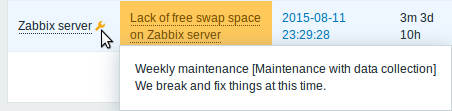
Los detalles del mantenimiento se muestran cuando el puntero del mouse se coloca sobre el icono.
Además, los hosts en mantenimiento tienen un fondo naranja en Monitoring > Maps.
Visualización de problemas suprimidos
Normalmente, los problemas de los hosts en mantenimiento se suprimen, es decir, no se muestran en el frontend.
Los problemas suprimidos también pueden estar ocultos porque se suprimieron manualmente.
Es posible mostrar los problemas suprimidos seleccionando la opción Mostrar problemas suprimidos en estas ubicaciones:
- Dashboards (en la configuración del widget Problem hosts, Problems, Problems by severity, Trigger overview)
- Monitoring > Problems (en el filtro)
- Monitoring > Maps (en la configuración del mapa)
- notificaciones globales (en la configuración del perfil de usuario)
Cuando se muestran problemas suprimidos, se muestra el siguiente icono:  .
Si la supresión se debe al mantenimiento del host, se muestran los siguientes iconos:
.
Si la supresión se debe al mantenimiento del host, se muestran los siguientes iconos:
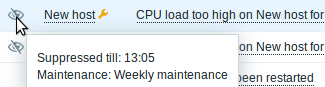
 - el problema se ha suprimido debido al mantenimiento del host.
 - el problema se ha dejado de suprimir después del mantenimiento del host.
Al pasar el cursor sobre el icono se muestran más detalles. En los detalles del evento, puede comprobar si el evento se suprimió debido al mantenimiento o si se suprimió manualmente. Si se aplican tanto el mantenimiento como la supresión manual, la supresión manual tiene prioridad en el color del icono.
Cálculo de las colas durante el mantenimiento
Las colas mostradas en el frontend de Zabbix (Administration > Queue) son calculadas por el server de Zabbix. No incluyen los items en mantenimiento de No data collection, y la longitud de la cola siempre es cero para estos items, incluso cuando sus valores están retrasados. Los items retrasados en mantenimiento de With data collection siguen contándose en la cola.
El proxy de Zabbix no tiene conocimiento de los periodos de mantenimiento porque no existe sincronización de la configuración de mantenimiento entre el server de Zabbix y el proxy.
Las comprobaciones internas calculadas en los proxies de Zabbix (por ejemplo, zabbix[queue,,] y zabbix[stats,,,queue,,]) informan de los items retrasados independientemente del estado de mantenimiento en el server de Zabbix.
Como resultado, el frontend de Zabbix y las comprobaciones internas en los proxies de Zabbix pueden informar de diferentes longitudes de cola para los mismos items en mantenimiento de No data collection.