
Tokens de API
Descripción general
Esta sección permite crear y gestionar tokens de API.
Los tokens de API se utilizan para la autenticación en la API de Zabbix.
Cada token de API se asigna a un único usuario y hereda los permisos de dicho usuario.
Las solicitudes autenticadas con un token de API se autorizan según el rol y los permisos del usuario asociado.

Puede filtrar los tokens de API por nombre, usuarios a los que están asignados los tokens, fecha de caducidad, usuarios que crearon los tokens o estado (habilitado/deshabilitado). Haga clic en el estado del token en la lista para habilitarlo o deshabilitarlo rápidamente. También puede habilitar o deshabilitar varios tokens a la vez seleccionándolos en la lista y haciendo clic en los botones Enable/Disable situados debajo de la lista.
Para crear un token nuevo, haga clic en el botón Create API token situado en la esquina superior derecha y, a continuación, complete los campos obligatorios en la pantalla de configuración del token:
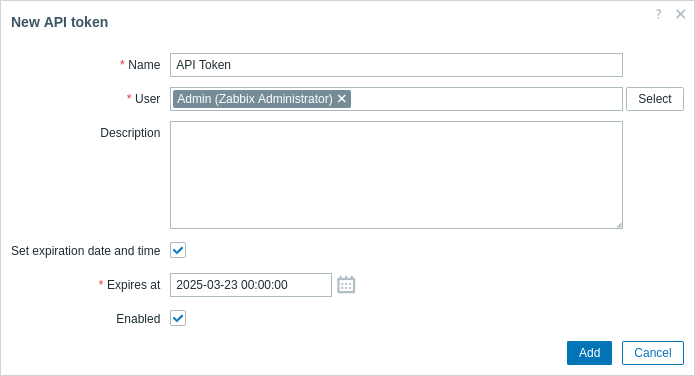
| Parámetro | Descripción |
|---|---|
| Name | Nombre visible del token. |
| User | Usuario al que se debe asignar el token. Para seleccionar rápidamente un usuario, comience a escribir el nombre de usuario, el nombre o los apellidos y, a continuación, seleccione el usuario requerido en la lista de autocompletado. También puede hacer clic en el botón Select y seleccionar un usuario de la lista completa de usuarios. Un token solo puede asignarse a un usuario. |
| Description | Descripción opcional del token. |
| Set expiration date and time | Desmarque esta casilla si el token no debe tener una fecha de caducidad. |
| Expiry date | Haga clic en el icono del calendario para seleccionar la fecha de caducidad del token o introduzca la fecha manualmente con el formato YYYY-MM-DD hh:mm:ss |
| Enabled | Desmarque esta casilla si necesita crear el token en estado deshabilitado. |
Haga clic en Add para crear un token.
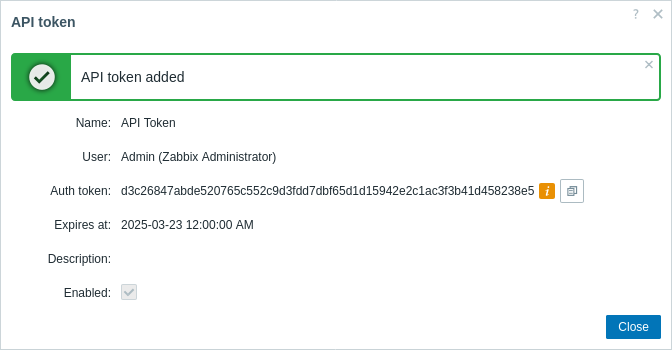
Copie el valor de Auth token y guárdelo en un lugar seguro antes de cerrar la página; después, haga clic en Close. El token aparecerá en la lista.
El valor de Auth token no se puede volver a consultar posteriormente. Solo está disponible inmediatamente después de crear un token. Si pierde un token guardado, tendrá que regenerarlo, lo que creará una nueva cadena de autorización.
Haga clic en el nombre del token para editar el nombre, la descripción, la configuración de la fecha de caducidad o el estado del token. Tenga en cuenta que no es posible cambiar el usuario al que está asignado el token. Haga clic en el botón Update para guardar los cambios. Si se ha perdido o expuesto un token, puede hacer clic en el botón Regenerate para generar un nuevo valor de token. Aparecerá un cuadro de diálogo de confirmación que le solicitará confirmar esta operación, ya que, después de continuar, el token generado anteriormente dejará de ser válido.
Los usuarios sin acceso a la sección del menú Administration solo pueden ver y modificar los detalles de los tokens asignados a ellos en la sección User profile > API tokens si la opción Manage API tokens está permitida en los permisos de su rol de usuario.