

10 Prototipo de gráfico
Descripción general
El widget Prototipo de gráfico muestra una cuadrícula de gráficos personalizados creados automáticamente basados en reglas de descubrimiento de bajo nivel prototipos de gráficos o prototipos de ítems.
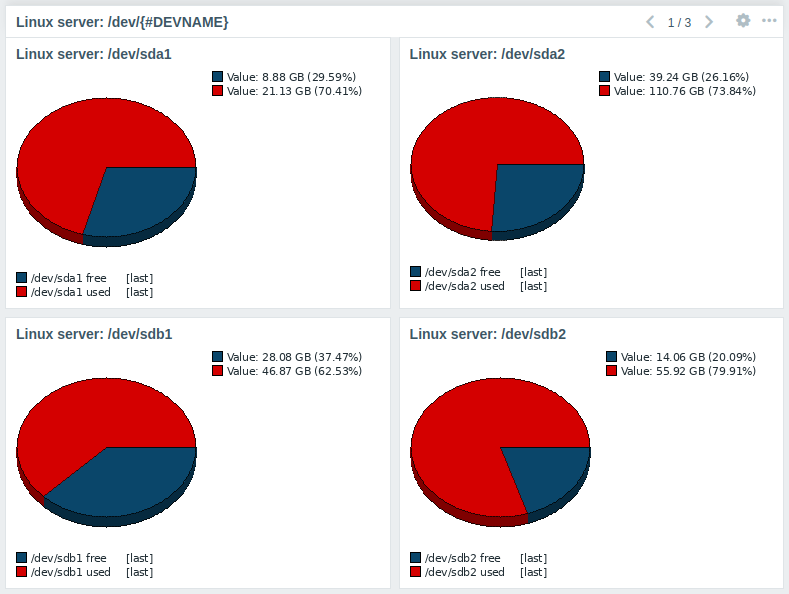
Los gráficos se organizan en un diseño de cuadrícula configurable; si el número de gráficos excede el diseño, se habilita la paginación en el widget.
Configuración
Para configurar, seleccione Prototipo de gráfico como tipo de widget:
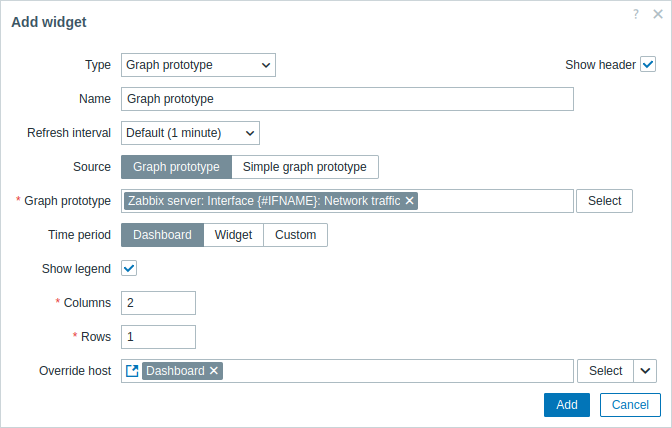
Además de los parámetros que son comunes para todos los widgets, puede establecer las siguientes opciones específicas:
| Origen | Seleccione la fuente de los gráficos: Prototipo de gráfico o Prototipo de gráfico simple. |
| Prototipo de gráfico | Seleccione un prototipo de gráfico para mostrar los gráficos descubiertos por el prototipo de gráfico. Este parámetro está disponible si Origen está configurado en "Prototipo de gráfico". |
| Prototipo de elemento | Seleccione un prototipo de elemento para mostrar gráficos simples de los elementos descubiertos por el prototipo de elemento. Este parámetro está disponible si Origen está configurado en "Prototipo de gráfico simple". |
| Período de tiempo | Establezca un período de tiempo para mostrar los datos en los gráficos. Seleccione la fuente de datos para el período de tiempo: Panel: utilice el selector de período de tiempo del panel; Widget: utilice un widget compatible (establecido en el parámetro Widget); Personalizado: utilice un período de tiempo personalizado establecido en los parámetros Desde y Hasta; si se establece, se mostrará un icono de reloj en la esquina superior derecha del widget, indicando el tiempo establecido al pasar el ratón. Tenga en cuenta que, independientemente de la configuración del Período de tiempo del widget, los widgets compatibles aún pueden usarlo como fuente de datos para el período de tiempo. |
| Widget | Introduzca o seleccione un widget compatible como fuente de datos para el período de tiempo. Este parámetro está disponible si Período de tiempo está configurado en "Widget". |
| Desde | Introduzca o seleccione el inicio del período de tiempo. Se admite la sintaxis de tiempo relativo ( now, now/d, now/w-1w, etc.).Este parámetro está disponible si Período de tiempo está configurado en "Personalizado". |
| Hasta | Introduzca o seleccione el final del período de tiempo. Se admite la sintaxis de tiempo relativo ( now, now/d, now/w-1w, etc.).Este parámetro está disponible si Período de tiempo está configurado en "Personalizado". |
| Mostrar leyenda | Desmarque esta casilla para ocultar la leyenda en los gráficos (marcada por defecto). |
| Sobrescribir equipo | Seleccione un widget compatible o el selector de equipos del panel como fuente de datos para los equipos. Este parámetro no está disponible al configurar el widget en un panel de plantilla. |
| Columnas | Introduzca el número de columnas de gráficos que se mostrarán dentro de un widget de prototipo de gráfico. |
| Filas | Introduzca el número de filas de gráficos que se mostrarán dentro de un widget de prototipo de gráfico. |
La leyenda del gráfico consta de tres secciones:
- Elementos y sus valores agregados
- Percentiles (si están configurados)
- Disparadores (si hay asociados a los elementos mostrados)
Si la altura del gráfico dentro del widget es insuficiente, la leyenda puede no mostrarse o mostrarse solo parcialmente. Los disparadores y percentiles se ocultan primero, seguidos de la leyenda de los elementos. Para mostrar la leyenda completa, aumente el tamaño vertical del widget.
No se pueden mostrar más de 3 líneas de disparadores. Si hay más disparadores, se priorizan para mostrar los de menor gravedad.
Aunque los parámetros Columnas y Filas permiten ajustar más de un gráfico en el widget, aún puede haber más gráficos descubiertos que columnas/filas en el widget. En este caso, la paginación estará disponible en el widget, y un encabezado deslizante permite cambiar entre páginas usando las flechas izquierda y derecha:
