
Hosts principales
Descripción general
El widget Principales equipos muestra los valores más altos/bajos para los elementos seleccionados de varios equipos.
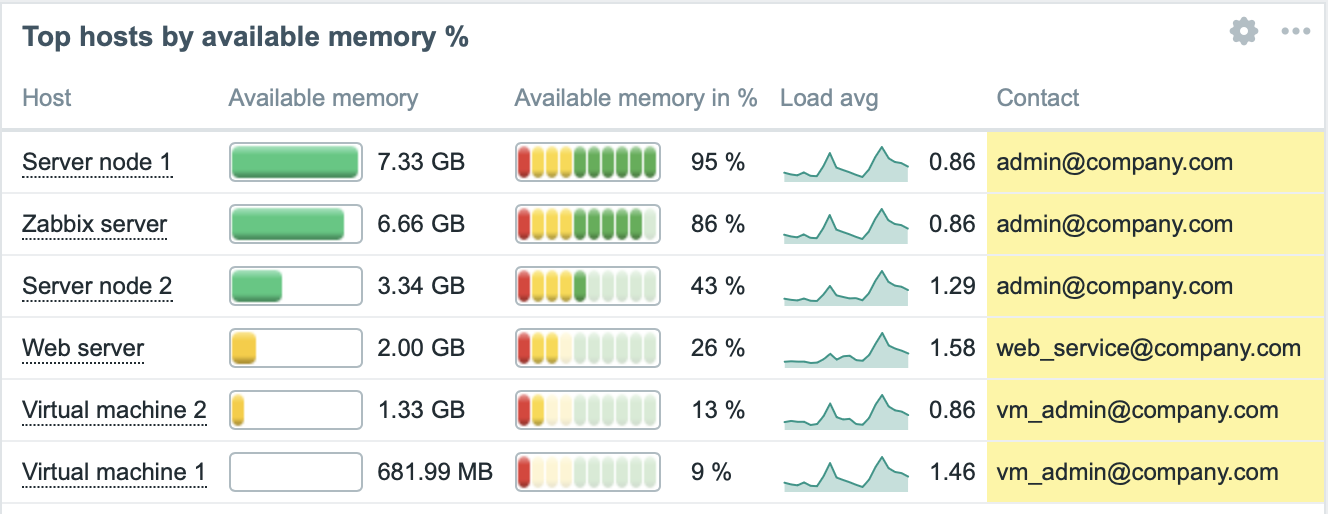
El widget admite la visualización de hasta 1000 equipos simultáneamente.
Configuración
Para configurar, seleccione Equipos principales como tipo:
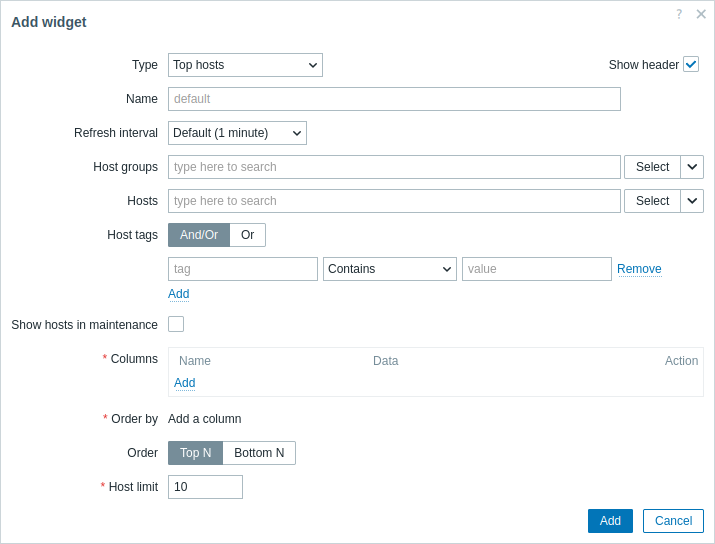
Además de los parámetros que son comunes para todos los widgets, puede configurar las siguientes opciones específicas:
| Grupos de equipos | Seleccione los grupos de equipos que se mostrarán en el widget. Alternativamente, seleccione un widget compatible como fuente de datos para los grupos de equipos. Este campo es autocompletado, por lo que al comenzar a escribir el nombre de un grupo se mostrará un desplegable con los grupos coincidentes. Este parámetro no está disponible al configurar el widget en un dashboard de plantilla. |
| Equipos | Seleccione los equipos que se mostrarán en el widget. Alternativamente, seleccione un widget compatible o el dashboard como fuente de datos para los equipos. Este campo es autocompletado, por lo que al comenzar a escribir el nombre de un equipo se mostrará un desplegable con los equipos coincidentes. Este parámetro no está disponible al configurar el widget en un dashboard de plantilla. |
| Etiquetas de equipo | Especifique etiquetas para limitar el número de equipos mostrados en el widget. Es posible incluir así como excluir etiquetas y valores de etiquetas específicos. Se pueden establecer varias condiciones. La coincidencia del nombre de la etiqueta siempre distingue entre mayúsculas y minúsculas. Hay varios operadores disponibles para cada condición: Existe - incluir los nombres de etiqueta especificados; Igual a - incluir los nombres y valores de etiqueta especificados (distingue mayúsculas y minúsculas); Contiene - incluir los nombres de etiqueta especificados donde los valores de etiqueta contienen la cadena introducida (coincidencia de subcadena, no distingue mayúsculas y minúsculas); No existe - excluir los nombres de etiqueta especificados; No igual a - excluir los nombres y valores de etiqueta especificados (distingue mayúsculas y minúsculas); No contiene - excluir los nombres de etiqueta especificados donde los valores de etiqueta contienen la cadena introducida (coincidencia de subcadena, no distingue mayúsculas y minúsculas). Hay dos tipos de cálculo para las condiciones: Y/O - se deben cumplir todas las condiciones, las condiciones con el mismo nombre de etiqueta se agruparán por la condición O; O - basta con que se cumpla una condición. Este parámetro no está disponible al configurar el widget en un dashboard de plantilla. |
| Mostrar equipos en mantenimiento | Marque esta casilla para que los equipos en mantenimiento también se muestren (en este caso, se mostrará un icono de mantenimiento junto al nombre del equipo). Por defecto, no está marcada. |
| Columnas | Agregue columnas de datos para mostrar. El orden de las columnas determina su visualización de izquierda a derecha. Las columnas se pueden reordenar arrastrándolas hacia arriba o hacia abajo usando el manejador antes del nombre de la columna. |
| Ordenar por | Especifique la columna de la lista de Columnas definida que se utilizará para el orden Top N o Bottom N. |
| Orden | Especifique el orden de las filas: Top N - en orden descendente según el valor agregado de Ordenar por; Bottom N - en orden ascendente según el valor agregado de Ordenar por. |
| Límite de equipos | Número de filas de equipos a mostrar (1-1000). Este parámetro no está disponible al configurar el widget en un dashboard de plantilla. |
Configuración de columnas
Es posible añadir columnas de tres tipos de datos: nombre de host, valor de item o texto. La lista de parámetros de columna disponibles depende del tipo de dato de la columna y, para el tipo valor de item, del formato del valor.
Columna de nombre de equipo
La columna de nombre de equipo se utiliza para mostrar el nombre del equipo.
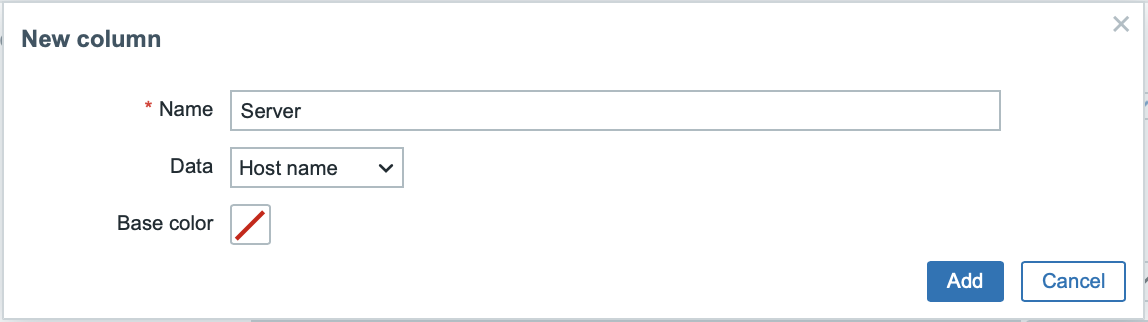
Parámetros soportados:
| Nombre | Nombre de la columna. |
| Datos | Tipo de dato a mostrar en la columna, seleccione Nombre de equipo. |
| Color base | Color de fondo de la columna. |
Columna de texto
La columna de texto se utiliza para mostrar cualquier cadena de texto especificada.
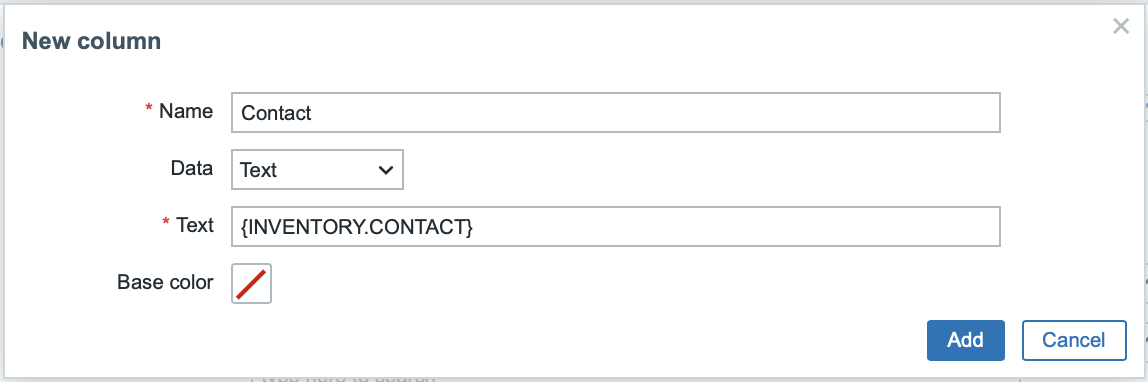
Parámetros soportados:
| Nombre | Nombre de la columna. |
| Datos | Tipo de datos a mostrar en la columna, seleccione Texto. |
| Color base | Color de fondo de la columna. |
| Texto | Introduzca la cadena a mostrar. Puede contener macros de host e inventario macros. |
Columna de valor de item
La columna de valor de item se utiliza para mostrar el valor del item especificado; admite múltiples formatos y opciones de visualización de valores.
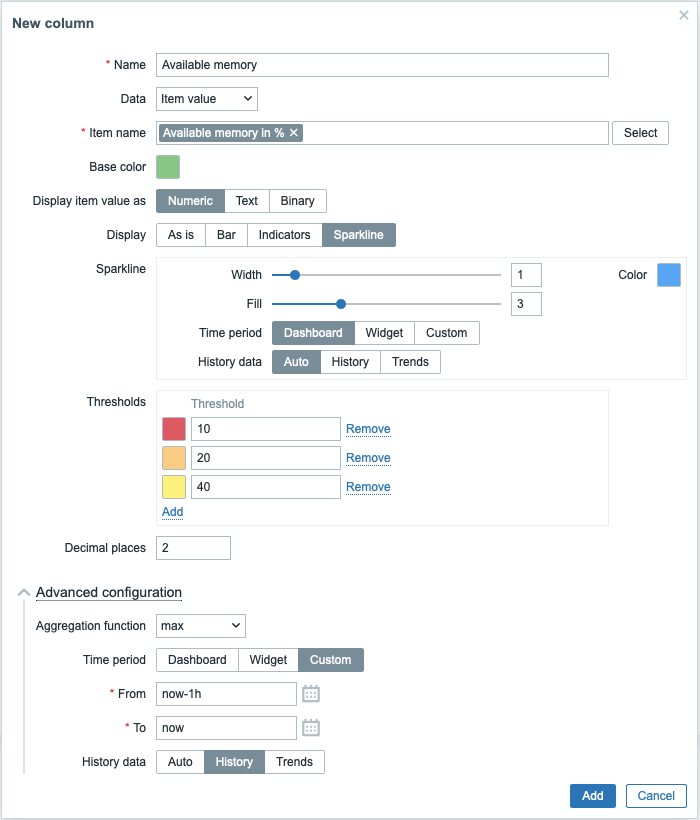
Parámetros admitidos:
| Name | Nombre de la columna. |
| Data | Tipo de datos que se mostrará en la columna; seleccione Item value. |
| Item name | Seleccione un item; su nombre se utiliza para hacer coincidir y mostrar items con el mismo nombre en todos los hosts seleccionados. Si un host tiene varios de esos items, el widget muestra el item cuya clave aparece primero en orden alfabético (por ejemplo, CPU utilization con la clave proc.cpu.util en lugar de system.cpu.util).Al configurar el widget en un dashboard de template, solo se pueden seleccionar items configurados en el template. |
| Base color | Color de fondo de la columna; color de relleno si los datos de Item value se muestran como barra/indicadores. El color predeterminado puede ser reemplazado por un color personalizado si el valor del item supera uno de los umbrales especificados. |
| Display item value as | Formato para mostrar el valor del item: Numeric, Text o Binary. La opción seleccionada determina qué parámetros adicionales estarán disponibles. Consulte la lista de parámetros de cada formato a continuación. |
| Advanced configuration | |
| History data | Tomar datos del historial o de tendencias: Auto - selección automática; History - tomar datos del historial; Trends - tomar datos de tendencias. Este parámetro está disponible solo para valores numéricos de item. Para valores de texto y binarios, los datos siempre se tomarán del historial. |
| Aggregation function | Especifique qué función de agregación usar dentro del Time period seleccionado: min - mostrar el valor más pequeño; max - mostrar el valor más grande; avg - mostrar el valor promedio; count - mostrar el recuento de valores; sum - mostrar la suma de los valores; first - mostrar el primer valor; last - mostrar el último valor. Si se selecciona not used, se muestra el valor más reciente (sin agregación). La agregación permite mostrar un valor agregado para el intervalo elegido (5 minutos, una hora, un día), en lugar del valor más reciente. Solo se pueden mostrar datos numéricos para min, max, avg y sum. Para count, los datos no numéricos se convertirán a numéricos. |
| Time period | Especifique el período de tiempo que se utilizará para agregar valores. Seleccione la fuente de datos para el período de tiempo: Dashboard - usar el selector de período de tiempo del dashboard; Widget - usar un widget compatible (establecido en el parámetro Widget); Custom - usar un período de tiempo personalizado establecido en los parámetros From y To; si se establece, se mostrará un icono de reloj en la esquina superior derecha del widget, indicando la hora configurada al pasar el cursor. Tenga en cuenta que, independientemente de la configuración de Time period del widget, los widgets compatibles pueden seguir utilizándolo como fuente de datos para el período de tiempo. Este parámetro no está disponible si Aggregation function está configurado como "not used". |
| Widget | Introduzca o seleccione un widget compatible como fuente de datos para el período de tiempo. Este parámetro está disponible si Time period está configurado como "Widget". |
| From | Introduzca o seleccione el inicio del período de tiempo. Se admite la sintaxis de tiempo relativo ( now, now/d, now/w-1w, etc.).Este parámetro está disponible si Time period está configurado como "Custom". |
| To | Introduzca o seleccione el final del período de tiempo. Se admite la sintaxis de tiempo relativo ( now, now/d, now/w-1w, etc.).Este parámetro está disponible si Time period está configurado como "Custom". |
Parámetros de valor numérico de item:
| Display | Defina cómo debe mostrarse el valor: As is - como texto normal; Bar - como barra sólida rellena de color; Indicators - como barra segmentada rellena de color; Sparkline - minigráfico de líneas. |
| Thresholds | Especifique los valores de umbral a partir de los cuales debe cambiar el color de fondo/relleno. La lista se ordenará en orden ascendente al guardarse. Para sparklines, los umbrales se aplican solo al último valor del item. |
| Decimal places | Especifique cuántos decimales se mostrarán con el valor. |
| Bar/Indicators | |
| Min | Valor mínimo. |
| Max | Valor máximo. |
| Sparkline | |
| Width | Establezca el grosor de la línea del gráfico usando el control deslizante o introduciendo manualmente un valor en el rango de 0 a 10. |
| Color | Seleccione el color de la línea y del relleno. |
| Fill | Establezca el nivel de transparencia del color de relleno usando el control deslizante o introduciendo manualmente un valor en el rango de 0 a 10. |
| Time period | Especifique el período de tiempo de los valores que se incluirán en el gráfico sparkline. Seleccione la fuente de datos para el período de tiempo: Dashboard - usar el selector de período de tiempo del dashboard Widget - usar un widget compatible (establecido en el parámetro Widget); Custom - usar un período de tiempo personalizado establecido en los parámetros From y To; si se establece, se mostrará un icono de reloj en la esquina superior derecha del widget, indicando la hora configurada al pasar el cursor. Tenga en cuenta que, independientemente de la configuración de Time period del widget, los widgets compatibles pueden seguir utilizándolo como fuente de datos para el período de tiempo. |
| Widget | Introduzca o seleccione un widget compatible como fuente de datos para el período de tiempo. Este parámetro está disponible si Time period está configurado como "Widget". |
| From | Introduzca o seleccione el inicio del período de tiempo. Se admite la sintaxis de tiempo relativo ( now, now/d, now/w-1w, etc.).Este parámetro está disponible si Time period está configurado como "Custom". |
| To | Introduzca o seleccione el final del período de tiempo. Se admite la sintaxis de tiempo relativo ( now, now/d, now/w-1w, etc.).Este parámetro está disponible si Time period está configurado como "Custom". |
| History data | Tomar datos del historial o de tendencias: Auto - selección automática; History - tomar datos del historial; Trends - tomar datos de tendencias. |
Parámetros de valor de texto de item:
| Highlights | Especifique las expresiones regulares cuya coincidencia hará que cambie el color de fondo/relleno. |
Parámetros de valor binario de item:
| Show thumbnail | Especifique si se debe crear y mostrar una miniatura para la imagen que contiene datos binarios o mostrar un hipervínculo Show que lleve a la imagen en tamaño completo en la columna de valor. |