
Hosts
Resumen
La sección Monitoring > Hosts muestra una lista completa de los hosts monitorizados con información detallada sobre la interfaz del host, disponibilidad, etiquetas, problemas actuales, estado (habilitado/deshabilitado) y enlaces para navegar fácilmente a los últimos datos del host, el historial de problemas, gráficos, dashboards y escenarios web.

Los detalles del host se muestran en una tabla personalizable.
El botón  Customize table en el encabezado de la tabla permite mostrar, ocultar o reordenar columnas, y restablecer el diseño predeterminado.
También puede cambiar el tamaño de cada columna arrastrando su borde derecho; haga doble clic en el borde para restablecerlo.
Todas las personalizaciones se aplican de inmediato y siempre se recuerdan para el usuario actual dentro de la pestaña activa de filtro (predeterminada o guardada).
Customize table en el encabezado de la tabla permite mostrar, ocultar o reordenar columnas, y restablecer el diseño predeterminado.
También puede cambiar el tamaño de cada columna arrastrando su borde derecho; haga doble clic en el borde para restablecerlo.
Todas las personalizaciones se aplican de inmediato y siempre se recuerdan para el usuario actual dentro de la pestaña activa de filtro (predeterminada o guardada).
Las siguientes columnas están disponibles:
| Column | Description |
|---|---|
| Name | El nombre visible del host. Al hacer clic en el nombre se abre el menú del host. Un icono de llave inglesa naranja  después del nombre indica que este host está en mantenimiento. después del nombre indica que este host está en mantenimiento.Haga clic en el encabezado de la columna para ordenar los hosts por nombre en orden ascendente o descendente. |
| Interface | Se muestra la interfaz principal del host. |
| Availability | Se muestra la disponibilidad del host por cada interfaz configurada. Los iconos de disponibilidad representan el estado actual de la interfaz del host en el server de Zabbix. Por lo tanto, si deshabilita un host en el frontend, su disponibilidad se actualizará después de que el server de Zabbix haya sincronizado los cambios de configuración. Del mismo modo, si habilita un host, su disponibilidad se actualizará después de que el server de Zabbix haya sincronizado los cambios de configuración y haya sondeado el host. Los iconos de disponibilidad representan solo los tipos de interfaz configurados (Agent, SNMP, IPMI, JMX). Al pasar el cursor sobre el icono se muestra una ventana emergente con una lista de todas las interfaces del mismo tipo, con detalles, estado y errores. Para la interfaz Agent, la ventana emergente muestra las interfaces (pasivas) y las comprobaciones activas. Si un host tiene solo comprobaciones activas, se muestra el icono de la interfaz Agent incluso si el host no tiene configurada una interfaz Agent. La columna está vacía para los hosts sin interfaces. El estado de una sola interfaz del host se determina por la conexión entre un item habilitado que usa la interfaz y el host. El estado puede ser: Disponible - la conexión con el host se realizó correctamente; No disponible - la conexión con el host no se realizó correctamente (tiempo de espera agotado, problemas de firewall, etc.); Desconocido - no se ha intentado la conexión con el host o el resultado es desconocido. Para obtener más detalles sobre cómo el server de Zabbix determina el estado de la interfaz, consulte Estado desconocido de la interfaz y Ajustes de interfaz de host inaccesible/no disponible. El estado de todas las interfaces del host de un mismo tipo (Agent, SNMP, IPMI, JMX) lo determinan aquellas interfaces que son utilizadas por al menos un item habilitado. El estado se indica mediante el color del icono: Verde - todas las interfaces están disponibles; Amarillo - al menos una interfaz no está disponible, y al menos una está disponible o es desconocida; Rojo - todas las interfaces no están disponibles; Gris - al menos una interfaz es desconocida, pero ninguna no está disponible. Disponibilidad de comprobaciones activas. Si al menos una comprobación activa está habilitada en el host, las comprobaciones activas también afectan a la disponibilidad total de la interfaz Agent, como se describe arriba. Para determinar la disponibilidad de las comprobaciones activas, se envían mensajes de latido en el hilo de comprobación activa del agent. La frecuencia de los mensajes de latido se controla mediante el parámetro HeartbeatFrequency en la configuración de Zabbix agent o agent 2 (valor predeterminado 60 segundos, rango 0-3600). Las comprobaciones activas se consideran no disponibles cuando el latido de la comprobación activa tiene más de 2 x HeartbeatFrequency segundos.Nota: Los agentes de Zabbix anteriores a la versión 6.2.x no envían latidos de comprobaciones activas, por lo que la disponibilidad de sus hosts permanece desconocida. |
| Tags | Se muestran las etiquetas del host. Al pasar el cursor o hacer clic en el icono de tres puntos  después de las etiquetas mostradas, se abre una ventana emergente con todas las etiquetas. después de las etiquetas mostradas, se abre una ventana emergente con todas las etiquetas.Al hacer clic en el botón  Options en el encabezado de la columna, puede establecer el número de etiquetas mostradas (1–3), elegir cómo se muestran los nombres de las etiquetas (completos, abreviados o ninguno), definir la prioridad de visualización de las etiquetas o duplicar la columna (las columnas duplicadas se pueden renombrar o eliminar). Options en el encabezado de la columna, puede establecer el número de etiquetas mostradas (1–3), elegir cómo se muestran los nombres de las etiquetas (completos, abreviados o ninguno), definir la prioridad de visualización de las etiquetas o duplicar la columna (las columnas duplicadas se pueden renombrar o eliminar). |
| Tag value | Se muestran los valores de las etiquetas del host. Al hacer clic en el botón Options en el encabezado de la columna, puede cambiar el nombre de la columna, elegir qué valores de etiqueta mostrar o duplicar la columna (las columnas duplicadas se pueden renombrar o eliminar). |
| Status | Estado del host: Enabled o Disabled. Haga clic en el encabezado de la columna para ordenar los hosts por estado en orden ascendente o descendente. |
| Latest data | Al hacer clic en el enlace se abrirá la sección Monitoring > Latest data con todos los datos más recientes recopilados del host. Se muestra en gris el número de items con datos recientes. |
| Problems | Se muestra el número de problemas abiertos de un host, ordenados por severidad. El color de cada icono de problema muestra la severidad, mientras que el número muestra la cantidad de problemas para esa severidad. Al hacer clic en un icono se abre Monitoring > Problems para ese host; si un host no tiene problemas, se muestra en su lugar un enlace Problems. Al hacer clic en el botón Options en el encabezado de la columna, obtiene acceso a la opción Show suppressed problems, que incluye los problemas que de otro modo estarían suprimidos (ocultos) debido al mantenimiento del host o a la supresión de problemas individual. |
| Graphs | Al hacer clic en el enlace se mostrarán los gráficos configurados para el host. El número de gráficos se muestra en gris. Si un host no tiene gráficos, no se muestra ningún enlace. |
| Dashboards | Al hacer clic en el enlace se mostrarán los dashboards configurados para el host. El número de dashboards se muestra en gris. Si un host no tiene dashboards, no se muestra ningún enlace. |
| Web | Al hacer clic en el enlace se mostrarán los escenarios web configurados para el host. El número de escenarios web se muestra en gris. Si un host no tiene escenarios web, no se muestra ningún enlace. |
| Custom text | Se muestra texto personalizado, valores de macros o una combinación de ambos. Al hacer clic en el botón Options en el encabezado de la columna, puede cambiar el nombre de la columna, introducir el texto personalizado o las macros, o duplicar la columna (las columnas duplicadas se pueden renombrar o eliminar).Macros compatibles: {HOST.*} (excepto {HOST.METADATA}), {INVENTORY.*} y macros de usuario. |
Botones
Crear host permite crear un nuevo host. Este botón está disponible solo para los usuarios Admin y Super Admin.
Los botones del modo de vista, comunes a todas las secciones, se describen en la página Monitoring.
Uso del filtro
Puede usar el filtro para mostrar solo los hosts que le interesan. Para mejorar el rendimiento de la búsqueda, los datos se buscan con las macros sin resolver.
El filtro se encuentra encima de la tabla. Es posible filtrar hosts por nombre, grupo de hosts, IP o DNS, puerto de la interfaz, etiquetas, gravedad del problema, estado (habilitado/deshabilitado/cualquiera); también puede seleccionar si desea mostrar hosts que actualmente están en mantenimiento.
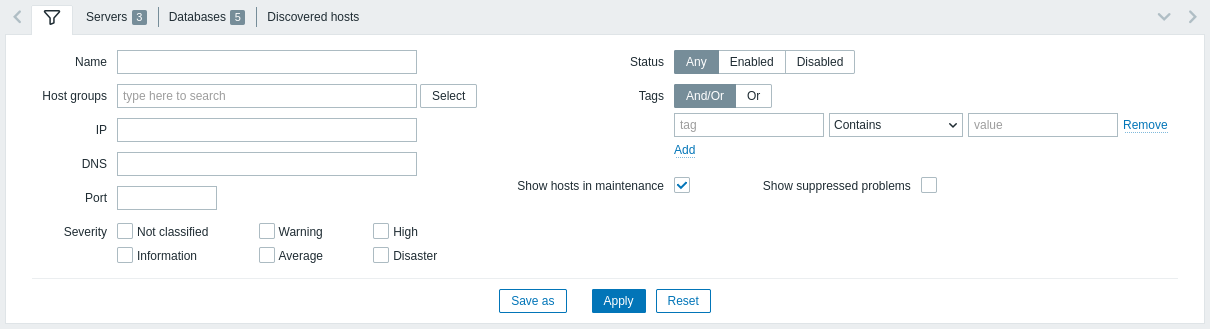
| Parameter | Description |
|---|---|
| Name | Filtrar por el nombre visible del host. |
| Host groups | Filtrar por uno o más grupos de hosts. Especificar un grupo de hosts padre selecciona implícitamente todos los grupos de hosts anidados. |
| IP | Filtrar por dirección IP. |
| DNS | Filtrar por nombre DNS. |
| Port | Filtrar por número de puerto. |
| Severity | Filtrar por gravedad del problema. De forma predeterminada, se muestran problemas de todas las gravedades. Los problemas se muestran si no están suprimidos. |
| Status | Filtrar por el estado del host. |
| Tags | Filtrar por nombre y valor de la etiqueta del host. Los hosts se pueden filtrar tanto por etiquetas a nivel de host como por etiquetas de todas las templates vinculadas, incluidas las templates anidadas. Es posible incluir y excluir etiquetas y valores de etiqueta específicos. Se pueden establecer varias condiciones. La coincidencia del nombre de la etiqueta siempre distingue entre mayúsculas y minúsculas. Hay varios operadores disponibles para cada condición: Exists - incluir los nombres de etiqueta especificados Equals - incluir los nombres y valores de etiqueta especificados (distingue entre mayúsculas y minúsculas) Contains - incluir los nombres de etiqueta especificados cuyos valores de etiqueta contengan la cadena introducida (coincidencia de subcadena, no distingue entre mayúsculas y minúsculas) Does not exist - excluir los nombres de etiqueta especificados Does not equal - excluir los nombres y valores de etiqueta especificados (distingue entre mayúsculas y minúsculas) Does not contain - excluir los nombres de etiqueta especificados cuyos valores de etiqueta contengan la cadena introducida (coincidencia de subcadena, no distingue entre mayúsculas y minúsculas) Hay dos tipos de cálculo para las condiciones: And/Or - deben cumplirse todas las condiciones; las condiciones que tengan el mismo nombre de etiqueta se agruparán mediante la condición Or Or - basta con que se cumpla una condición |
| Show hosts in maintenance | Marque la casilla para mostrar los hosts que están en mantenimiento (se muestra de forma predeterminada). |
Guardar el filtro
La configuración del filtro favorito se puede guardar como pestañas y luego acceder a ellas rápidamente haciendo clic en la pestaña correspondiente encima del filtro.
Consulte más detalles sobre guardar filtros.