
Mapeo de valores
Descripción general
El mapeo de valores permite configurar una representación más amigable para el usuario de los valores recibidos utilizando asignaciones entre valores numéricos/cadena y representaciones de cadena.
Por ejemplo, cuando el valor de una métrica es "0" o "1", se pueden usar mapeos de valores para representar estos valores de una manera más amigable para el usuario:
- 0 → No disponible
- 1 → Disponible
Los mapeos de valores para tipos de respaldo de datos podrían configurarse de la siguiente manera:
- F → Completo
- D → Diferencial
- I → Incremental
Los rangos de valores para voltaje podrían configurarse de la siguiente manera:
- <=209 → Bajo
- 210-230 → OK
- >=231 → Alto
El mapeo de valores se utiliza en el frontend de Zabbix y en las notificaciones enviadas por tipos de medios.
La sustitución del valor recibido por la representación configurada se realiza tanto en el frontend de Zabbix como en el servidor;
sin embargo, el servidor maneja la sustitución solo en los siguientes casos:
- al completar el inventario de equipos;
- al expandir macros soportadas}, {ITEM.LASTVALUE}, {EVENT.OPDATA} y {EVENT.CAUSE.OPDATA}.
Los mapeos de valores se configuran en plantillas o equipos. Una vez configurados, están disponibles para todas las métricas dentro de la respectiva plantilla o equipo. Al configurar métricas, especifique el nombre de un mapeo de valores previamente configurado en el parámetro Mapeo de valores.
No existe herencia de mapeo de valores: los equipos y plantillas no heredan mapeos de valores de las plantillas enlazadas. Las métricas de plantilla en un equipo continuarán utilizando los mapeos de valores configurados en la plantilla.
Los mapeos de valores pueden usarse con métricas que tengan tipos de información Numérico (sin signo), Numérico (coma flotante) y Carácter.
Los mapeos de valores se exportan/importan con la respectiva plantilla o equipo. También pueden actualizarse masivamente utilizando los formularios de actualización masiva de equipo y plantilla.
Configuración
Para configurar una asignación de valores, siga estos pasos:
1. Abra el formulario de configuración del host o template.
2. En la pestaña Asignación de valores, haga clic en Añadir para añadir una nueva asignación de valores, o haga clic en el nombre de una asignación existente para editarla.
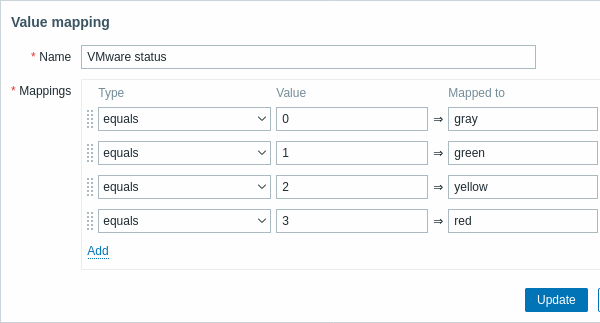
Parámetros de una asignación de valores:
| Parámetro | Descripción | |
|---|---|---|
| Nombre | Nombre único para el conjunto de asignaciones de valores. | |
| Asignaciones | Reglas individuales para asignar valores numéricos o de cadena a representaciones de cadena. La asignación se aplica en el orden de las reglas, que se puede cambiar arrastrándolas. |
|
| Tipo | Tipo de asignación: equals - se asignarán los valores iguales; is greater than or equals - se asignarán los valores iguales o mayores; is less than or equals - se asignarán los valores iguales o menores; in range - se asignarán los valores dentro del rango; el rango se expresa como <number1>-<number2> o <number>; se admiten varios rangos (por ejemplo, 1-10,101-110,201); regexp - se asignarán los valores que correspondan a la expresión regular (no se admiten expresiones regulares globales); default - se asignarán todos los valores restantes, excepto aquellos con asignaciones específicas. Para asignar rangos, solo se admiten tipos de valores numéricos (is greater than or equals, is less than or equals, in range). |
|
| Valor | Valor entrante (puede contener un rango o una expresión regular, según el tipo de asignación). | |
| Asignado a | Representación de cadena (de hasta 64 caracteres) para el valor entrante. | |
Todos los campos de entrada obligatorios están marcados con un asterisco rojo.
Al visualizar la asignación de valores en la lista, solo se muestran las tres primeras asignaciones; los tres puntos indican que existen más asignaciones.
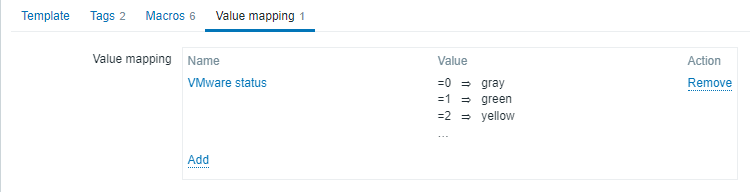
Ejemplo de asignación de valores
Uno de los items de agent predefinidos, Zabbix agent ping, utiliza una asignación de valores de nivel de template denominada "Zabbix agent ping status" para mostrar sus valores.
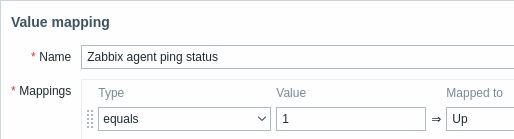
En el formulario de configuración del item, puede encontrar una referencia a esta asignación de valores en el campo Value mapping:

Esta asignación se utiliza en la sección Monitoring > Latest data para mostrar "Up" (con el valor sin procesar entre paréntesis).

En la sección Latest data, los valores mostrados se acortan a 20 símbolos. Si se utiliza una asignación de valores, este acortamiento no se aplica al valor asignado, sino únicamente al valor sin procesar (mostrado entre paréntesis).
Sin una asignación de valores predefinida, solo vería "1", lo que podría resultar difícil de entender.
