
Roles de usuario
Descripción general
En la sección Usuarios > Roles de usuario puede crear roles de usuario.
Los roles de usuario permiten crear permisos detallados basados en el tipo de usuario seleccionado inicialmente (Usuario, Administrador, Superadministrador).
Al seleccionar un tipo de usuario, se conceden todos los permisos disponibles para ese tipo de usuario (seleccionados de forma predeterminada).
Los permisos solo pueden revocarse del subconjunto disponible para el tipo de usuario; no pueden ampliarse más allá de lo disponible para dicho tipo de usuario.
Las casillas de verificación de los permisos no disponibles aparecen atenuadas; los usuarios no podrán acceder al elemento ni siquiera introduciendo directamente en el navegador la URL de dicho elemento.
Restringir el acceso a algunos elementos de la interfaz de usuario solo impide abrir esa página; no elimina la posibilidad de acceder a los datos subyacentes desde otras partes de la interfaz.
Los roles de usuario pueden asignarse a los usuarios del sistema. Cada usuario solo puede tener un rol asignado.
Roles de usuario predeterminados
De forma predeterminada, Zabbix está configurado con cuatro roles de usuario, que tienen un conjunto predefinido de permisos:
- Rol Guest
- Rol User
- Rol Admin
- Rol Super admin
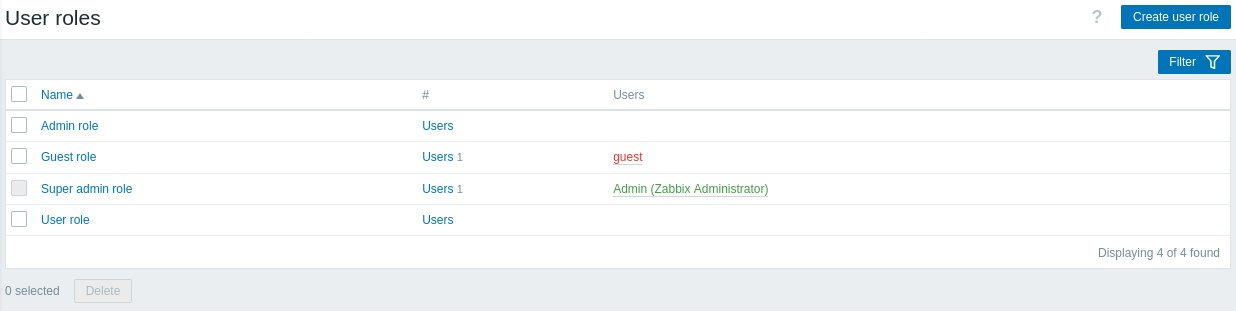
Estos se basan en los principales tipos de usuario de Zabbix. Se muestra la lista de todos los usuarios asignados al rol correspondiente. Los usuarios incluidos en grupos deshabilitados se muestran en rojo. El rol Guest es un rol de tipo de usuario que solo tiene permisos para ver algunas secciones del frontend.
El rol Super admin predeterminado no se puede modificar ni eliminar, porque en Zabbix debe existir al menos un usuario Super admin con privilegios ilimitados. Los usuarios de tipo Super admin pueden modificar la configuración de su propio rol, pero no el tipo de usuario.
Configuración
Para crear un nuevo rol, haga clic en el botón Create user role en la esquina superior derecha.
Para actualizar un rol existente, haga clic en el nombre del rol para abrir el formulario de configuración.
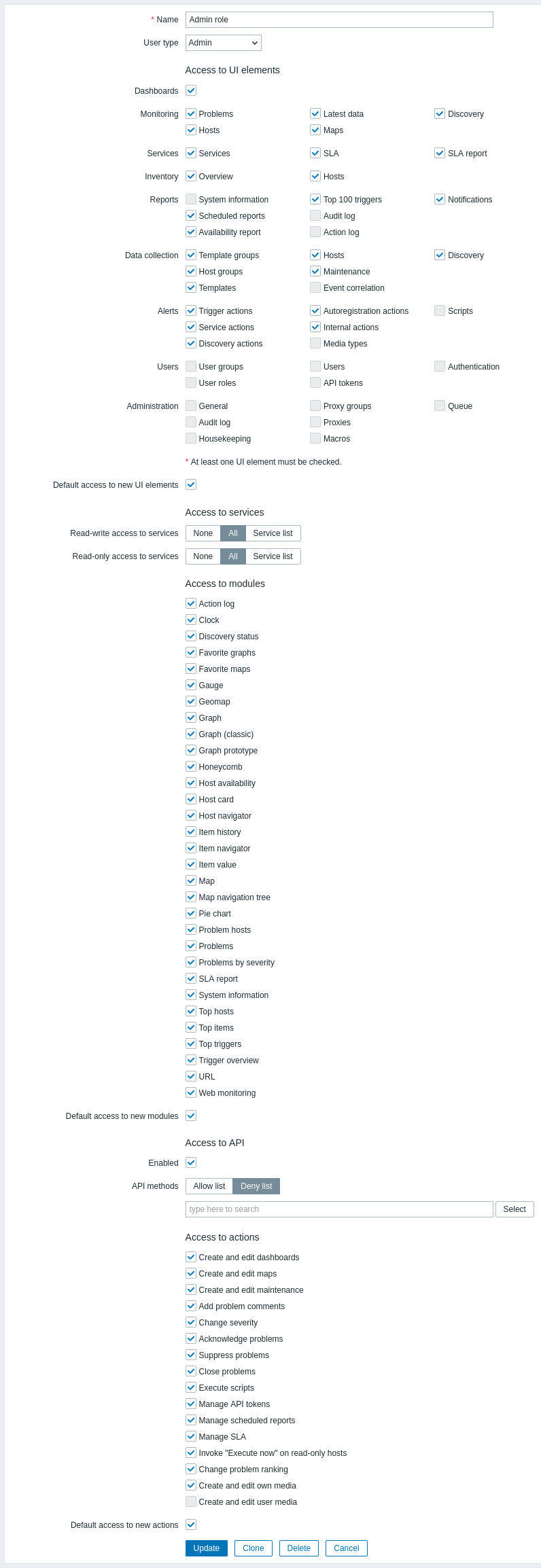
Se muestran los permisos disponibles.
Para revocar un permiso determinado, desmarque su casilla.
A continuación se describen los permisos disponibles junto con los valores predeterminados para cada rol de usuario preconfigurado en Zabbix.
Permisos predeterminados
Acceso a elementos de la interfaz de usuario
El acceso predeterminado a las secciones del menú depende del tipo de usuario.
Consulte la página Permisos para obtener más información.
Acceso a otras opciones
Algunas de las secciones descritas en la tabla siguiente pueden estar ocultas:
- Acceso a módulos está oculto si
$ZBX_FEATURE_FLAGS['modules_config_enabled']está establecido enfalseen el archivo de configuración del frontend. - Dispositivos está oculto si
EnableMobileDevicesestá deshabilitado.
| Parámetro | Descripción | Roles de usuario predeterminados | ||||
| Rol de superadministrador | Rol de administrador | Rol de usuario | Rol de invitado | |||
| Acceso predeterminado a nuevos elementos de la interfaz de usuario | Esta opción especifica cómo estarán disponibles las nuevas secciones del menú después de una actualización de Zabbix. Las secciones existentes del menú de los módulos no se ven afectadas. | Sí | Sí | Sí | Sí | |
| Configuración del perfil de usuario | ||||||
| Forzar redirección después del inicio de sesión | Marque la casilla para restringir a los usuarios a la URL de redirección después del inicio de sesión. Si no está marcada, los usuarios pueden establecer su URL personal después del inicio de sesión en su perfil; la URL de redirección después del inicio de sesión se utiliza únicamente como alternativa. |
Sí | No | No | No | |
| URL de redirección después del inicio de sesión | Especifique la URL de redirección después del inicio de sesión. | |||||
| Acceso a servicios | ||||||
| Acceso de lectura y escritura a servicios | Seleccione el acceso de lectura y escritura a los servicios: Ninguno: ningún acceso Todos: acceso de lectura y escritura a todos los servicios Lista de servicios: seleccione los servicios para el acceso de lectura y escritura El acceso de lectura y escritura, si se concede, tiene prioridad sobre la configuración de acceso de solo lectura y se hereda dinámicamente en los servicios secundarios. |
Todos | Todos | Ninguno | Ninguno | |
| Acceso de lectura y escritura a servicios con etiqueta | Especifique el nombre de la etiqueta y, opcionalmente, su valor para conceder adicionalmente acceso de lectura y escritura a los servicios que coincidan con la etiqueta. Esta opción está disponible si se selecciona Lista de servicios en el parámetro Acceso de lectura y escritura a servicios. El acceso de lectura y escritura, si se concede, tiene prioridad sobre la configuración de acceso de solo lectura y se hereda dinámicamente en los servicios secundarios. |
|||||
| Acceso de solo lectura a servicios | Seleccione el acceso de solo lectura a los servicios: Ninguno: ningún acceso Todos: acceso de solo lectura a todos los servicios Lista de servicios: seleccione los servicios para el acceso de solo lectura El acceso de solo lectura no tiene prioridad sobre el acceso de lectura y escritura y se hereda dinámicamente en los servicios secundarios. |
Todos | Todos | |||
| Acceso de solo lectura a servicios con etiqueta | Especifique el nombre de la etiqueta y, opcionalmente, su valor para conceder adicionalmente acceso de solo lectura a los servicios que coincidan con la etiqueta. Esta opción está disponible si se selecciona Lista de servicios en el parámetro Acceso de solo lectura a servicios. El acceso de solo lectura no tiene prioridad sobre el acceso de lectura y escritura y se hereda dinámicamente en los servicios secundarios. |
|||||
| Acceso a módulos | ||||||
| <Nombre del módulo> | Permitir o denegar el acceso a un módulo específico. En esta sección solo se muestran los módulos habilitados. No es posible conceder ni restringir el acceso a un módulo que esté deshabilitado actualmente. | Sí | Sí | Sí | Sí | |
| Acceso predeterminado a nuevos módulos | Esta opción especifica cómo estarán disponibles los nuevos módulos y widgets después de una actualización de Zabbix. También se aplica a los módulos y widgets añadidos en la sección Administración > General > Módulos. | |||||
| Acceso a la API | ||||||
| Habilitado | Habilitar o deshabilitar el acceso a la API. | Sí | No | No | No | |
| Métodos de la API | Seleccione Lista de permitidos para permitir, o Lista de denegados para denegar, los métodos de la API especificados en el campo de búsqueda. Tenga en cuenta que no es posible permitir algunos métodos de la API y denegar otros. En el campo de búsqueda, comience a escribir el nombre del método y, a continuación, seleccione el método en la lista de autocompletado. También puede hacer clic en el botón Seleccionar y seleccionar métodos de la lista completa disponible para este tipo de usuario. Tenga en cuenta que, si se desmarca alguna acción del bloque Acceso a acciones, los usuarios no podrán utilizar los métodos de la API relacionados con dicha acción. Se admiten comodines. Ejemplos: dashboard.* (todos los métodos del servicio de la API «dashboard.»), * (cualquier método), *.export (métodos con el nombre «.export» de todos los servicios de la API).Si no se especifica ningún método, Lista de permitidos deniega el acceso a todos los métodos de la API, mientras que Lista de denegados permite el acceso a todos los métodos de la API disponibles para el tipo de usuario. Para permitir todos los métodos con Lista de permitidos, especifique *. Para bloquear completamente el acceso a la API, desmarque la casilla Habilitado en lugar de dejar vacía la Lista de permitidos.La lista de métodos de la API no se aplica a los métodos que no requieren autenticación, como apiinfo.version y user.login. |
|||||
| Acceso a acciones | ||||||
| Crear y editar dashboards | Al desmarcar esta casilla también se revocarán los permisos para utilizar los métodos de la API .create, .update y .delete correspondientes a estos elementos. |
Sí | Sí | Sí | No | |
| Crear y editar mapas | ||||||
| Crear y editar mantenimientos | No | |||||
| Añadir comentarios a problemas | Al desmarcar esta casilla también se revocarán los permisos para realizar la acción correspondiente mediante el método de la API event.acknowledge. |
Sí | ||||
| Cambiar la gravedad | ||||||
| Reconocer problemas | ||||||
| Suprimir problemas | ||||||
| Cerrar problemas | ||||||
| Ejecutar scripts | Al desmarcar esta casilla también se revocarán los permisos para utilizar el método de la API script.execute. |
|||||
| Administrar tokens de la API | Al desmarcar esta casilla también se revocarán los permisos para utilizar todos los métodos de la API token.. |
|||||
| Administrar informes programados | Al desmarcar esta casilla también se revocarán los permisos para utilizar todos los métodos de la API report.. |
No | ||||
| Administrar SLA | Habilitar o deshabilitar los permisos para administrar SLA. | |||||
| Invocar «Ejecutar ahora» en hosts de solo lectura | Permitir a los usuarios utilizar la opción «Ejecutar ahora» en Datos más recientes para los items de hosts de solo lectura. | Sí | ||||
| Cambiar la clasificación de los problemas | Permitir a los usuarios cambiar la clasificación del problema de causa a síntoma y viceversa. | |||||
| Crear y editar medios propios | Permitir a los usuarios crear y editar sus propios medios. | |||||
| Crear y editar medios de usuario | Permitir a los usuarios crear y editar medios para otros usuarios. Esta opción solo está disponible para usuarios superadministradores. | No | No | |||
| Seleccionar «Server» para la monitorización y el descubrimiento | Al desmarcar esta casilla se restringe la creación de hosts monitorizados por el server y de reglas de descubrimiento de red ejecutadas por el server, así como las pruebas de items con el server. La opción Server estará deshabilitada en la configuración del host para el parámetro Monitorizado por, en la configuración de la regla de descubrimiento de red para el parámetro Descubrimiento por y en las pruebas de items para el parámetro Probar con. | Sí | No | |||
| Acceso predeterminado a nuevas acciones | Esta opción especifica cómo estarán disponibles las nuevas acciones después de una actualización de Zabbix. | Sí | Sí | |||
| Dispositivos | ||||||
| Habilitado | Habilitar o deshabilitar el acceso a Configuración del usuario > Dispositivos (accesible para todos los usuarios) y Usuarios > Dispositivos (accesible únicamente para superadministradores). | Sí | No | No | No | |
| Administrar dispositivos propios | Permitir a los usuarios administrar sus propios dispositivos en Configuración del usuario > Dispositivos. | |||||
| Administrar dispositivos de usuarios | Permitir a los usuarios administrar dispositivos pertenecientes a otros usuarios en Usuarios > Dispositivos. | |||||
| Acceso predeterminado a nuevas acciones | Esta opción especifica cómo estarán disponibles las nuevas acciones después de una actualización de Zabbix. | |||||
Véase también: