
Gráfico de dispersión
Descripción general
El widget Gráfico de dispersión muestra la relación entre dos métricas mediante la representación de puntos de datos individuales en los ejes X e Y. Esto ayuda a revelar patrones, agrupaciones, correlaciones y valores atípicos en el conjunto de datos.
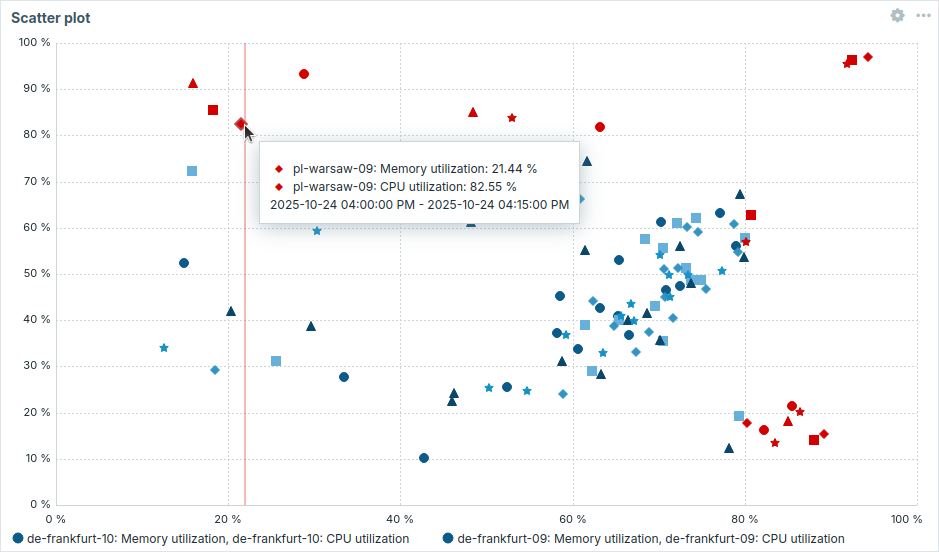
Al pasar el cursor sobre un punto de datos, se muestra una información emergente con una lista de los items de ese punto de datos y de otros puntos situados dentro de un radio de 6 px; primero se ordenan por los valores del eje X del gráfico de dispersión en orden ascendente y, después, por los valores del eje Y en orden descendente.
Al seleccionar un item en la información emergente, sus datos se transmiten a otros widgets.
La información mostrada en el widget Gráfico de dispersión se puede descargar como una imagen PNG seleccionando la opción Descargar imagen en el menú Acciones del widget  , que aparece al pasar el cursor sobre el widget.
Según la configuración del navegador, la imagen se guarda automáticamente en la carpeta
, que aparece al pasar el cursor sobre el widget.
Según la configuración del navegador, la imagen se guarda automáticamente en la carpeta Downloads o se abre un cuadro de diálogo Guardar, que permite elegir la ubicación.
Configuración
Para configurar, seleccione Gráfico de dispersión como tipo:
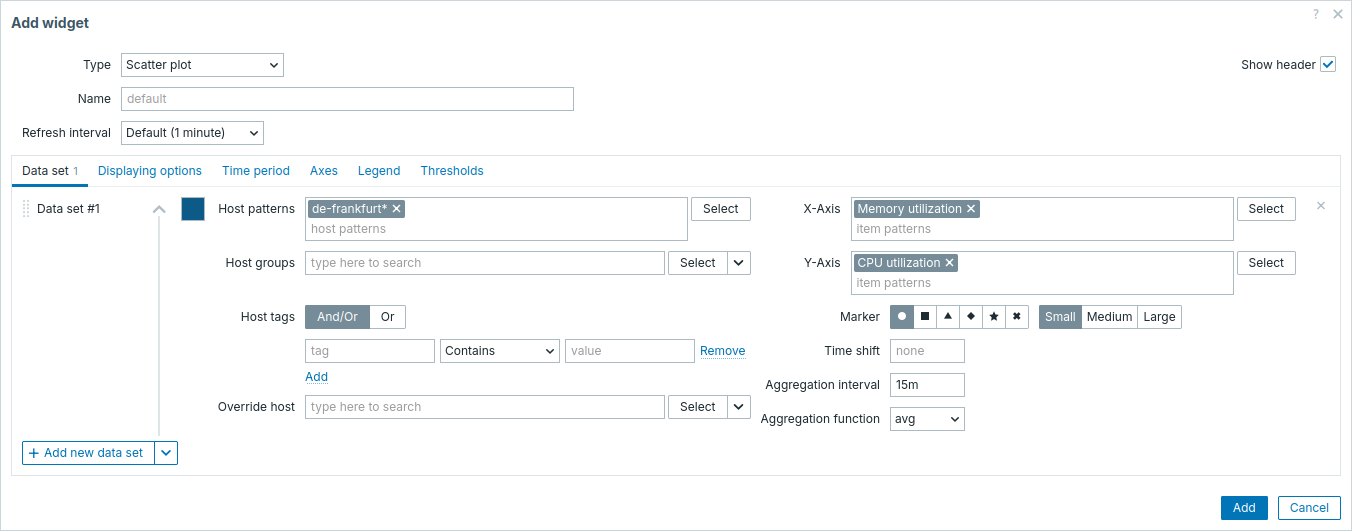
Conjunto de datos
La pestaña Conjunto de datos permite seleccionar datos para el diagrama de dispersión agregando conjuntos de datos. Se pueden agregar dos tipos de conjuntos de datos:
- Patrones de item - los hosts con items coincidentes se muestran como puntos de datos. Puede elegir un color base único o seleccionar una fila de la paleta para asignar colores distintos a cada host con los items coincidentes.
- Lista de item - los items seleccionados se muestran como puntos de datos, donde cada punto representa un par de items (X e Y). Puede elegir el color de cada conjunto de datos individualmente desde el selector.
Los puntos de datos se crean solo para aquellos pares host/item que tienen al menos un valor en ambos ejes.
De forma predeterminada, se agrega un conjunto de datos de Patrones de item.
| Conjunto de datos | Para el conjunto de datos de Patrones de item: Seleccione o introduzca patrones de host e item; los datos de los items que coincidan con estos patrones se mostrarán en el diagrama de dispersión. Tenga en cuenta que si el número de puntos de datos supera los 8k, se debe aumentar memory_limit en el archivo de configuración php.ini. El límite de memoria recomendado para 20k puntos de datos es 512 MB.Se pueden usar patrones comodín para la selección (por ejemplo, * devolverá resultados que coincidan con cero o más caracteres).Para especificar un patrón comodín, introduzca la cadena manualmente y pulse Enter. El símbolo comodín siempre se interpreta, por lo que no es posible agregar individualmente, por ejemplo, un item llamado item* si hay otros items coincidentes (por ejemplo, item2, item3). Es obligatorio especificar patrones de host e item para los conjuntos de datos de "Patrones de item". Véase también: Detalles de configuración del conjunto de datos. Para el conjunto de datos de Lista de item: Seleccione items para el diagrama de dispersión haciendo clic en el botón Agregar item. También puede seleccionar widgets compatibles como origen de datos para los items haciendo clic en el botón Agregar widget. Es obligatorio especificar items o widgets para los conjuntos de datos de "Lista de item". Véase también: Detalles de configuración del conjunto de datos. Tenga en cuenta que solo se permiten tipos de item numéricos. Al configurar el widget en un panel de template, el parámetro para especificar patrones de host no está disponible, y el parámetro para especificar una lista de items permite seleccionar solo los items configurados en el template. |
|
| Grupos de host | Seleccione grupos de host. Como alternativa, seleccione un widget compatible como origen de datos para los grupos de host. Este campo tiene autocompletado, por lo que al empezar a escribir el nombre de un grupo se mostrará una lista desplegable con los grupos coincidentes. Especificar un grupo de host padre selecciona implícitamente todos los grupos de host anidados. Los datos de host de estos grupos de host se mostrarán en el widget; si no se introduce ningún grupo de host, se mostrarán todos los grupos de host. Este parámetro solo está disponible para conjuntos de datos de Patrones de item y no está disponible al configurar el widget en un panel de template. |
|
| Etiquetas de host | Especifique etiquetas para filtrar los hosts mostrados en el widget. Es posible incluir y excluir etiquetas y valores de etiqueta específicos. Se pueden establecer varias condiciones. La coincidencia del nombre de la etiqueta siempre distingue entre mayúsculas y minúsculas. Hay varios operadores disponibles para cada condición: Exists - incluir los nombres de etiqueta especificados; Equals - incluir los nombres y valores de etiqueta especificados (distingue entre mayúsculas y minúsculas); Contains - incluir los nombres de etiqueta especificados cuyos valores de etiqueta contengan la cadena introducida (coincidencia de subcadena, sin distinguir entre mayúsculas y minúsculas); Does not exist - excluir los nombres de etiqueta especificados; Does not equal - excluir los nombres y valores de etiqueta especificados (distingue entre mayúsculas y minúsculas); Does not contain - excluir los nombres de etiqueta especificados cuyos valores de etiqueta contengan la cadena introducida (coincidencia de subcadena, sin distinguir entre mayúsculas y minúsculas). Hay dos tipos de cálculo para las condiciones: And/Or - deben cumplirse todas las condiciones; las condiciones que tengan el mismo nombre de etiqueta se agruparán mediante la condición Or; Or - basta con que se cumpla una condición. Este parámetro solo está disponible para conjuntos de datos de Patrones de item y no está disponible al configurar el widget en un panel de template. |
|
| Sobrescribir host | Seleccione un widget compatible o el selector de host del panel como origen de datos para los hosts. Este parámetro no está disponible al configurar el widget en un panel de template. |
|
| Marcador | Elija el tipo y el tamaño del marcador para los puntos de datos de host en el conjunto de datos. | |
| Desplazamiento temporal | Especifique el desplazamiento temporal si es necesario. Puede usar sufijos de tiempo en este campo. Se permiten valores negativos. |
|
| Función de agregación | Especifique qué función de agregación usar para cada item del conjunto de datos dentro del Intervalo de agregación seleccionado: min - muestra el valor más pequeño; max - muestra el valor más grande; avg - muestra el valor promedio; sum - muestra la suma de los valores; count - muestra el recuento de valores (si existe al menos un valor en ambos ejes); first - muestra el primer valor; last - muestra el último valor. La agregación permite mostrar un valor agregado para el intervalo elegido (5 minutos, una hora, un día), en lugar de todos los valores. Solo se pueden mostrar datos numéricos para min, max, avg y sum. Para count, los datos no numéricos se convertirán en numéricos. |
|
| Intervalo de agregación | Especifique el intervalo para agregar valores. Puede usar sufijos de tiempo en este campo. Un valor numérico sin sufijo se considerará en segundos. Tenga en cuenta que si el widget está configurado para mostrar datos históricos basados en trends (Selección de datos históricos está establecido en Trends o Auto), se recomienda usar un intervalo de agregación que sea múltiplo de 1 hora (por ejemplo, 3600, 60m, 1h, 3h, etc.). Los trends almacenan valores agregados por hora, por lo que usar un intervalo de agregación que no sea múltiplo de 1 hora (por ejemplo, 100s, 7min, 15min, 90min, etc.) puede dar lugar a resultados difíciles de interpretar. Es obligatorio especificar un intervalo de agregación. El intervalo de agregación determina el intervalo de tiempo y las coordenadas de un punto de datos; por ejemplo, si los items del eje X tienen 4 valores y los items del eje Y tienen 1 valor, las coordenadas reflejan la agregación de 4 en X y 1 en Y en el intervalo especificado. |
|
Detalles de la configuración del conjunto de datos
Los conjuntos de datos existentes se muestran en una lista. Puede reorganizar, expandir/colapsar, cambiar colores y clonar estos conjuntos de datos.
Para obtener más información, consulte los detalles de la configuración del conjunto de datos en el widget Gráfico. Estos detalles también se aplican al widget Gráfico de dispersión.
Opciones de visualización
La pestaña Opciones de visualización permite definir la selección de datos del historial:

| Selección de datos del historial | Establezca la fuente de los datos del gráfico de dispersión: Auto - los datos se obtienen según el algoritmo del gráfico clásico (predeterminado). Historial - datos del historial. Tendencias - datos de tendencias. |
| Nombres de host en las etiquetas | Elija si desea mostrar los nombres de host en la leyenda del gráfico y en la información sobre herramientas que aparece al pasar el cursor sobre los datos del gráfico: Auto - los nombres de host se muestran solo si hay más de un host en los conjuntos de datos (predeterminado). Mostrar - se muestran los nombres de host. Ocultar - se ocultan los nombres de host. Este parámetro no está disponible al configurar el widget en un dashboard de template. |
Periodo de tiempo
La pestaña Periodo de tiempo permite establecer un periodo de tiempo para mostrar los datos en el diagrama de dispersión:

| Periodo de tiempo | Seleccione la fuente de datos para el periodo de tiempo: Dashboard - utilice el selector de periodo de tiempo del dashboard; Widget - utilice un widget compatible (establecido en el parámetro Widget); Personalizado - utilice un periodo de tiempo personalizado establecido en los parámetros Desde y Hasta; si se establece, se mostrará un icono de reloj en la esquina superior derecha del widget, indicando el tiempo establecido al pasar el ratón por encima. Tenga en cuenta que, independientemente de la configuración del Periodo de tiempo del widget, los widgets compatibles aún pueden utilizarlo como fuente de datos para el periodo de tiempo. |
| Widget | Introduzca o seleccione un widget compatible como fuente de datos para el periodo de tiempo. Este parámetro está disponible si Periodo de tiempo se establece en "Widget". |
| Desde | Introduzca o seleccione el inicio del periodo de tiempo. Se admite la sintaxis de tiempo relativo ( now, now/d, now/w-1w, etc.).Este parámetro está disponible si Periodo de tiempo se establece en "Personalizado". |
| Hasta | Introduzca o seleccione el final del periodo de tiempo. Se admite la sintaxis de tiempo relativo ( now, now/d, now/w-1w, etc.).Este parámetro está disponible si Periodo de tiempo se establece en "Personalizado". |
Ejes
La pestaña Ejes permite personalizar cómo se muestran los ejes:

| Eje X/Eje Y | Desmarque esta casilla para ocultar el eje X/eje Y (marcada por defecto). |
| Mín | Establece el valor mínimo del eje correspondiente. |
| Máx | Establece el valor máximo del eje correspondiente. |
| Unidades | Elija la unidad para los valores del eje del diagrama de dispersión en el menú desplegable: Auto: los valores del eje se muestran utilizando la unidad del primer item en el conjunto de datos; Estática: los valores del eje se muestran utilizando la unidad especificada en el campo de entrada valor; si el campo se deja en blanco, solo se muestran valores numéricos. |
Leyenda
La pestaña Leyenda permite personalizar la leyenda del diagrama de dispersión:

| Mostrar leyenda | Desmarque esta casilla para ocultar la leyenda en el diagrama de dispersión (marcada por defecto). |
| Mostrar función de agregación | Marque esta casilla para mostrar la función de agregación en la leyenda. |
| Filas | Seleccione el modo de visualización de las filas de la leyenda: Fijo: el número de filas mostradas está determinado por el valor del parámetro Número de filas; Variable: el número de filas mostradas está determinado por la cantidad de items configurados sin exceder el valor del parámetro Número máximo de filas. |
| Número de filas/ Número máximo de filas |
Si Filas está configurado como "Fijo", establezca el número de filas de la leyenda que se mostrarán (1-10). Si Filas está configurado como "Variable", establezca el número máximo de filas de la leyenda que se mostrarán (1-10). |
| Número de columnas | Establezca el número de columnas de la leyenda que se mostrarán (1-4). Este parámetro está disponible si Mostrar min/avg/max está desmarcado. |
Umbrales
La pestaña Umbrales permite configurar umbrales que determinan los colores de los marcadores de host:

| Interpolación de color | Marque la casilla para habilitar la transición suave entre los colores de los umbrales para los marcadores de host. Este parámetro se aplica si se establecen dos o más umbrales para el eje X, el eje Y o ambos ejes simultáneamente. |
| Umbral del eje X/Y | Haga clic en Añadir para agregar un umbral, seleccione un color de umbral en el selector de color y especifique un valor numérico. Los umbrales se pueden aplicar a un solo eje, a ambos ejes por separado o a ambos ejes simultáneamente. Por ejemplo, un solo umbral con X=80 e Y=80 coloreará los marcadores cuando se cumplan ambas condiciones. La lista de umbrales se ordenará en orden ascendente al guardarse. Se admiten sufijos (por ejemplo, "1d", "2w", "4K", "8G"). Se admiten mapeos de valores. |