
Grupos de usuarios
Resumen
En la sección Users > User groups se administran los grupos de usuarios del sistema.
Grupos de usuarios
Se muestra una lista de los grupos de usuarios existentes con sus detalles.
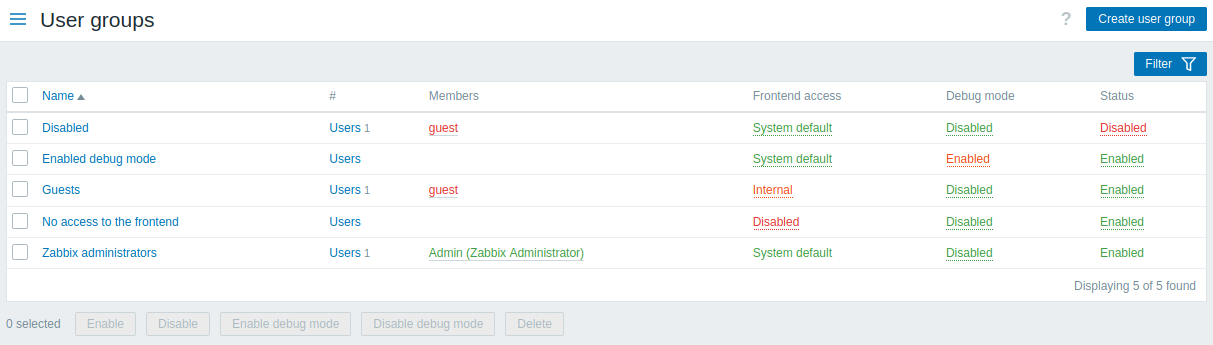
Datos mostrados:
| Columna | Descripción |
|---|---|
| Nombre | Nombre del grupo de usuarios. Al hacer clic en el nombre del grupo de usuarios, se abre el formulario de configuración del grupo de usuarios. |
| # | Número de usuarios del grupo. Al hacer clic en Usuarios, se mostrarán los usuarios correspondientes filtrados en la lista de usuarios. |
| Miembros | Nombres de usuario de los usuarios individuales del grupo de usuarios (con el nombre y los apellidos entre paréntesis). Al hacer clic en el nombre de usuario, se abre el formulario de configuración del usuario. Los usuarios de grupos deshabilitados se muestran en rojo. |
| Acceso al frontend | Se muestra el nivel de acceso al frontend: Predeterminado del sistema: los usuarios se autentican mediante Zabbix, LDAP o HTTP (según el método de autenticación establecido globalmente); Interno: los usuarios se autentican mediante Zabbix; se ignora si la autenticación HTTP es la predeterminada global; LDAP: los usuarios se autentican mediante LDAP; se ignora si la autenticación HTTP es la predeterminada global; Deshabilitado: se prohíbe el acceso al frontend de Zabbix para este grupo. Al hacer clic en el nivel actual, puede cambiarlo. |
| Modo de depuración | Se muestra el estado del modo de depuración: Habilitado o Deshabilitado. Al hacer clic en el estado, puede cambiarlo. |
| Estado | Se muestra el estado del grupo de usuarios: Habilitado o Deshabilitado. Al hacer clic en el estado, puede cambiarlo. |
Para configurar un nuevo grupo de usuarios, haga clic en el botón Crear grupo de usuarios en la esquina superior derecha.
Opciones de edición masiva
Los botones debajo de la lista ofrecen algunas opciones de edición masiva:
- Enable - cambia el estado del grupo de usuarios a Enabled
- Disable - cambia el estado del grupo de usuarios a Disabled
- Enable debug mode - habilita el modo de depuración para los grupos de usuarios
- Disable debug mode - deshabilita el modo de depuración para los grupos de usuarios
- Delete - elimina los grupos de usuarios
Para usar estas opciones, marque las casillas de verificación delante de los grupos de usuarios correspondientes y, a continuación, haga clic en el botón requerido.
Uso del filtro
Puede usar el filtro para mostrar solo los grupos de usuarios que le interesan. Para un mejor rendimiento de búsqueda, los datos se buscan con los macros sin resolver.
El enlace Filter está disponible encima de la lista de grupos de usuarios. Si hace clic en él, se mostrará un filtro que le permitirá filtrar los grupos de usuarios por nombre y estado.
