
Autenticación
Resumen
La sección Users > Authentication permite especificar el método de autenticación de usuario para Zabbix y los requisitos internos de contraseña.
Los métodos de autenticación disponibles son autenticación interna, HTTP, LDAP, SAML y MFA.
Autenticación predeterminada
Por defecto, Zabbix utiliza la autenticación interna de Zabbix para todos los usuarios.
Es posible cambiar el método de autenticación predeterminado a LDAP a nivel global. Para ello, navegue a la pestaña LDAP y configure los parámetros de LDAP, luego regrese a la pestaña Autenticación y cambie el selector Autenticación predeterminada a LDAP.
Tenga en cuenta que el método de autenticación puede ajustarse a nivel de grupo de usuarios. Incluso si la autenticación LDAP está configurada globalmente, algunos grupos de usuarios aún pueden autenticarse por Zabbix. Estos grupos deben tener el acceso a la interfaz configurado como Interno.
También es posible habilitar la autenticación LDAP solo para grupos de usuarios específicos, si se utiliza la autenticación interna globalmente. En este caso, los detalles de autenticación LDAP pueden especificarse y utilizarse para grupos de usuarios específicos cuyo acceso a la interfaz debe establecerse en LDAP. Si un usuario está incluido en al menos un grupo de usuarios con autenticación LDAP, este usuario no podrá utilizar el método de autenticación interna.
Los métodos de autenticación HTTP, SAML 2.0 y MFA pueden utilizarse además del método de autenticación predeterminado.
Zabbix admite el aprovisionamiento just-in-time (JIT) que permite crear cuentas de usuario en Zabbix la primera vez que un usuario externo se autentica y aprovisionar estas cuentas de usuario. El aprovisionamiento JIT es compatible con LDAP y SAML.
Consulte también:
Configuración
La pestaña Authentication permite establecer el método de autenticación predeterminado, especificar un grupo para los usuarios desaprovisionados y definir los requisitos de complejidad de las contraseñas de los usuarios de Zabbix.
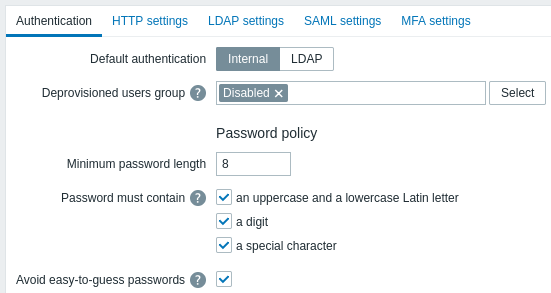
Parámetros de configuración:
| Parámetro | Descripción |
|---|---|
| Default authentication | Seleccione el método de autenticación predeterminado para Zabbix: Internal o LDAP. |
| Deprovisioned users group | Especifique un grupo de usuarios para los usuarios desaprovisionados. Esta configuración solo es necesaria para el aprovisionamiento JIT, en el caso de usuarios que se crearon en Zabbix desde sistemas LDAP o SAML, pero que ya no necesitan aprovisionarse. Debe especificarse un grupo de usuarios deshabilitado. |
| Minimum password length | De forma predeterminada, la longitud mínima de la contraseña es 8. Rango admitido: 1-70. Tenga en cuenta que las contraseñas de más de 72 caracteres se truncarán. |
| Password must contain | Marque una o varias casillas para exigir el uso de los caracteres especificados en una contraseña: - una letra latina mayúscula y una minúscula - un dígito - un carácter especial Pase el cursor sobre el signo de interrogación para ver una sugerencia con la lista de caracteres de cada opción. |
| Avoid easy-to-guess passwords | Si se marca, la contraseña se comprobará según los siguientes requisitos: - no debe contener el nombre, apellido ni nombre de usuario del usuario - no debe ser una de las contraseñas comunes o específicas del contexto. La lista de contraseñas comunes y específicas del contexto se genera automáticamente a partir de la lista "Top 100k passwords" de NCSC, la lista "Top 1M passwords" de SecLists y la lista de contraseñas específicas del contexto de Zabbix. No se permitirá a los usuarios internos establecer contraseñas incluidas en esta lista, ya que dichas contraseñas se consideran débiles debido a su uso común. |
Los cambios en los requisitos de complejidad de las contraseñas no afectarán a las contraseñas existentes de los usuarios, pero si un usuario existente decide cambiar su contraseña, la nueva contraseña deberá cumplir los requisitos actuales. Junto al campo Password del perfil de usuario y del formulario de configuración de usuarios, accesible desde el menú Users > Users, se mostrará una sugerencia con la lista de requisitos.