
In questa pagina
Aggiornamento di massa
Panoramica
A volte potresti voler modificare alcuni attributi per un numero di oggetti in una singola volta. Invece di aprire ogni singolo oggetto per la modifica, puoi utilizzare la funzione di aggiornamento di massa.
Utilizzo dell'aggiornamento di massa
Per aggiornare più item contemporaneamente, procedere come segue:
- Selezionare le caselle di controllo degli item da aggiornare nell'elenco
- Fare clic su Aggiornamento di massa sotto l'elenco
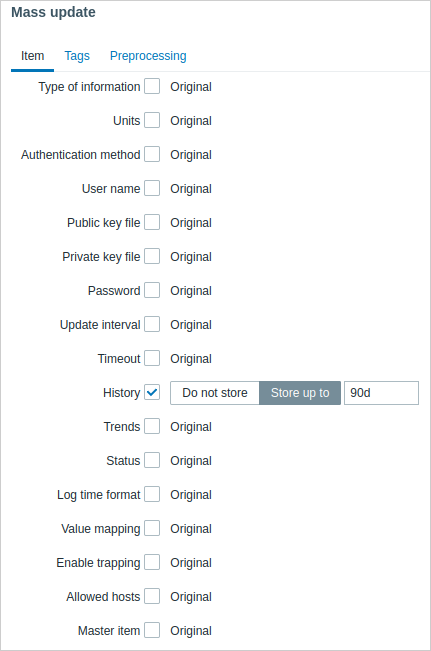
- Passare alla scheda con gli attributi richiesti (Item, Tag o Preprocessing)
- Selezionare le caselle di controllo degli attributi da aggiornare
- Immettere i nuovi valori per gli attributi
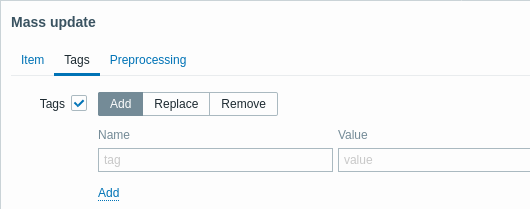
L'opzione Tag consente di:
- Aggiungere - aggiungere i tag specificati agli item (i tag con lo stesso nome, ma valori diversi non sono considerati "duplicati" e possono essere aggiunti allo stesso item).
- Sostituire - rimuovere i tag specificati e aggiungere tag con nuovi valori
- Rimuovere - rimuovere i tag specificati dagli item
Le macro utente, le macro {INVENTORY.*}, {HOST.HOST}, {HOST.NAME},
{HOST.CONN}, {HOST.DNS}, {HOST.IP}, {HOST.PORT} e {HOST.ID} sono
supportate nei tag.
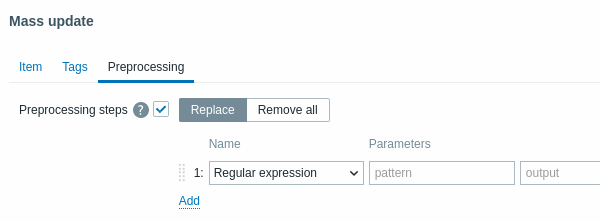
Selezionare la casella di controllo accanto a Passaggi di preprocessing per attivare l'aggiornamento di massa dei passaggi di preprocessing.
L'aggiornamento di massa Preprocessing consente di:
- Sostituire - sostituire i passaggi di preprocessing esistenti sugli item con i passaggi di preprocessing specificati di seguito
- Rimuovere tutto - rimuovere tutti i passaggi di preprocessing dagli item
Al termine, fare clic su Aggiorna.